⚙️ Paramètres du compte
ℹ️ Remarque : Les captures d'écran de cette page montrent encore l'ancienne interface propform. Toutes les fonctions et tous les réglages décrits restent valables — l'apparence a été modernisée avec le nouvel éditeur.
Dans les paramètres du compte, vous pouvez configurer les valeurs par défaut qui s'appliquent à tous vos formulaires, ainsi que les connexions à des services externes tels qu'onOffice et OpenAI.
Contenu
- Nom et e-mail
- Connexion à l'API onOffice
- Style par défaut des formulaires
- Mentions légales par défaut des formulaires
- Date d'expiration des liens vers les formulaires
- Groupes de formulaires
- Statistiques et minimisation des données
- Intégrations — OpenAI, services propres
- Télécharger les factures
- Utiliser ses propres images d'arrière-plan
- Notifications techniques
- Structures de comptes de conseillers/sous-comptes (Impersonate)

- Nom / Nom de l'entreprise : Apparaît comme titre dans les onglets de navigateur de vos formulaires.
- E-mail : Votre e-mail de connexion. Si l'e-mail de confirmation est activé dans les paramètres du formulaire, les notifications seront envoyées à cette adresse — à moins qu'une autre adresse ne soit indiquée dans les paramètres du formulaire.
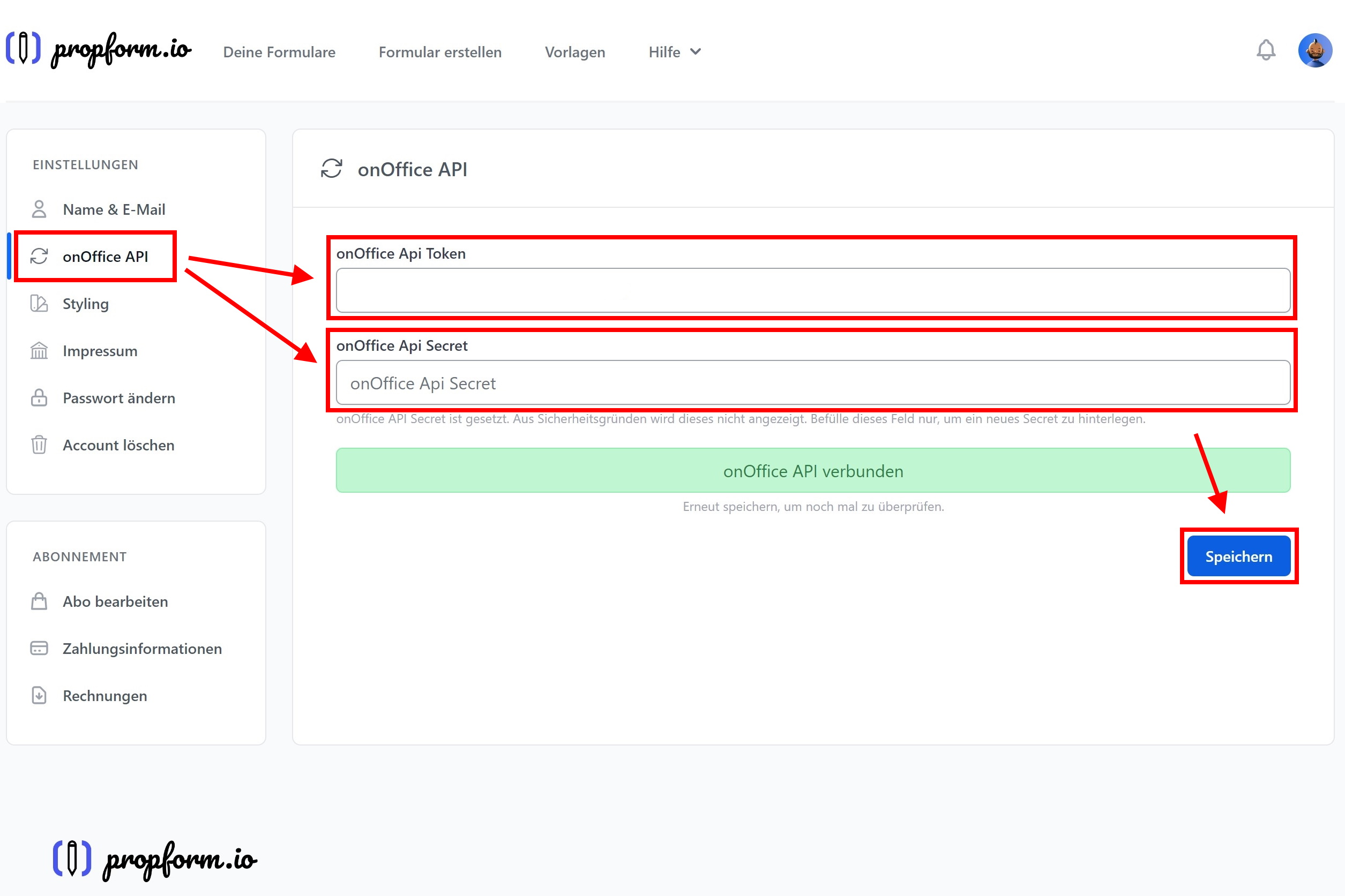
Vous enregistrez ici le jeton API et le secret de votre utilisateur API onOffice.
> 💡 Si vous avez activé propform.io via l'onOffice Marketplace, la connexion s'établit automatiquement — vous n'avez rien à saisir ici.
📖 Instructions détaillées :
- Créer un utilisateur API dans onOffice
- Droits API recommandés
- Enregistrer le jeton et la clé secrète
## Style par défaut des formulaires

Ces valeurs s'appliquent à tous les formulaires pour lesquels l'option « Utiliser le style par défaut » est activée. Tu peux les modifier dans chaque formulaire individuellement.
- Logo : s'affiche au-dessus de vos formulaires. Via « Choisir une image », vous téléversez un logo directement dans votre médiathèque ou vous en sélectionnez un déjà existant — vous pouvez toujours saisir une URL externe à la place.
- Favicon : petit logo dans l'onglet du navigateur — également via « Choisir une image » ou une URL.
- Couleur d'arrière-plan : arrière-plan de l'écran de vos formulaires.
- Couleur d'accentuation : boutons, bordures, anneaux de mise en évidence.
- Police : sélection de polices Google. Pour des raisons de confidentialité, les polices sont hébergées sur nos serveurs, et non chez Google.
> 💡 Si la police de votre choix n'est pas disponible, contactez-nous — nous l'ajouterons.
Mentions légales par défaut du formulaire

Apparaît sous tes formulaires si l'option « Utiliser les mentions légales standard » est activée dans les paramètres du formulaire.
- URL de la page d'accueil + URL de la politique de confidentialité + URL des mentions légales (liens vers ta page d'accueil)
- Lignes 1 à 5 des mentions légales : Texte libre pour la raison sociale et les coordonnées
Date d'expiration des liens du formulaire
Pour que les liens du formulaire ne soient pas valables indéfiniment, tu peux définir une date d'expiration dans les paramètres du formulaire. Elle sera ajoutée à l'URL du formulaire sous forme de paramètre URL.

Date d'expiration statique
Vous saisissez une date précise (format YYYY-MM-DD HH:MM:SS ou YYYY-MM-DD) et l'ajoutez en tant que paramètre URL à l'URL de votre formulaire.
Date dynamique via une formule onOffice
Plus pratique pour la plupart des cas d'utilisation : vous utilisez un champ de formule onOffice qui calcule dynamiquement la date d'expiration souhaitée. Lors de l'envoi d'un lien de formulaire depuis onOffice (par exemple par e-mail), la date d'expiration actuelle est automatiquement insérée.
Cas d'utilisation typique : le lien vers le formulaire dans l'e-mail doit être valide 14 jours à compter de l'envoi. Pour cela, créez dans onOffice un champ de date avec la formule _calculate(DATEADD(TODAY();14;"d")) et utilisez la macro pour l'envoi de votre e-mail.
Groupes de formulaires
Vous pouvez définir autant de groupes de formulaires que vous le souhaitez et attribuer un groupe à un formulaire dans les paramètres de celui-ci.
À quoi cela sert-il ? Vous pouvez alors créer un lien de copie pour un groupe de formulaires complet — et ainsi partager ou copier plusieurs formulaires à la fois entre différents comptes propform. Pratique pour les cabinets de conseil qui déploient leur ensemble de formulaires standard auprès de nombreux clients.
## Statistiques et minimisation des données
Dans cette section, vous pouvez désactiver complètement l'enregistrement par propform.io des consultations et des soumissions de formulaires avec leur contenu dans la base de données.
- Enregistrer les soumissions de formulaires de manière cryptée : activé par défaut. Les soumissions restent consultables dans votre compte propform (par exemple, à des fins de reconstitution). Si cette option est désactivée, les soumissions sont uniquement comptabilisées, mais leur contenu n'est pas enregistré.
- Enregistrer les adresses IP lors des consultations de formulaires : activé par défaut. Si désactivée, l'adresse IP n'est pas enregistrée.
> 🔒 Si les deux options sont désactivées, les compteurs continuent d'être incrémentés, mais aucun contenu ni aucune adresse IP n'est enregistré dans la base de données propform. Les données sont exclusivement transmises à onOffice. Pour en savoir plus : Protection des données.
Intégrations
OpenAI (pour les champs ChatGPT et la saisie vocale IA)
Enregistrez votre clé API de la plateforme OpenAI (disponible sur platform.openai.com). Cela permet d'activer les fonctions « Génération de texte ChatGPT » et « Saisie vocale IA » dans les paramètres du formulaire.
> 💸 Les frais d'utilisation de l'API sont à votre charge et doivent être réglés directement auprès d'OpenAI. Paiement à l'utilisation, très abordable par requête.
Télécharger les factures
Paramètres du compte → tout en bas à gauche « Factures » → liste de tous les relevés de compte précédents avec lien de téléchargement.
Télécharger le PDF de la facture
La facturation est gérée par notre prestataire de paiement Paddle — propform ne stocke pas lui-même les PDF des factures. Procédure :
- Cliquez sur le lien de téléchargement de la facture souhaitée → la page de détails Paddle s'ouvre
- Première utilisation : en haut, « Add Address and VAT Number » → saisissez l'adresse de l'entreprise + le numéro de TVA → enregistrez (Paddle mémorise l'adresse pour les futures factures)
- Facultatif : cochez « Business Purchase »
- Imprimer depuis le navigateur → sélectionner « Enregistrer au format PDF » comme destination d'impression → PDF de la facture finalisé avec le nom de votre entreprise
> ⚠️ Important : Paddle ne joint pas de PDF à l'e-mail de rappel — vous devez cliquer activement sur le lien et imprimer manuellement. Il s'agit d'un fonctionnement de Paddle sur lequel nous n'avons aucune influence.
Renvoyer / Renvoyer l'e-mail
Si le rappel de facture n'est pas arrivé, il existe un bouton « Renvoyer » pour chaque facture — il renvoie l'e-mail avec le lien de téléchargement.
Utiliser ses propres images d'arrière-plan
Vous définissez les images d'arrière-plan dans les paramètres du formulaire → section « Mise en forme » → image d'arrière-plan. Le moyen le plus simple est la médiathèque :
Téléverser directement dans propform (recommandé)
À côté du champ d'image d'arrière-plan — comme à côté de chaque champ d'image dans propform — se trouve un bouton « Choisir une image ». Il ouvre la médiathèque de votre compte :
- Cliquez sur « Choisir une image » → la fenêtre de sélection s'ouvre
- Téléversez votre propre image ou sélectionnez une image déjà présente dans la bibliothèque
- C'est tout — aucun hébergement externe n'est nécessaire
Alternative : URL externe
Les URL d'images externes fonctionnent toujours — vous pouvez les saisir directement dans le champ de l'image d'arrière-plan. Deux sources possibles :
Unsplash (pour les images libres de droits) : Sélectionnez une image sur unsplash.com → clic droit → « Copier l'adresse de l'image » → collez l'URL dans le champ de l'image d'arrière-plan.
⚠️ Attention aux images Plus : Les images portant le label « Plus » sont payantes (abonnement Unsplash+) — n'utilisez que des images Unsplash normales.
Gestion de fichiers onOffice (CK-Finder) : L'ancien détour par la gestion de fichiers onOffice fonctionne toujours, mais la médiathèque le rend superflu. Si vos images s'y trouvent de toute façon : dans onOffice, rédigez un nouvel e-mail → insérer une image → « Parcourir le serveur » → téléversez/sélectionnez l'image → copiez le lien de l'image dans la barre d'adresse et collez-le dans propform. Les images se trouvent alors sous mcms.onoffice.de/... et sont accessibles publiquement.
Notifications techniques
propform vous informe activement lorsqu’un problème survient lors du transfert vers onOffice — par exemple lorsqu’un champ onOffice mappé dans votre formulaire n’existe plus, qu’un modèle PDF a été renommé ou est défectueux, qu’un lien entre adresse et bien n’a pas pu être créé ou qu’un e-mail n’a pas pu être remis. Les avis apparaissent sous forme de cloche en haut de l’application et, dans les cas importants, également par e-mail — toujours avec le formulaire concerné et une recommandation concrète. Lorsque c’est possible, propform répare le problème automatiquement lors du transfert (p. ex. un champ inconnu est omis pour que le reste de la fiche arrive quand même) et vous indique ce qu’il faut corriger durablement.
Sous Paramètres → Notifications, vous définissez qui reçoit ces e-mails techniques :
- Jusqu’à trois destinataires supplémentaires — p. ex. votre conseiller externe ou des collègues à l’aise avec la technique. Chaque entrée est une simple adresse e-mail ; un compte propform n’est pas nécessaire.
- Case « envoyer également à ma propre adresse e-mail » — active par défaut. Par sécurité, vous recevez toujours les avis vous-même tant qu’aucun destinataire supplémentaire n’est renseigné.
Ce paramètre ne concerne que les avis techniques onOffice. Les e-mails concernant votre compte ou la facturation continuent d’être envoyés exclusivement à vous, et la cloche de notifications dans l’application reste inchangée.
Astuce pour les conseillers : Si vous gérez des comptes clients via Impersonate, vous pouvez vous y ajouter comme destinataire supplémentaire — veuillez le convenir avec votre client. Vous êtes ainsi informé des problèmes de configuration sans devoir vous connecter régulièrement.
Structures de comptes de conseillers/sous-comptes (Impersonate)
Si, en tant que conseiller ou revendeur, vous gérez plusieurs comptes clients, vous trouverez dans les paramètres de votre compte l'option « Impersonate Account » avec une liste de vos clients.
Déroulement
- Paramètres du compte → « Impersonate Account » → liste des comptes clients attribués
- Cliquez sur les deux flèches → vous êtes dans le compte client (sans connaître son mot de passe)
- « Leave impersonation » en haut → retour au compte conseiller
Dans le compte client, vous pouvez faire tout ce que le client pourrait faire lui-même : créer des formulaires, les copier (voir les groupes de formulaires ci-dessus), modifier les paramètres, consulter les statistiques.
Configuration de nouveaux comptes clients
L'attribution « ce conseiller est autorisé à se connecter en tant que ce client » est actuellement saisie manuellement par propform dans la base de données. Si de nouveaux clients s'ajoutent, envoyez-nous un bref message à l'adresse hello@propform.io.
Usurpation d'identité entre administrateurs
Si vous disposez de plusieurs comptes administrateurs au sein d'une organisation (par exemple, deux dirigeants), ceux-ci peuvent également s'identifier mutuellement. Nous configurons cette fonctionnalité sur demande.
Sous-comptes avec leur propre sous-domaine
Un sous-domaine dédié (<name>.propform.io) est disponible pour chaque sous-compte — ou un domaine personnalisé via CNAME. Plus d'informations sur demande à l'adresse hello@propform.io.
> 💡 Limitation des utilisateurs API : Un jeton d'utilisateur API onOffice ne peut être enregistré que dans un seul compte propform (pour éviter l'utilisation abusive des comptes gratuits). Si plusieurs sous-comptes doivent utiliser le même utilisateur API, contactez-nous — nous pouvons configurer cela dans le backend.