⚙️ Configuración de la cuenta
ℹ️ Nota: Las capturas de pantalla de esta página muestran todavía la interfaz anterior de propform. Todas las funciones y ajustes descritos siguen siendo válidos sin cambios — la apariencia se ha modernizado con el nuevo editor.
En la configuración de la cuenta puedes establecer valores predeterminados que se aplicarán a todos tus formularios, así como configurar conexiones con servicios externos como onOffice y OpenAI.
Contenido
- Nombre y correo electrónico
- Conexión a la API de onOffice
- Estilo predeterminado del formulario
- Aviso legal predeterminado del formulario
- Fecha de caducidad de los enlaces del formulario
- Grupos de formularios
- Estadísticas y minimización de datos
- Integraciones: OpenAI, servicios propios
- Descargar facturas
- Usar imágenes de fondo propias
- Notificaciones técnicas
- Estructuras de cuentas de consultores/subcuentas (Impersonate)
## Nombre y correo electrónico

- Nombre / Nombre de la empresa: Aparece como título en las pestañas del navegador de tus formularios.
- Correo electrónico: Tu correo electrónico de inicio de sesión. Si el correo de confirmación está activado en la configuración del formulario, las notificaciones se enviarán a esta dirección, siempre que no se haya especificado otra dirección en la configuración del formulario.
## Conexión a la API de onOffice
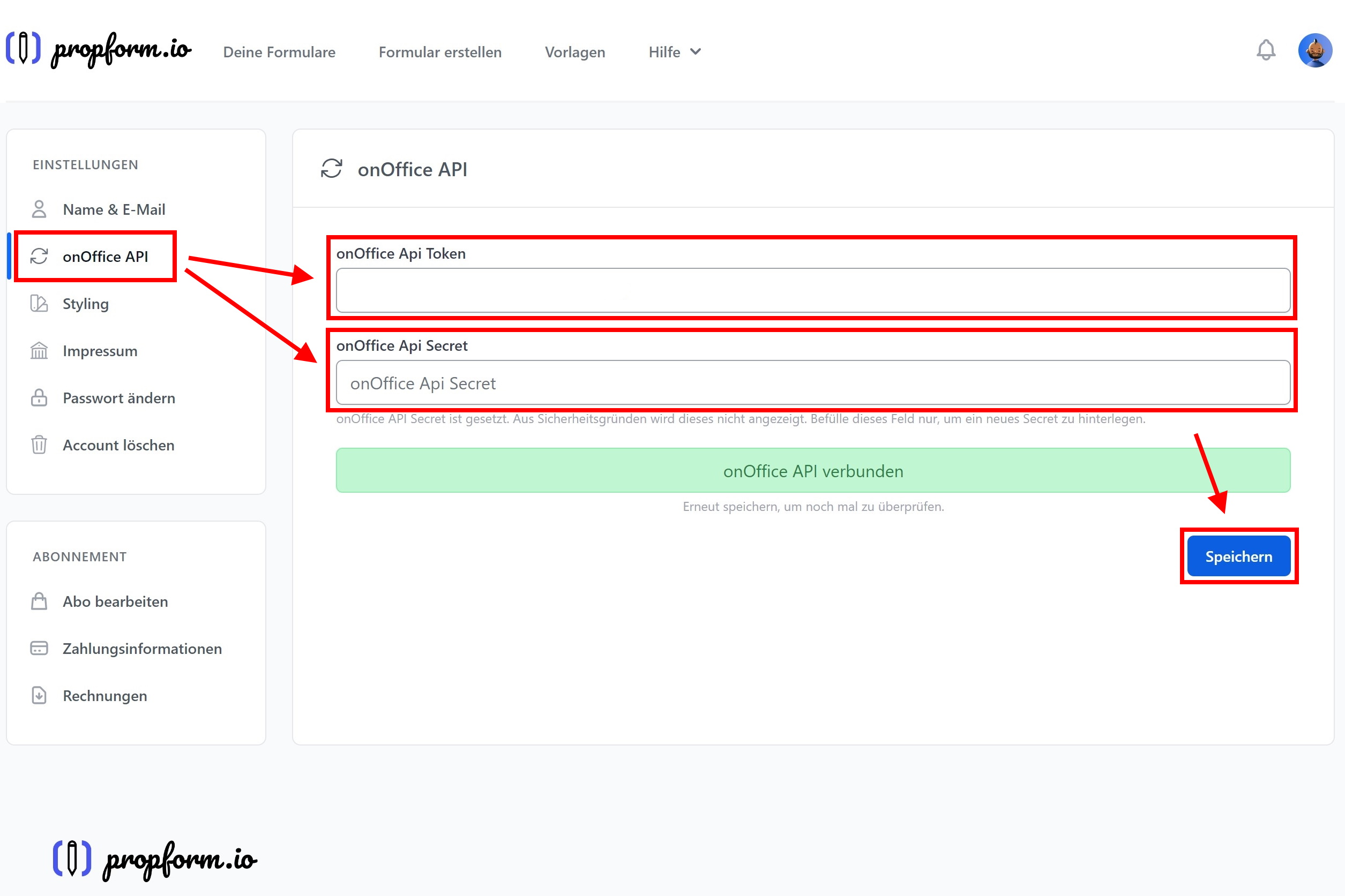
Aquí debes introducir el token API y el secreto de tu usuario de la API de onOffice.
> 💡 Si has activado propform.io a través del onOffice Marketplace, la conexión se establece automáticamente; no es necesario que introduzcas nada aquí.
📖 Instrucciones detalladas:
## Estilo predeterminado de los formularios

Estos valores se aplican a todos los formularios en los que esté activada la opción «Usar estilo predeterminado». Puedes modificarlos en cada formulario individualmente.
- Logotipo: Se muestra encima de tus formularios. Con «Elegir imagen» subes un logotipo directamente a tu biblioteca de medios o eliges uno ya existente — como alternativa, puedes seguir introduciendo una URL externa.
- Favicon: Pequeño logotipo en la pestaña del navegador — también con «Elegir imagen» o mediante URL.
- Color de fondo: Fondo de pantalla de tus formularios.
- Color de acento: Botones, bordes, anillos de enfoque.
- Fuente: Selección de fuentes de Google. Por motivos de privacidad, las fuentes se encuentran en nuestros servidores, no en Google.
> 💡 Si falta la fuente que deseas, escríbenos: la incorporaremos.
Aviso legal predeterminado del formulario

Aparece debajo de tus formularios, siempre que la opción «Usar aviso legal estándar» esté activada en la configuración del formulario.
- URL de la página de inicio + URL de la política de privacidad + URL del aviso legal (enlaces a tu página principal)
- Líneas 1-5 del aviso legal: Texto libre para el nombre de la empresa y los datos de contacto
Fecha de caducidad para los enlaces del formulario
Para que los enlaces del formulario no sean válidos indefinidamente, puedes establecer una fecha de caducidad en la configuración del formulario. Se añadirá como parámetro URL a la URL del formulario.

Fecha de caducidad estática
Introduce una fecha concreta (formato YYYY-MM-DD HH:MM:SS o YYYY-MM-DD) y añádela como parámetro URL a la URL de tu formulario.
Fecha dinámica mediante fórmula de onOffice
Más práctico para la mayoría de los casos de uso: utiliza un campo de fórmula de onOffice que calcula dinámicamente la fecha de caducidad deseada. Al enviar un enlace de formulario desde onOffice (por ejemplo, por correo electrónico), se inserta automáticamente la fecha de caducidad actual.
Caso de uso típico: el enlace del formulario en el correo electrónico debe ser válido durante 14 días a partir del envío. Para ello, crea en onOffice un campo de fecha con la fórmula _calculate(DATEADD(TODAY();14;"d")) y utiliza la macro para el envío de tu correo electrónico.
Grupos de formularios
Puedes definir tantos grupos de formularios como desees y asignar un grupo a un formulario en la configuración del mismo.
¿Para qué? Así podrás crear un enlace de copia para un grupo completo de formularios y, con ello, compartir o copiar varios formularios a la vez entre diferentes cuentas de propform. Es muy útil para empresas de consultoría que implementan su conjunto de formularios estándar con muchos clientes.
## Estadísticas y minimización de datos
En esta sección puedes desactivar por completo que propform.io guarde en la base de datos las visitas y los envíos de formularios con su contenido.
- Guardar envíos de formularios cifrados: Activado por defecto. Los envíos siguen siendo visibles en tu cuenta de propform (por ejemplo, para su reconstrucción). Si está desactivado, los envíos solo se contabilizan, pero no se almacena su contenido.
- Guardar direcciones IP al acceder a los formularios: Activado por defecto. Si está desactivada, no se registra la IP.
> 🔒 Si ambas opciones están desactivadas, los contadores seguirán incrementándose, pero no se guardará ningún contenido ni IP en la base de datos de propform. Los datos se redirigen exclusivamente a onOffice. Más información: Política de privacidad.
Integraciones
OpenAI (para campos de ChatGPT y entrada de voz con IA)
Introduce tu clave API de la plataforma OpenAI (de platform.openai.com). De este modo, se activarán en la configuración del formulario las funciones «Generación de texto ChatGPT» y «Entrada de voz con IA».
> 💸 Los costes del uso de la API los pagas directamente a OpenAI. Pago por uso, muy económico por consulta.
Descargar facturas
Configuración de la cuenta → en la parte inferior izquierda «Facturas» → Lista de todas las facturas anteriores con enlace de descarga.
Descargar el PDF de la factura
La emisión de facturas se realiza a través de nuestro proveedor de pagos Paddle; propform no almacena los PDF de las facturas. Procedimiento:
- Haz clic en el enlace de descarga de la factura deseada → se abre la página de detalles de Paddle
- Primer uso: arriba, «Add Address and VAT Number» → introduce la dirección de la empresa + el número de identificación fiscal → guarda (Paddle memoriza la dirección para futuras facturas)
- Opcional: marca «Business Purchase»
- Imprimir en el navegador → seleccionar «Guardar como PDF» como destino de impresión → PDF de la factura listo con los datos de tu empresa
> ⚠️ Importante: Paddle no adjunta ningún PDF al correo de recordatorio; debes acceder activamente al enlace e imprimirlo manualmente. Esta es una función de Paddle sobre la que no tenemos control.
Reenviar / Volver a enviar el correo electrónico
Si no has recibido el recordatorio de la factura, hay un botón «Reenviar» para cada factura: reenvía el correo con el enlace de descarga.
Usar tus propias imágenes de fondo
Las imágenes de fondo se establecen en Configuración del formulario → sección «Diseño» → Imagen de fondo. La vía más sencilla es la biblioteca de medios:
Subirlas directamente a propform (recomendado)
Junto al campo de imagen de fondo — como en cualquier campo de imagen de propform — hay un botón «Elegir imagen». Abre la biblioteca de medios de tu cuenta:
- Haz clic en «Elegir imagen» → se abre el diálogo del selector
- Sube tu propia imagen o elige una ya subida de la biblioteca
- Listo — no necesitas alojamiento externo
Alternativa: URL externa
Las URL de imágenes externas siguen funcionando — puedes introducirlas directamente en el campo de la imagen de fondo. Dos fuentes posibles:
Unsplash (para imágenes sin derechos de autor): Selecciona una imagen en unsplash.com → Haz clic con el botón derecho → «Copiar dirección de la imagen» → Pega la URL en el campo de la imagen de fondo.
> ⚠️ Atención a las imágenes Plus: Las imágenes con la etiqueta «Plus» son de pago (suscripción a Unsplash+) — utiliza solo imágenes normales de Unsplash.
Gestión de archivos de onOffice (CK-Finder): El antiguo rodeo por la gestión de archivos de onOffice sigue funcionando, pero con la biblioteca de medios ya no es necesario. Si tus imágenes ya están allí de todos modos: en onOffice, redacta un nuevo correo → Insertar imagen → «Buscar en el servidor» → sube/selecciona la imagen → copia el enlace de la imagen de la barra de direcciones y pégalo en propform. Las imágenes se encuentran entonces en mcms.onoffice.de/... y son de acceso público.
Notificaciones técnicas
propform te avisa activamente cuando algo falla al transferir datos a onOffice — por ejemplo, cuando un campo de onOffice mapeado en tu formulario ya no existe, una plantilla PDF fue renombrada o está defectuosa, una vinculación entre dirección e inmueble no pudo crearse o un correo no pudo entregarse. Los avisos aparecen como campana en la parte superior de la aplicación y, en los casos importantes, también como correo electrónico — siempre con el formulario afectado y una recomendación concreta. Cuando es posible, propform repara el problema automáticamente durante la transferencia (p. ej. se omite un campo desconocido para que el resto del registro llegue igualmente) y te indica qué deberías corregir de forma permanente.
En Configuración → Notificaciones defines quién recibe estos correos técnicos:
- Hasta tres destinatarios adicionales — p. ej. tu asesor externo o compañeros con conocimientos técnicos. Cada entrada es una simple dirección de correo; no se necesita una cuenta de propform.
- Casilla «enviar también a mi propia dirección de correo» — activa por defecto. Por seguridad, recibirás los avisos tú mismo mientras no haya ningún destinatario adicional.
Este ajuste solo afecta a los avisos técnicos de onOffice. Los correos sobre tu cuenta o facturación se siguen enviando exclusivamente a ti, y la campana de notificaciones de la aplicación no cambia.
Consejo para asesores: Si gestionas cuentas de clientes mediante Impersonate, puedes añadirte allí como destinatario adicional — por favor, acuérdalo con tu cliente. Así te enteras de los problemas de configuración sin tener que iniciar sesión regularmente.
Estructuras de cuentas de consultores/subcuentas (Impersonate)
Si, como asesor o distribuidor, gestionas varias cuentas de clientes, en la configuración de tu cuenta encontrarás la opción «Impersonate Account» con una lista de tus clientes.
Flujo de trabajo
- Configuración de la cuenta → «Impersonate Account» → Lista de cuentas de clientes asignadas
- Haz clic en las dos flechas → ya estás en la cuenta del cliente (sin necesidad de conocer su contraseña)
- «Leave impersonation» en la parte superior → volver a la cuenta del asesor
En la cuenta del cliente puedes hacer todo lo que el propio cliente podría hacer: crear formularios, copiarlos (véase «Grupos de formularios» más arriba), modificar la configuración y consultar estadísticas.
Configuración de nuevas cuentas de cliente
La asignación «este asesor puede suplantar a este cliente» se introduce actualmente manualmente desde el lado de propform en la base de datos. Si se incorporan nuevos clientes, escríbenos brevemente a hello@propform.io.
Suplantación entre administradores
Si tienes varias cuentas de administrador en una organización (por ejemplo, dos directores generales), estas también pueden suplantarse mutuamente. Lo configuramos bajo petición.
Subcuentas con su propio subdominio
Cada subcuenta dispone de su propio subdominio (<name>.propform.io) o de un dominio personalizado a través de CNAME. Para más información, ponte en contacto con nosotros en hello@propform.io.
> 💡 Limitación de usuarios de la API: Un token de usuario de la API de onOffice solo se puede almacenar en una cuenta de propform (para evitar el uso indebido de cuentas gratuitas). Si varias subcuentas deben utilizar el mismo usuario de la API, ponte en contacto con nosotros; podemos configurarlo en el backend.