Champs
ℹ️ Remarque : Les captures d'écran de cette page montrent encore l'ancienne interface propform. Toutes les fonctions et tous les réglages décrits restent valables — l'apparence a été modernisée avec le nouvel éditeur.
Les champs sont les éléments constitutifs de votre formulaire. Ils peuvent lire des données (à partir d'un enregistrement onOffice chargé), afficher (les données saisies par l'utilisateur du formulaire) et enregistrer (dans un nouvel enregistrement onOffice ou un enregistrement existant) lors de l'envoi.
Cette page offre un aperçu de tous les types de champs disponibles et de leurs options. Dans la vidéo de démarrage rapide « Modifier un formulaire et ses champs », vous découvrirez les principales fonctionnalités en 5 minutes.
Sommaire
- Ajouter un champ
- Aperçu des types de champs
- Paramètres des champs — Libellé et remarques
- Paramètres des champs — Comportement dans le formulaire
- Paramètres des champs — Préremplissage & valeurs
- Champs numériques & curseurs de plage
- Champs à sélection unique & multiple
- Champs de téléchargement de fichiers
- Champs de téléchargement de fichiers
- Champs de critères de recherche & extension régionale
- Types spéciaux — Titre, description, image, vidéo, iFrame, accordéon, ligne de séparation, saut de ligne, bouton de lien, ChatGPT
- Champ de connexion d'ensemble de données
Ajouter un champ
Tu trouveras les champs de ton formulaire dans l'éditeur, dans la section « Champs » — un constructeur visuel qui présente ton formulaire sous forme de blocs schématiques. Clique sur « + Ajouter un champ » pour choisir un type de champ et en créer un nouveau ; un clic sur un bloc ouvre les paramètres du champ dans un panneau latéral. Les champs peuvent être réorganisés par glisser-déposer, dupliqués et renommés directement dans le bloc.

Vous pouvez organiser les champs dans l'ordre souhaité par glisser-déposer. En cliquant sur l'icône en forme de crayon, vous ouvrez les paramètres du champ.
> 💡 Les champs peuvent être ajoutés plusieurs fois. Si vous avez deux champs identiques (même type de champ + même nom de champ) dans le formulaire, seul le dernier sera utilisé lors de l'envoi.
Aperçu des types de champs
Lors de la création d’un champ, vous sélectionnez d’abord le type de champ. Ce choix détermine la fonction du champ et les options supplémentaires disponibles.

Modules onOffice
| Type de champ | Nom du module | Exemples de champs |
|---|---|---|
| Bien immobilier | estate |
Type de bien, prix d'achat, surface habitable, localité, rue |
| Adresse | address |
Prénom, nom, e-mail, téléphone, rue |
| Activité / Carnet d'agent | agentsLog |
Type d'action, Type d'opération, Remarque |
| Tâche | task |
Objet, Description, Statut, Responsable |
| Rendez-vous | calendar |
Objet, Début/Fin, Statut, Lieu |
| Critère de recherche | searchcriteria |
Surface habitable de/à, Type de bien, Région |
| Projet | project |
Nom du projet, Statut |
> Les champs individuels disponibles dans chaque module proviennent directement de votre administration onOffice. Si un champ manque, vérifiez dans onOffice sous Outils → Paramètres → Administration si le champ y est activé.
Types spéciaux (pas de modules onOffice)
| Type de champ | Objectif |
|---|---|
| En-tête | Texte en gros caractères servant d'en-tête de section |
| Description | Texte plus long contenant des explications, résolu par macro |
| Saut de ligne | Sépare les formulaires en plusieurs étapes |
| Ligne de séparation | Ligne visuelle pour la structuration |
| Bouton de lien | Bouton stylisé renvoyant vers une URL externe |
| Image | Image intégrée — via « Choisir une image » depuis la médiathèque ou via une URL |
| Vidéo | Vidéo YouTube ou Vimeo intégrée |
| iFrame | Intégrer une page externe ou un autre formulaire propform |
| Accordéon | Zone dépliable contenant du contenu au choix |
| ChatGPT | Champ générateur de texte IA |
| Télécharger un fichier | Champ de téléchargement de plusieurs fichiers (voir ci-dessous) |
| Télécharger un fichier | Lien de téléchargement pour les fichiers de l'ensemble de données (voir ci-dessous) |
| Lien avec l'ensemble de données | Contrôle la relation entre l'adresse et le bien immobilier |
Paramètres du champ — Libellé et remarques
Sur la carte « Affichage et textes », vous définissez le libellé du champ dans le formulaire :
- Libellé : ce qui s'affiche comme étiquette au-dessus ou à côté du champ. Si ce champ est vide, le nom du champ est repris depuis l'administration onOffice. Macros activées — par exemple « Bonjour
_Vorname, que cherches-tu ? ». - Remarque : petit texte d'aide sous le champ. Macros activées.
- Placeholder : texte gris par défaut dans le champ, disparaît lors de la saisie. Macros activées.
- Tooltip : s'affiche lorsque l'on survole le champ (petite icône « ? »). Macros activées.
- Liste de données : valeurs suggérées (séparées par
;) que le navigateur affiche en suggestion automatique lors de la saisie.
Paramètres du champ — Comportement dans le formulaire

- Champ obligatoire : le formulaire ne peut être envoyé que si le champ est renseigné.
- Masquer le champ : le champ est invisible dans le formulaire, mais il est tout de même envoyé avec son contenu. Pratique en combinaison avec des valeurs par défaut ou obligatoires.
- Verrouiller le champ (lecture seule) : le contenu ne peut pas être modifié par le visiteur, il est grisé. Il est tout de même envoyé.
- Désactiver le champ (disabled) : comme le verrouillage, mais n'est pas envoyé — la valeur est perdue.
- Réduire la largeur du champ de moitié : sur les grands écrans, le champ s'affiche avec une largeur réduite de moitié — si deux champs consécutifs ont tous deux cette option, ils s'affichent côte à côte.
- Saisie semi-automatique du navigateur : Activez cette option pour les champs tels que Nom/E-mail/Téléphone afin que le navigateur propose des valeurs issues de sa mémoire.
Paramètres des champs — Préremplissage et valeurs
Quelles sont les valeurs de préremplissage d'un champ ? Il existe quatre sources, classées par ordre de priorité de faible à forte :
> Default-Wert ← remplacé par ← Wert aus onOffice-Datensatz ← remplacé par ← URL-Parameter ← remplacé par ← Erzwungener Wert
- Valeur par défaut : s'affiche lorsque le formulaire est ouvert vide.
- Autoriser le préremplissage avec des paramètres URL (par défaut : activé) : permet de préremplir le champ via
?modul[feldname]=wert. - Valeurs obligatoires : Remplace tout. De plus, l'envoi n'est possible que si la valeur correspond exactement à la valeur obligatoire. Séparez les valeurs multiples par
;. - Valeurs autorisées : Une liste de valeurs autorisées (séparées par
;). Le formulaire ne peut être envoyé que si la valeur du champ correspond à l'une d'entre elles. En cas de sélection simple/multiple, seules ces options s'affichent.
> 🔑 Important pour la sélection simple/multiple : vous devez utiliser les désignations de clés internes issues de l'administration onOffice — par exemple ind_Schl_2759, et non le texte en clair affiché.
Plus de détails : Préremplissage et chargement des enregistrements.
Champs numériques et curseurs de plage
Pour les champs numériques (prix d'achat, surface habitable, nombre de pièces, etc.), il existe des options supplémentaires :
- Valeur minimale fixe : limite inférieure que le visiteur ne peut pas descendre en dessous.
- Valeur maximale fixe : limite supérieure.
- Intervalle : incrément — par exemple
1000pour des incréments de mille pour le prix d'achat,0,0001pour 4 décimales. - Valeur minimale = valeur onOffice actuelle + intervalle : Pratique pour les procédures d'appel d'offres — la valeur minimale est calculée dynamiquement à partir de la valeur actuelle dans onOffice plus l'intervalle.
- Afficher l'unité/la devise dans le champ : Suffixe librement définissable tel que
m²,€,kg, etc. - Afficher les boutons de comptage (+/−) : affiche deux boutons à côté du champ permettant d'augmenter ou de diminuer la valeur d'un clic — idéal pour la saisie sur place, par exemple le nombre de pièces lors de la visite du bien. Toute valeur minimale/maximale définie est respectée.
- Pas des boutons de comptage : de combien un clic sur + ou − modifie la valeur (par défaut
1). Volontairement indépendant de l'intervalle du champ : un champ décimal (par exemple les pièces) peut ainsi être compté par pas de 1 à l'aide des boutons tout en restant un champ décimal (3,5reste donc possible). - Curseur de plage : un curseur s'affiche à la place d'un champ de saisie — avec ses propres valeurs minimale et maximale.
> 💡 Sur smartphone, le clavier numérique s'affiche automatiquement à la place du clavier alphabétique. Les séparateurs de milliers (point) sont insérés automatiquement.
Champs à sélection unique et multiple
Pour les listes de sélection (type d'objet, type de contact, type de commercialisation, etc.), il existe quelques options spéciales :
Libellés personnalisés
Au lieu des libellés onOffice d'origine, tu peux attribuer tes propres libellés aux options — par exemple « Oui »/« Non » au lieu de ja/nein, ou des traductions en anglais. Tu définis les correspondances dans les paramètres de champ pour chaque clé.
> 💡 Cas d'utilisation du multilinguisme : si vous gérez une copie de formulaire en anglais/espagnol, vous remplacez ici les libellés des clés pour chaque option (apartment → Apartamento, villa → Townhouse) — sans toucher à l'administration onOffice. Pour en savoir plus, consultez Formulaires multilingues.
Limiter les valeurs autorisées
Vous ne souhaitez pas que toutes les options soient visibles dans le formulaire ? Dans les paramètres du champ → paramètres supplémentaires du champ → « Valeurs autorisées », vous pouvez définir une liste blanche — toutes les autres options seront masquées.
Format : valeurs clés séparées par des points-virgules — par exemple ind_3673;ind_3675.
Trouver les valeurs-clés : Dans le formulaire, clic droit → Inspecter → Développer <select> → les balises <option> indiquent data-selectable-data-value (clé) + texte en clair (libellé).
> 💡 Cas particulier des champs utilisateur : pour les champs utilisateur à sélection unique (par ex. « Responsable du bien immobilier »), les clés sont des identifiants utilisateur internes tels que 23, 45. Tu ne peux les trouver que via l'astuce DevTools-Inspect — onOffice ne les affiche pas dans l'administration.
Sélection unique avec fonction de recherche
Pour les champs comportant de nombreuses options (par exemple les champs utilisateur), tu peux autoriser l'affichage d'un champ de recherche lorsque l'on clique dans le champ, permettant ainsi au visiteur de saisir des valeurs.
Modes de sélection multiple
- Normal : Par défaut. Ouvre un menu déroulant au clic, affiche la hiérarchie des options.
- Alternatif : Mode spécial pour les champs avec une grande arborescence (par ex. « Supplément régional »). Les valeurs enfants ne sont pas directement visibles dans le formulaire — mais sont automatiquement activées lors de l'enregistrement si l'élément parent est sélectionné.
- Legacy : ancien comportement, toutes les options sont présentées à un seul niveau.
Ajouter des valeurs à la sélection multiple au lieu de les remplacer
Par défaut, une soumission de sélection multiple remplace complètement la valeur existante dans onOffice — toutes les balises existantes sont remplacées. Cela est souvent indésirable pour les adresses existantes (vérification des doublons d'adresses, voir Fusionner plusieurs enregistrements) : un client qui a déjà « Type de contact = Acheteur » et qui remplit un formulaire de newsletter ne doit pas se retrouver soudainement avec uniquement « Type de contact = Newsletter ».
Solution : Dans les paramètres du formulaire → section « Écrire les valeurs », activez l'option « Ajouter / supprimer des valeurs multi-sélection ».
- Ajouter : les nouvelles valeurs sont ajoutées aux balises existantes (au lieu de les remplacer)
- Supprimer : les valeurs sont supprimées de manière ciblée de la liste des balises (par ex. désabonnement à la newsletter)
- Par défaut (remplacer) : s'applique toujours aux nouvelles adresses créées
> 💡 Différence par rapport au champ caché par défaut : le champ caché avec valeur par défaut ne s'applique qu'aux enregistrements NOUVEAUEMENT créés. Le paramètre Ajouter/Supprimer s'applique également aux enregistrements existants via la vérification des doublons — c'est exactement ce dont vous avez besoin pour les workflows de newsletter/balises.
Comportement du menu déroulant
- S'ouvre uniquement lors de la saisie : le menu déroulant n'apparaît pas au clic, mais seulement lorsque le visiteur commence à taper.
- Se ferme après la sélection : le menu déroulant se ferme après une sélection. S'il est désactivé, il reste ouvert pour permettre une sélection multiple.
Hiérarchie
Les champs à sélection multiple affichent désormais la hiérarchie des options (parent/enfant). Si vous sélectionnez un élément parent, les éléments enfants sont automatiquement cochés — et inversement.
Saisie semi-automatique entre les champs
Les champs peuvent se compléter automatiquement les uns les autres — par exemple, un champ « Prénom » qui génère des suggestions en fonction du titre et du nom de famille, ou un champ de description de profil de recherche qui est automatiquement compilé à partir de plusieurs champs.
Configuration : Paramètres des champs → Libellé → Sélection multiple « Saisie semi-automatique » → sélectionner d'autres noms de champs dans le formulaire. Lorsque vous modifiez les champs sources, la balise se complète automatiquement avec leurs valeurs.
📖 Pour en savoir plus, consultez Champs calculés.
⚠️ Anti-modèle : champs en double dans le formulaire
Si tu ajoutes le même champ deux fois dans le formulaire (par exemple, le titre en haut et en bas), c'est toujours le champ ajouté en dernier qui prévaut lors de la soumission — même s'il est vide. Cela remplace le champ du haut par rien → perte de données.
À faire à la place :
- Si tu souhaites saisir une deuxième personne (par exemple, conjoint) : utilisez les champs standard onOffice
Anrede2,Vorname2,Name2,Strasse2, etc. (souvent à activer dans l'administration onOffice sous « Données de base 2 ») - Ou créez trois champs personnalisés (
anrede_2,vorname_2,name_2)
> 💡 Les champs Données de base 2 sont désactivés par défaut dans de nombreuses versions d'onOffice — avant de les utiliser dans le formulaire propform, activez-les dans onOffice sous Outils → Paramètres → Administration → Adresses.
Champs de téléchargement de fichiers
Sélectionnez le type de champ « Télécharger un fichier » dans un module onOffice (Adresse ou Bien immobilier). Le visiteur peut télécharger un ou plusieurs fichiers qui seront directement enregistrés dans l'enregistrement onOffice.
Paramètres de base
- Caractéristique du document (uniquement pour les biens immobiliers) : sélectionnez dans votre administration onOffice la caractéristique du document qui sera attribuée aux fichiers.
- Compléter le fichier existant de cette caractéristique de document (uniquement pour les biens immobiliers, apparaît dès qu'une caractéristique est sélectionnée) : si la caractéristique du bien est déjà occupée par un fichier, le nouveau fichier est ajouté à l'existant (fichiers PDF/image fusionnés en un seul PDF, autres types de fichiers regroupés dans un ZIP) et le fichier fusionné reçoit la caractéristique. Sans cette option, la caractéristique est transférée au nouveau fichier comme auparavant ; l'ancien fichier reste sans caractéristique dans l'onglet « Fichiers ».
- Type de fichier (uniquement pour les biens immobiliers) : classification en
Foto,Aushang,Energieausweis,Grundriss, etc. — est automatiquement mappé à l'onglet interne/externe approprié et au type de fichier standard onOffice. Valeur par défaut : « Document interne ». - Nom du fichier lors de l'archivage : Avec des macros — par exemple
_Name_VornameouGeldwaeschedoku_Name. En cas de téléchargement multiple, les extensions_1,_2,_3sont automatiquement ajoutées. - Description du fichier et texte libre (uniquement pour les biens immobiliers, premier fichier) : sont enregistrés dans le masque de fichier onOffice en tant que description et texte libre.
- Onglet interne/externe (uniquement pour les biens immobiliers) : par défaut « externe » (pour publication), au choix « interne » (visible uniquement par les collaborateurs).
- Appliquer un filigrane : option permettant d'ajouter un filigrane au fichier — ne fonctionne qu'avec les fichiers JPEG.
- Emplacement de stockage : Emplacement dans l'onglet Fichier d'onOffice.
> 💡 Adresse vs. Bien immobilier : les champs de téléchargement de fichiers dans le module Adresse offrent moins d'options (nom de fichier + texte libre) que dans le module Bien immobilier (tout ce qui précède). Il s'agit d'une spécification de l'API onOffice.
⚠️ La caractéristique de document + le téléchargement multiple sont incompatibles
Si un champ de téléchargement de fichiers est associé à une caractéristique de document, le téléchargement multiple est automatiquement limité à un seul fichier — règle de l'API onOffice : 1 caractéristique = 1 fichier.
Solutions de contournement :
- Créer plusieurs champs (par ex. « Recto de la carte d'identité » + « Verso de la carte d'identité »), chacun avec sa propre caractéristique
- Activer le regroupement ZIP/PDF (voir la section suivante) — tous les fichiers téléchargés sont regroupés en un seul qui hérite de l'attribut
- Utiliser un champ de fichier sans attribut — dans ce cas, un nombre illimité de téléchargements est possible, mais sans classification
Particularité du navigateur Apple : sur iPhone, les options de sélection unique désactivées ne sont pas masquées, mais affichées en gris (norme HTML). Si tu souhaites éviter cela : utilise « Valeurs autorisées » (liste blanche) au lieu de désactiver les options individuelles — les options non autorisées seront alors complètement supprimées du menu déroulant.
Regrouper plusieurs fichiers
Très pratique pour de nombreuses photos ou plusieurs pages PDF :
- Regroupement ZIP : tous les fichiers téléchargés sont regroupés dans un fichier ZIP. Option « uniquement pour plusieurs fichiers » — un fichier unique est téléchargé normalement.
- Regroupement PDF : plusieurs images ou fichiers PDF sont fusionnés en un seul PDF.
- Renommer les fichiers avant le regroupement : les noms de fichiers dans le ZIP/PDF suivent un modèle (macros activées).
Restreindre les types de fichiers autorisés
Par défaut, un champ de téléversement de fichiers accepte tous les types de fichiers courants (images, PDF, documents Office, feuilles de calcul, fichiers e-mail, archives, audio, vidéo). Dans les paramètres du champ de fichier, sous « Types de fichiers autorisés », vous pouvez définir précisément quels types de fichiers le visiteur peut téléverser.
- Sélection rapide par groupes : Cochez Images, PDF, Documents Office, Feuilles de calcul, Fichiers e-mail, Archives, Audio ou Vidéo — activer ou désactiver un groupe bascule toutes ses extensions à la fois.
- Réglage fin individuel : Sous « Ajuster les extensions de fichiers individuelles », vous pouvez activer chaque extension séparément (p. ex. uniquement
.jpget.png). - Rien de sélectionné = tout est autorisé : Si vous laissez la sélection vide, rien ne change par rapport au comportement précédent — tous les types de fichiers pris en charge sont autorisés.
La restriction agit à double titre : la boîte de dialogue de fichiers du navigateur ne propose d'emblée que les types autorisés, et lors de l'envoi, une vérification est en plus effectuée côté serveur. Ainsi, aucun type de fichier indésirable n'arrive dans onOffice.
💡 Cas d'usage typique — uniquement des images pour un PDF ultérieur : Pour les mandats notariés (et les flux de travail similaires), les fichiers téléversés sont assemblés en un PDF dans onOffice après l'envoi du formulaire — par exemple via un modèle onOffice utilisant
_dateipfadObjektfeld. Or, dans un tel PDF, seules des images peuvent être intégrées, pas des fichiers PDF déjà finalisés. Limitez donc le champ de téléversement aux « Images » afin que les visiteurs ne puissent pas téléverser de PDF, qui perturberaient la création ultérieure du PDF.
⚠️ Interaction avec le regroupement PDF (« Fusionner les fichiers en un PDF ») : Si le regroupement en PDF est actif sur le même champ (propform fusionne lui-même les téléversements en un PDF), seules des images et des PDF sont techniquement possibles — cette exigence fixe a alors la priorité, et votre sélection de types de fichiers n'est pas appliquée en plus dans ce cas. Une note correspondante apparaît dans l'éditeur. Pour le cas notarié ci-dessus, cela n'a aucune importance, car c'est onOffice (et non propform) qui crée le PDF et « Fusionner les fichiers en un PDF » n'est pas actif.
Fichiers déjà enregistrés : modifier, compléter, télécharger
Si le champ d'upload cible un champ de fichier du masque onOffice (adresse ou bien immobilier), vous définissez pour chaque état du champ ce que le visiteur peut faire :
- Si le champ ne contient pas encore de fichier : autoriser le téléversement (oui/non).
- Si un fichier est déjà enregistré dans le champ :
- Modifier — le nouveau fichier remplace l'existant.
- Compléter — le nouveau fichier est ajouté à l'existant : les fichiers PDF et image sont fusionnés en un seul PDF, les autres types de fichiers sont regroupés dans un ZIP (un ZIP existant est complété).
- Les deux activés — le visiteur voit deux boutons (« Modifier » / « Compléter ») et décide lui-même.
- Les deux désactivés — aucun téléversement n'est possible tant qu'un fichier est enregistré dans le champ.
- Autoriser le téléchargement (dans les paramètres du champ de téléchargement) : le visiteur peut télécharger le fichier enregistré depuis le formulaire — combinable avec modifier/compléter (hybride) ou utilisable comme champ de téléchargement pur.
Les formulaires existants ont été automatiquement migrés vers les nouveaux paramètres et se comportent de manière inchangée.
⚠️ Restriction dans le module immobilier : le téléchargement et le complément n'y fonctionnent que pour les fichiers préalablement téléversés via un formulaire propform. Dans le module adresses, les deux fonctionnent toujours — même si le fichier a été enregistré directement dans onOffice.
Écrire une activité après le téléversement de fichiers
Dans les paramètres du champ de fichier, tu peux activer par champ de téléversement l'interrupteur « Écrire une activité après le téléversement de fichiers » (modules adresse et bien immobilier). Après chaque téléversement réussi via ce champ, propform écrit automatiquement une activité dans onOffice — liée à l'adresse et au bien immobilier chargés dans le formulaire.
- Tu choisis le type d'action, le sous-type d'action et la caractéristique dans ta configuration onOffice, comme d'habitude.
- Une activité par champ et par envoi : si le visiteur téléverse plusieurs fichiers, l'activité les liste tous — chacun avec nom de fichier, type de fichier, taille et empreinte SHA-256, ainsi que l'URL du formulaire et un horodatage. L'ensemble des informations est en outre signé avec un HMAC-SHA256 et ne peut donc pas être modifié ultérieurement sans que cela soit détectable.
- « Enregistrer les fichiers téléversés dans l'activité » : en option, les fichiers sont également joints directement à l'activité.
- Avec le regroupement ZIP/PDF actif ou lors du complément, l'activité documente le fichier final fusionné.
💡 Particulièrement précieux pour les champs de signature : avec l'empreinte, l'activité fournit une documentation solide indiquant quand quelle signature ou auto-déclaration a été téléversée — analogue à l'activité existante lors du téléchargement de fichiers.
Tablette de signature
Dans les paramètres du champ de fichier, cochez la case « Champ de signature ». Au lieu du sélecteur de fichiers standard, un tablet numérique s'affiche dans le formulaire — le visiteur signe avec la souris ou le doigt.
- La signature est enregistrée au format PNG dans le champ de fichier onOffice (et non au format PDF)
- Elle est traitée comme un fichier téléchargé (caractéristiques du document, onglets, options de filigrane disponibles)
- Les macros
_dateipfadAdressfeldet_dateipfadObjektfeldvous permettent d'insérer la signature dans les modèles PDF d'onOffice — idéal pour les déclarations des locataires, les mandats d'urgence, les procurations, etc.
> 💡 Option associée : cocher « Empêcher l'ajout de pièces jointes pour les fichiers de ce champ » empêche que le fichier PNG de la signature soit joint à l'e-mail de notification — utile si la signature apparaît déjà dans le descriptif PDF et ne doit pas être envoyée en double.
📺 Voir la vidéo : 9. Ajouter un champ de signature au formulaire
> 📎 Les images HEIC provenant d'un iPhone sont automatiquement converties au format JPEG. > 📎 Limite de taille des fichiers : 128 Mo par fichier (limite nginx côté serveur). Si les fichiers individuels sont plus volumineux, l'utilisateur reçoit une erreur serveur avant le téléchargement proprement dit.
Champs de téléchargement de fichiers
Les champs de téléchargement vous permettent de mettre à disposition des visiteurs du formulaire des fichiers déjà enregistrés dans onOffice pour qu'ils puissent les télécharger. Pratique pour les espaces de données/téléchargement numériques.
📺 Voir la vidéo : 12. Télécharger des fichiers
Critères de sélection (quel fichier est téléchargé ?)
Vous choisissez parmi différents sélecteurs :
- Par caractéristique du document : caractéristique précise exactemet̆
- La caractéristique du document contient une chaîne de caractères : par exemple, tous les fichiers dont la caractéristique contient « Exposé »
- Dernier fichier de type X
- Dernier fichier dont le nom contient X
- Dernier fichier dont le titre contient X
- Tous les fichiers de type X / dont le nom contient X / dont le titre contient X
- URL externe (enregistrée de manière statique)
- Créer un PDF à partir d'un modèle onOffice (Exposé / Lettre / Formulaire)
Autres options
- Renommer le fichier lors du téléchargement : macros activées — par ex.
Expose_Name_Vorname.pdf - Masquer le champ s'il n'y a pas de fichier : si le sélecteur ne trouve pas de fichier correspondant, le champ n'est pas affiché.
- Enregistrer l'activité lors du téléchargement : Qui a téléchargé quoi et quand → Journal d'activité dans onOffice.
Champs de critères de recherche et extension régionale
Les champs du module de critères de recherche doivent être explicitement définis comme champs de critères de recherche dans l'administration onOffice, sinon ils ne seront pas proposés par propform.
Champs de plage (de/à)
Les champs tels que « Surface habitable », « Prix d'achat », « Nombre de pièces » ont une valeur de départ et une valeur d'arrivée dans les critères de recherche. Vous pouvez :
- Étiquettes personnalisées : attribuer vos propres désignations à la place de « de » / « à » (par ex. « min. » / « max. »).
- Paramètres URL séparés : avec un double trait de soulignement —
?searchcriteria[wohnflaeche__von]=50&searchcriteria[wohnflaeche__bis]=80
Cas particulier : Supplément régional
Le champ multisélection « Supplément régional » présente souvent une arborescence très étendue (code postal, quartiers, régions). En mode « Alternatif », les éléments enfants ne s’affichent pas directement dans le formulaire, mais sont automatiquement activés lorsque l’élément parent est sélectionné. Le formulaire reste ainsi rapide et clair.
Types spéciaux
Titre
Texte long servant de titre de section. Macros activées — par exemple « Demande concernant _objektart à _ort ».
Description
Texte explicatif plus long, généralement entre les champs. Macros activées. Dans les descriptions, vous pouvez utiliser des macros propform telles que _pfButton(...) ou _pfLink(...) pour créer des boutons et des liens — voir macros propform.
> 💡 Dans les champs de description, vous pouvez également intégrer des iFrames — par exemple, une iFrame de prise de rendez-vous Timum. Pratique pour intégrer des fonctionnalités externes directement dans le formulaire.
HTML dans les champs de description
Les champs de description autorisent l'utilisation étendue du HTML — filtré via HTMLPurifier (sécurisé contre les attaques XSS, mais configuré de manière généreuse) :
- Mise en forme du texte :
<strong>,<b>,<em>,<i>,<u>,<small>,<mark>,<sub>,<sup>,<s>,<ins>,<del>,<br>,<hr>,<p>,<h1>–<h6> - Listes :
<ul>,<ol>et<li> - Tableaux :
<table>,<thead>,<tbody>,<tr>,<th>,<td>(avecborder,cellpadding,cellspacing,colspan,rowspan) - Liens :
<a href="..." target="_blank|_self|_top" class="..." type="..."> - Images :
<img src="..." width height alt style> - Conteneurs :
<div class style>,<span class style>,<blockquote>,<cite> - Éléments de structure HTML5 :
<section>,<nav>,<article>,<aside>,<header>,<footer>,<address>,<figure>,<figcaption> - Vidéo :
<video controls preload poster>avec<source src type> - iFrames (HTTPS uniquement, par exemple pour la prise de rendez-vous Timum, YouTube, etc.) —
<iframe src width height title allow allowfullscreen frameborder> - Attributs CSS
style: largement autorisés (y compris!important, préfixes de fournisseurs, propriétés propriétaires) — tu peux définir les couleurs, les tailles, les marges, les bordures, les arrière-plans, Flexbox/Grid, les transformations, etc.
> 🔒 Sécurité : les balises <script> et les gestionnaires d'événements (onclick=, onload=, etc.) sont bloqués (protection XSS). Les iFrames ne sont autorisées que via HTTPS. Vous ne pouvez donc pas injecter n'importe quel code JavaScript.
Résolution des macros dans les champs de description : entièrement active — vous pouvez utiliser _calculate(IF(...)) pour du contenu conditionnel, intégrer dynamiquement des champs issus de l'ensemble de données, ou utiliser _pfGetSearchCriteriaInformation pour les tableaux de profils de recherche.
Saut de page
Divise le formulaire en étapes multi-étapes. Par champ de saut de page :
- Nom de l'étape GTM (pour Google Tag Manager)
Ligne de séparation
Simple ligne visuelle. Pas de contenu, uniquement pour la structure.
Bouton de lien
Bouton stylisé renvoyant vers une URL externe. Vous pouvez ajouter à l'URL les ID/UUID actuellement chargés — par exemple « Accéder au formulaire suivant avec les enregistrements nouvellement créés ». Options :
- Ajouter l'ID/UUID du bien immobilier (avec le type)
- Ajouter l'ID/UUID de l'adresse (avec le type + le type de contact)
- Ajouter l'ID du critère de recherche, de l'activité, de la tâche, du rendez-vous ou du projet
- Ouvrir dans un nouvel onglet
Image
Image intégrée. Via le bouton « Choisir une image », vous pouvez sélectionner une image de votre médiathèque ou en téléverser une directement — une URL externe fonctionne toujours en alternative.
Vidéo
Vidéo YouTube ou Vimeo intégrée. Pour Vimeo, il est également possible de spécifier le paramètre Privacy-Hash.
iFrame
Intègre un site web externe ou un autre formulaire propform directement dans votre formulaire — idéal pour intégrer en toute fluidité, par exemple, la vérification d'identité ou de solvabilité d'It's My Data, un calendrier de prise de rendez-vous ou un autre formulaire.
- URL de l'iFrame : l'adresse de base de la page à intégrer.
- Paramètres d'URL : des paires clé/valeur ajoutées à l'URL sous la forme
?clé=valeur. Des macros sont autorisées comme valeur — par ex.firstName=_Vorname,email=_Email. Elles sont renseignées avec les données de l'enregistrement onOffice chargé à l'ouverture du formulaire. Si vous collez une URL complète paramètres compris dans le champ URL, les paramètres sont automatiquement déplacés dans la liste. - Sélection rapide : des modèles prêts à l'emploi pour It's My Data (URL + paramètres par défaut) ou un autre formulaire propform (choisi dans votre liste de formulaires).
- Hauteur : soit une hauteur fixe en pixels, soit un ajustement automatique de la hauteur. La hauteur automatique ne fonctionne qu'avec des formulaires propform intégrés — les pages externes comme It's My Data nécessitent une hauteur fixe.
- Ouvrir la page de remerciement après l'envoi dans : si vous intégrez un autre formulaire propform, vous décidez si sa page de remerciement apparaît dans l'iFrame, dans l'onglet actuel ou dans un nouvel onglet après l'envoi.
💡 It's My Data : choisissez la sélection rapide « It's My Data » et saisissez votre numéro de client (
utm_ref) — le prénom, le nom et l'e-mail sont transmis automatiquement depuis l'enregistrement d'adresse chargé via des macros.
ℹ️ Pour des iFrames simples sans paramètres (par ex. un calendrier de rendez-vous Timum), vous pouvez également utiliser un champ de description avec du HTML iFrame — mais le type de champ iFrame dédié est plus pratique et prend en charge les paramètres de macro et la hauteur automatique.
Accordéon (section repliable)
Zone repliable. Le contenu peut provenir de n'importe quel autre champ. Options :
- Titre (toujours visible)
- Statut : replié ou déplié par défaut
Champ ChatGPT
Champ spécial pour la génération de texte par IA — le visiteur saisit des données, ChatGPT génère le texte et l'écrit dans un champ onOffice. La configuration s'effectue dans les paramètres du formulaire sous « Génération de texte ChatGPT ».
Champ de liaison entre enregistrements
Si votre formulaire crée ou modifie simultanément une adresse et un bien immobilier, vous avez besoin d'une liaison entre les deux — par exemple « Propriétaire », « Acheteur », « Locataire », « Personne intéressée ».
Dans les paramètres du formulaire, vous pouvez choisir une liaison statique. Si vous avez besoin d’une liaison dynamique (par exemple en fonction d’un champ de sélection), ajoutez un champ de liaison d’enregistrements au formulaire.
Peu importe que vous choisissiez le type de champ « Bien immobilier » ou « Adresse ».
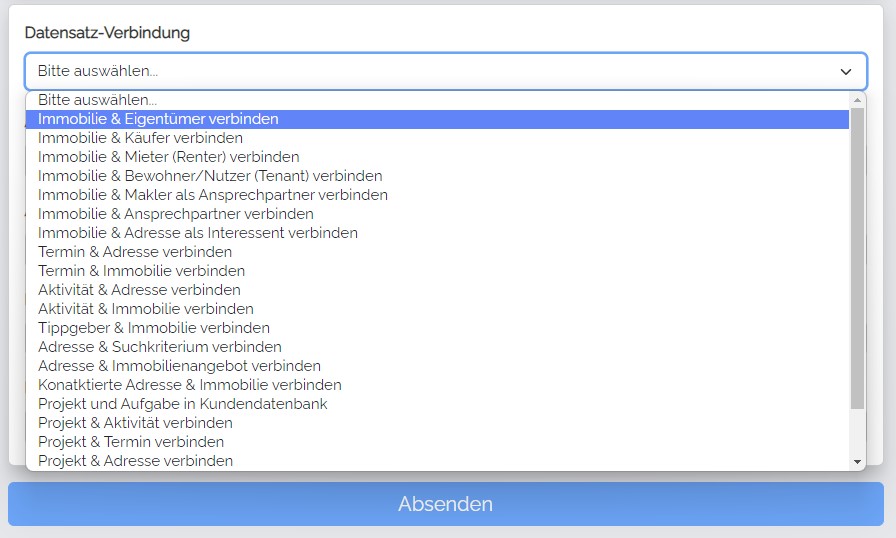
Valeurs possibles :
| Valeur | Signification |
|---|---|
estate:address:owner |
Bien immobilier ↔ Propriétaire |
estate:address:buyer |
Bien immobilier ↔ Acheteur |
estate:address:renter |
Bien immobilier ↔ Locataire |
estate:address:tenant |
Bien immobilier ↔ Résident/Utilisateur |
estate:address:contactPerson |
Bien immobilier ↔ Agent immobilier en tant qu'interlocuteur |
estate:address:contactPersonAll |
Bien immobilier ↔ Interlocuteurs (tous) |
estate:address:interested |
Bien immobilier ↔ Personne intéressée |
calendar:address |
Rendez-vous ↔ Adresse |
calendar:estate |
Rendez-vous ↔ Bien immobilier |
agentsLog:address |
Activité ↔ Adresse |
agentsLog:estate |
Activité ↔ Bien immobilier |
address:estate:tipp |
Informateur ↔ Bien immobilier |
address:searchcriteria |
Adresse ↔ Critère de recherche |
address:estate:offer |
Adresse ↔ Offre immobilière |
address:estate:contacted |
Adresse contactée ↔ Bien immobilier |
project:address |
Projet ↔ Adresse |
project:estate |
Projet ↔ Bien immobilier |
project:agentslog |
Projet ↔ Activité |
project:calendar |
Projet ↔ Rendez-vous |
project:task:customer |
Projet ↔ Tâche (base de données clients) |
task:address |
Tâche ↔ Adresse |
task:estate |
Tâche ↔ Bien immobilier |
> 💡 Souvent, vous souhaitez combiner le champ de liaison avec « Valeur forcée » + « Masquer le champ », afin que le visiteur ne le voie pas, mais que la liaison soit tout de même établie.
Continuer vers Préremplissage et chargement des enregistrements 👉