Felder
ℹ️ Hinweis: Die Screenshots auf dieser Seite zeigen noch die vorherige propform-Oberfläche. Alle beschriebenen Funktionen und Einstellungen gelten unverändert — die Optik wurde mit dem neuen Editor modernisiert.
Felder sind die Bausteine deines Formulars. Sie können Daten lesen (aus einem geladenen onOffice-Datensatz), anzeigen (Eingabe vom Formularbesucher), und beim Absenden schreiben (in einen neuen oder bestehenden onOffice-Datensatz).
Diese Seite ist ein Überblick über alle verfügbaren Feldtypen und ihre Optionen. Im Schnellstart-Video „Formular & Felder bearbeiten" siehst du die wichtigsten Funktionen in 5 Minuten.
Inhalt
- Feld hinzufügen
- Feldtypen-Übersicht
- Feldeinstellungen — Beschriftung & Hinweise
- Feldeinstellungen — Verhalten im Formular
- Feldeinstellungen — Vorausfüllung & Werte
- Zahlenfelder & Range-Slider
- Single- & Multiselect-Felder
- Datei-Upload-Felder
- Datei-Download-Felder
- Suchkriterien-Felder & Regionaler Zusatz
- Sondertypen — Überschrift, Beschreibung, Bild, Video, iFrame, Akkordeon, Trennlinie, Umbruch, Link-Button, ChatGPT
- Datensatz-Verbindung-Feld
Feld hinzufügen
Die Felder deines Formulars findest du im Formular-Editor in der Sektion „Felder" — als Visual Form Builder, der dein Formular schematisch als Bausteine zeigt. Mit einem Klick auf „+ Feld hinzufügen" wählst du einen Feldtyp und legst ein neues Feld an; ein Klick auf einen Baustein öffnet die Feld-Einstellungen im Seitenpanel. Felder lassen sich per Drag & Drop sortieren, duplizieren und direkt im Baustein beschriften.
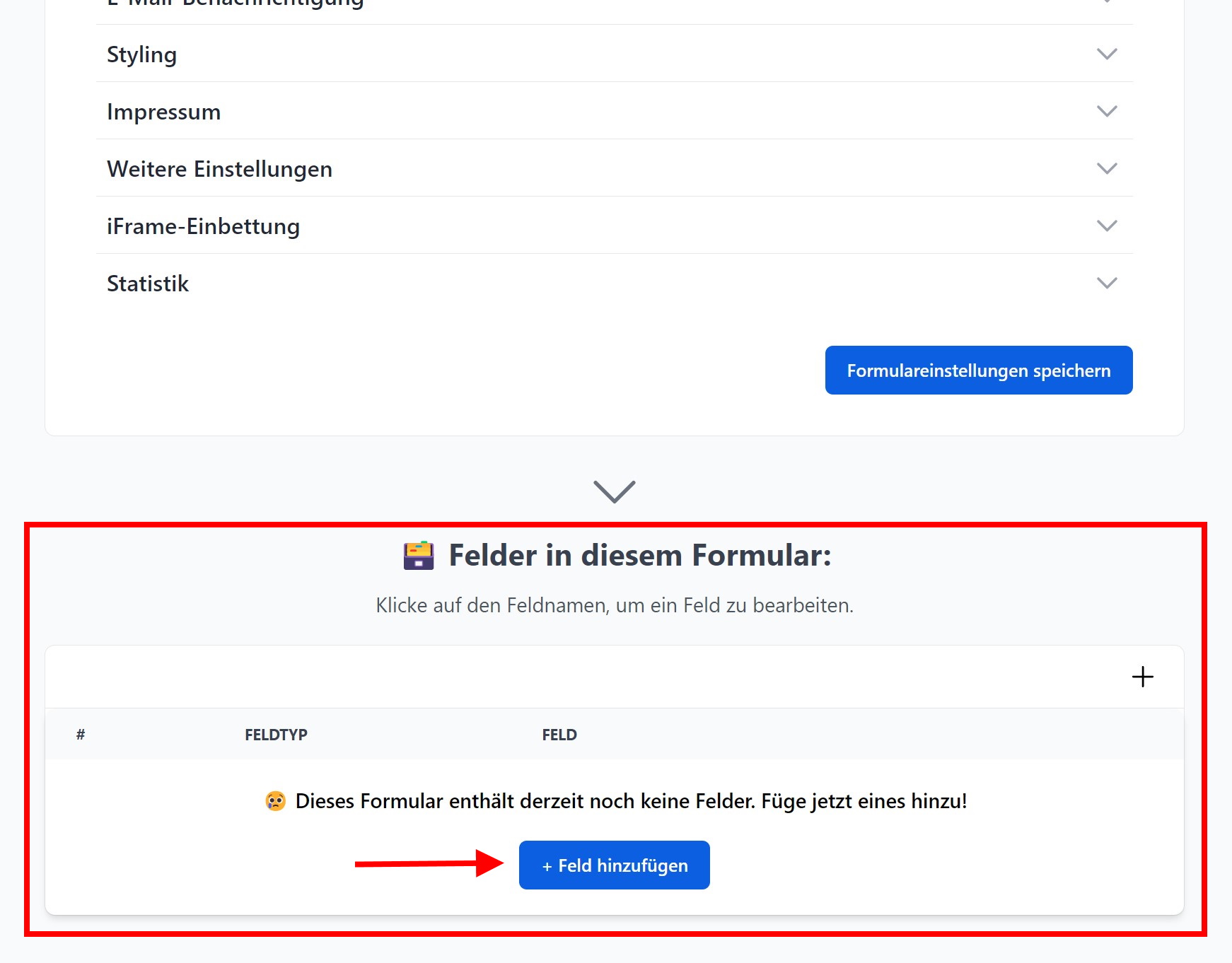
Felder kannst du per Drag & Drop in der gewünschten Reihenfolge anordnen. Mit einem Klick auf das Stift-Icon öffnest du die Feldeinstellungen.
💡 Felder können mehrmals hinzugefügt werden. Wenn du zwei identische Felder (selber Feldtyp + Feldname) im Formular hast, wird beim Absenden nur das letzte verwendet.
Feldtypen-Übersicht
Beim Anlegen eines Felds wählst du zuerst den Feldtyp. Die Auswahl entscheidet, was das Feld macht und welche weiteren Optionen verfügbar sind.
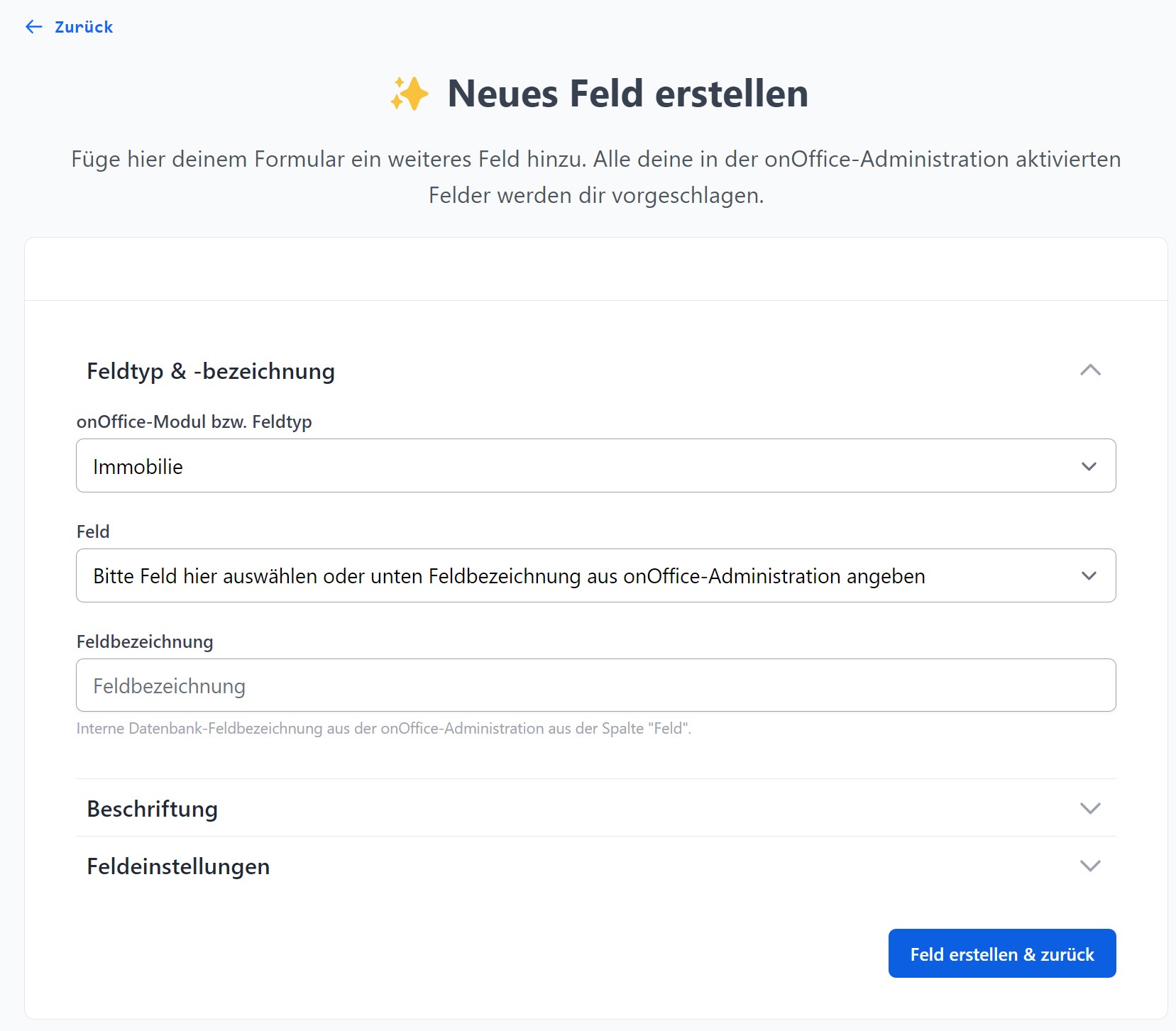
onOffice-Module
| Feldtyp | Modul-Name | Beispielfelder |
|---|---|---|
| Immobilie | estate |
Objektart, Kaufpreis, Wohnfläche, Ort, Strasse |
| Adresse | address |
Vorname, Name, E-Mail, Telefon, Straße |
| Aktivität / Maklerbuch | agentsLog |
Aktionsart, Aktionstyp, Bemerkung |
| Aufgabe | task |
Betreff, Beschreibung, Status, Verantwortlicher |
| Termin | calendar |
Betreff, Start/Ende, Status, Ort |
| Suchkriterium | searchcriteria |
Wohnfläche von/bis, Objektart, Region |
| Projekt | project |
Projektname, Status |
Die jeweils verfügbaren Einzelfelder in jedem Modul kommen direkt aus deiner onOffice-Administration. Wenn ein Feld fehlt, prüfe in onOffice unter Extras → Einstellungen → Administration, ob das Feld dort aktiviert ist.
Sondertypen (keine onOffice-Module)
| Feldtyp | Zweck |
|---|---|
| Überschrift | Großer Text als Abschnitts-Überschrift |
| Beschreibung | Längerer Text mit Erklärungen, Makro-aufgelöst |
| Umbruch | Trennt Multi-Step-Formulare in Schritte |
| Trennlinie | Visuelle Linie zur Strukturierung |
| Link-Button | Stylischer Button, der auf eine externe URL verlinkt |
| Bild | Eingebettetes Bild — per „Bild wählen" aus der Medienbibliothek oder über eine URL |
| Video | Eingebettetes YouTube- oder Vimeo-Video |
| iFrame | Externe Seite oder anderes propform-Formular einbetten |
| Akkordeon | Aufklappbarer Bereich mit beliebigen Inhalten darin |
| ChatGPT | KI-Textgenerator-Feld |
| Datei hochladen | Mehrdatei-Upload-Feld (siehe unten) |
| Datei herunterladen | Download-Link für Dateien aus dem Datensatz (siehe unten) |
| Datensatz-Verbindung | Steuert die Beziehung zwischen Adresse & Immobilie |
Feldeinstellungen — Beschriftung & Hinweise
Auf der Karte „Anzeige & Texte" legst du fest, wie das Feld im Formular beschriftet wird:
- Beschriftung: Was als Label über/neben dem Feld steht. Wenn leer, wird der Feldname aus der onOffice-Administration übernommen. Makros aktiviert — z.B. „Hallo
_Vorname, was suchst du?". - Hinweis: Kleiner Hilfstext unter dem Feld. Makros aktiviert.
- Placeholder: Grauer Vorab-Text im Feld, verschwindet beim Tippen. Makros aktiviert.
- Tooltip: Erscheint beim Hover über das Feld (kleines „?"-Icon). Makros aktiviert.
- Datalist: Vorgeschlagene Werte (
;-getrennt), die der Browser als Autovervollständigung beim Tippen zeigt.
Feldeinstellungen — Verhalten im Formular
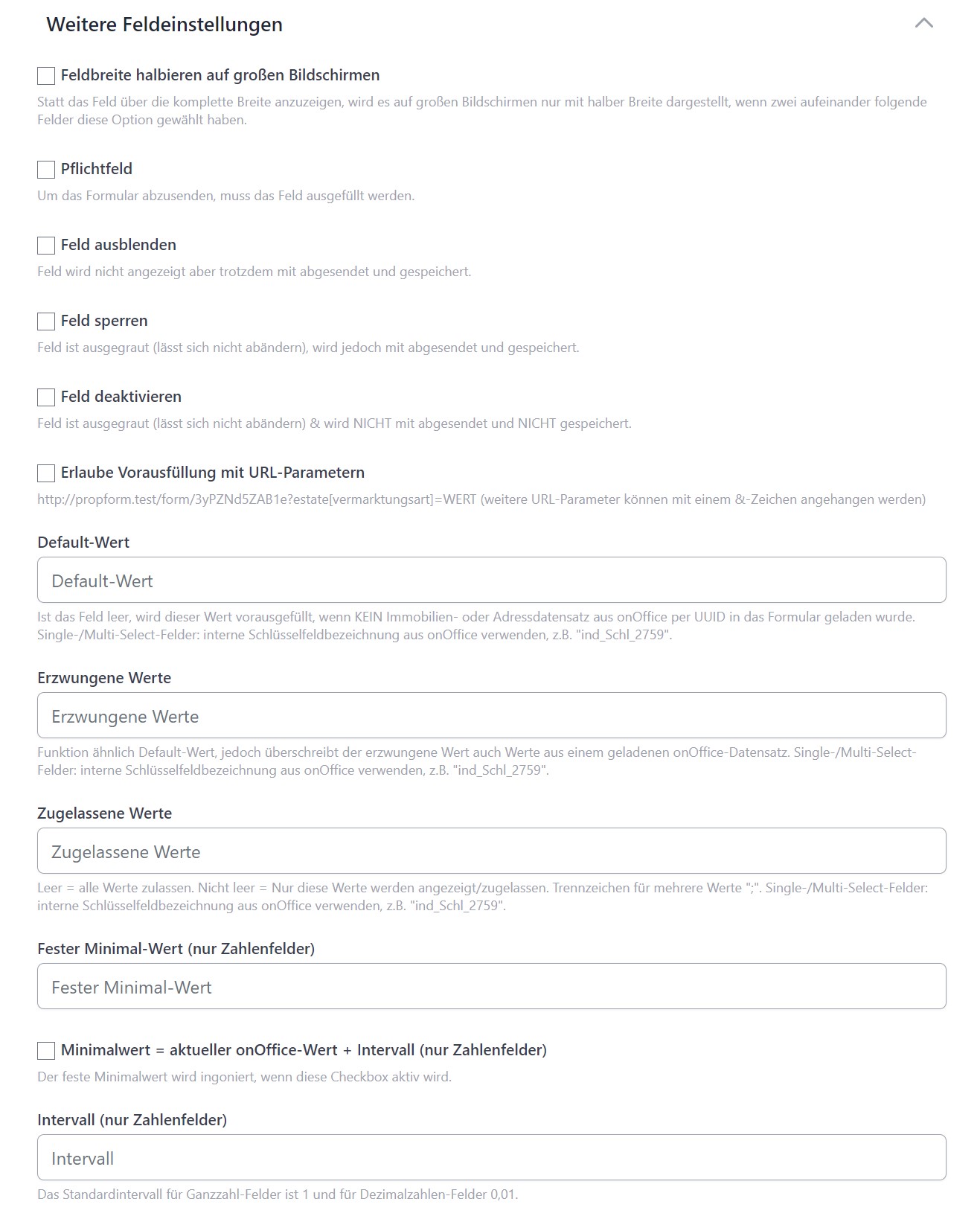
- Pflichtfeld: Formular ist nur absendbar, wenn das Feld befüllt ist.
- Feld ausblenden: Feld ist im Formular unsichtbar, wird aber trotzdem inkl. Inhalt abgesendet. Praktisch in Kombination mit Default- oder Erzwungenen Werten.
- Feld sperren (read-only): Inhalt kann vom Besucher nicht geändert werden, ist ausgegraut. Wird trotzdem abgesendet.
- Feld deaktivieren (disabled): Wie sperren, aber wird nicht abgesendet — der Wert geht ins Nirvana.
- Feldbreite halbieren: Auf großen Bildschirmen wird das Feld nur halb so breit dargestellt — wenn zwei aufeinanderfolgende Felder beide diese Option haben, stehen sie nebeneinander.
- Browser-Autocomplete: Aktiviere für Felder wie Name/E-Mail/Telefon, damit der Browser Werte aus seinem Speicher vorschlägt.
Feldeinstellungen — Vorausfüllung & Werte
Welche Vorausfüll-Werte hat ein Feld? Es gibt vier Quellen, in dieser Priorität von schwach nach stark:
Default-Wert← überschrieben von ←Wert aus onOffice-Datensatz← überschrieben von ←URL-Parameter← überschrieben von ←Erzwungener Wert
- Default-Wert: Wird angezeigt, wenn das Formular leer aufgerufen wird.
- Erlaube Vorausfüllung mit URL-Parametern (Standard: an): Aktiviert, dass das Feld via
?modul[feldname]=wertvorausgefüllt werden kann. - Erzwungene Werte: Überschreibt alles. Außerdem ist Absenden nur möglich, wenn der Wert genau dem Erzwungenen entspricht. Mehrere Werte mit
;trennen. - Zugelassene Werte: Eine Liste erlaubter Werte (
;-getrennt). Das Formular ist nur absendbar, wenn der Feldwert einem davon entspricht. Bei Single-/Multiselect werden außerdem nur diese Optionen angezeigt.
🔑 Wichtig bei Single-/Multiselect: Du musst die internen Schlüsselbezeichnungen aus der onOffice-Administration nutzen — z.B.
ind_Schl_2759, nicht den angezeigten Klartext.
Mehr Details: Vorausfüllen & Datensätze laden.
Zahlenfelder & Range-Slider
Für numerische Felder (Kaufpreis, Wohnfläche, Anzahl Zimmer etc.) gibt es zusätzliche Optionen:
- Fester Minimalwert: Untergrenze, die der Besucher nicht unterschreiten kann.
- Fester Maximalwert: Obergrenze.
- Intervall: Schrittweite — z.B.
1000für glatte Tausender-Schritte beim Kaufpreis,0,0001für 4-Nachkomma-Dezimalstellen. - Minimalwert = aktueller onOffice-Wert + Intervall: Bei Bietverfahren praktisch — der Mindestwert wird dynamisch berechnet aus dem aktuellen Wert in onOffice plus dem Intervall.
- Einheit/Währung anzeigen im Feld: Frei definierbarer Suffix wie
m²,€,kgetc. - Zähler-Buttons (+/−) anzeigen: Blendet neben dem Feld zwei Buttons ein, mit denen sich der Wert per Klick erhöhen oder verringern lässt — ideal für die Eingabe vor Ort, z.B. die Anzahl Zimmer beim Rundgang durch die Immobilie. Ein gesetzter Minimal-/Maximalwert wird dabei eingehalten.
- Schrittweite der Zähler-Buttons: Wie viel ein Klick auf + oder − ändert (Standard
1). Bewusst unabhängig vom Intervall des Feldes: So lässt sich ein Dezimalfeld (z.B. Zimmer) per Button trotzdem in 1er-Schritten zählen und bleibt dabei ein Dezimalfeld (z.B. ist 3,5 weiterhin möglich). - Range-Slider: Statt eines Eingabefelds wird ein Slider angezeigt — mit eigenem Mini-/Maximum.
💡 Auf dem Smartphone wird automatisch die Nummerntastatur statt der Buchstabentastatur eingeblendet. Tausendertrennzeichen (Punkt) werden automatisch eingefügt.
Single- & Multiselect-Felder
Für Auswahllisten (Objektart, Kontaktart, Vermarktungsart etc.) gibt es einige Spezial-Optionen:
Custom-Beschriftungen
Statt der Original-onOffice-Bezeichnungen kannst du eigene Labels für die Optionen vergeben — z.B. „Ja"/„Nein" statt ja/nein, oder englische Übersetzungen. Du gibst die Mappings in den Feldeinstellungen pro Schlüssel an.
💡 Use-Case Mehrsprachigkeit: Wenn du eine englische/spanische Formular-Kopie pflegst, überschreibst du hier die Schlüsselbeschriftungen pro Option (
apartment→Apartamento,villa→Townhouse) — ohne die onOffice-Administration anzufassen. Mehr unter Mehrsprachige Formulare.
Zugelassene Werte einschränken
Nicht jede Option soll im Formular sichtbar sein? In den Feldeinstellungen → weitere Feldeinstellungen → „Zugelassene Werte" kannst du eine Whitelist definieren — alle anderen Optionen werden ausgeblendet.
Format: Schlüsselwerte mit Semikolon getrennt — z.B. ind_3673;ind_3675.
Schlüsselwerte finden: Im Formular Rechtsklick → Untersuchen → <select> aufklappen → die <option>-Tags zeigen data-selectable-data-value (Schlüssel) + Klartext (Beschriftung).
💡 Spezialfall Benutzerfelder: Bei Single-Select-Benutzerfeldern (z.B. „Betreuer der Immobilie") sind die Schlüssel interne User-IDs wie
23,45. Die findest du nur über den DevTools-Inspect-Trick — onOffice zeigt sie in der Administration nicht an.
Singleselect mit Suchfunktion
Bei Feldern mit vielen Optionen (z.B. Benutzerfelder) kannst du erlauben, dass beim Klick ins Feld ein Suchfeld erscheint und der Besucher nach Werten tippen kann.
Multiselect-Modi
- Normal: Standard. Öffnet Dropdown beim Klick, zeigt Hierarchie der Optionen.
- Alternativ: Spezial-Modus für Felder mit großer Baumstruktur (z.B. „Regionaler Zusatz"). Kindwerte sind im Formular nicht direkt sichtbar — werden aber beim Speichern automatisch mit-aktiviert, wenn das Elternelement angewählt ist.
- Legacy: Altes Verhalten, alle Optionen flach auf einer Ebene.
Multi-Select-Werte ergänzen statt überschreiben
Standardmäßig überschreibt ein Multi-Select-Submit den bestehenden Wert in onOffice komplett — alle vorhandenen Tags werden ersetzt. Das ist bei bestehenden Adressen (Adress-Dubletten-Check, siehe Mehrere Datensätze verbinden) oft unerwünscht: ein Kunde, der schon „Kontaktart=Käufer" hat und ein Newsletter-Formular ausfüllt, soll nicht plötzlich nur noch „Kontaktart=Newsletter" haben.
Lösung: In den Formulareinstellungen → „Werte schreiben"-Sektion die Option „Multi-Select-Werte ergänzen / entfernen" aktivieren.
- Ergänzen: Neue Werte werden zu den bestehenden Tags addiert (statt zu ersetzen)
- Entfernen: Werte werden gezielt aus der Tag-Liste entfernt (z.B. Newsletter-Abmeldung)
- Standard (überschreiben): Greift weiterhin bei neu angelegten Adressen
💡 Unterschied zu Hidden-Field-Default: Hidden-Field mit Default-Wert wirkt nur bei NEU angelegten Datensätzen. Die Ergänzen/Entfernen-Einstellung wirkt auch bei bestehenden Datensätzen über den Dubletten-Check — also genau das, was du für Newsletter-/Tag-Workflows brauchst.
Dropdown-Verhalten
- Erst beim Tippen öffnen: Dropdown erscheint nicht beim Klick, sondern erst, wenn der Besucher zu tippen beginnt.
- Nach Auswahl schließen: Dropdown schließt sich nach einer Auswahl. Wenn aus, bleibt es offen für Mehrfachauswahl.
Hierarchie
Multiselect-Felder zeigen jetzt die Hierarchie der Optionen (Eltern/Kind). Wählst du ein Eltern-Element an, werden Kindelemente automatisch mit angehakt — und umgekehrt.
Auto-Vervollständigung zwischen Feldern
Felder können sich gegenseitig automatisch ergänzen — z.B. ein Vorname-Feld, das auf Basis von Anrede+Nachname Vorschläge generiert, oder ein Suchprofil-Beschreibungsfeld, das aus mehreren Feldern automatisch zusammengestellt wird.
Setup: Feldeinstellungen → Beschriftung → Multi-Select „Auto-Vervollständigung" → andere Feldnamen aus dem Formular auswählen. Beim Ändern der Quell-Felder ergänzt sich der Tag mit deren Werten automatisch.
📖 Mehr unter Berechnete Felder.
⚠️ Anti-Pattern: Felder doppelt im Formular
Wenn du dasselbe Feld zweimal im Formular hinzufügst (z.B. Anrede oben und unten), gewinnt immer das spätere Feld beim Submit — auch wenn es leer ist. Das überschreibt das obere Feld mit nichts → Datenverlust.
Stattdessen:
- Wenn du eine zweite Person erfassen willst (z.B. Ehepartner): Nutze die onOffice-Standard-Felder
Anrede2,Vorname2,Name2,Strasse2usw. (oft in der onOffice-Administration unter „Stammdaten 2" zu aktivieren) - Oder lege drei eigene Custom-Felder an (
anrede_2,vorname_2,name_2)
💡 Stammdaten-2-Felder sind in vielen onOffice-Versionen standardmäßig deaktiviert — vor der Verwendung im propform-Formular in onOffice unter Extras → Einstellungen → Administration → Adressen aktivieren.
Datei-Upload-Felder
Wähle als Feldtyp „Datei hochladen" in einem onOffice-Modul (Adresse oder Immobilie). Der Besucher kann eine oder mehrere Dateien hochladen, die direkt zum onOffice-Datensatz gehen.
Grundeinstellungen
- Dokumentenmerkmal (nur Immobilie): Wähle aus deiner onOffice-Administration, welches Dokumentenmerkmal die Dateien bekommen.
- Bestehende Datei dieses Dokumentenmerkmals ergänzen (nur Immobilie, erscheint bei gewähltem Merkmal): Ist das Merkmal an der Immobilie bereits durch eine Datei belegt, wird die neue Datei an die bestehende angehängt (PDF-/Bild-Dateien zu einem PDF, andere Dateitypen zu einer ZIP) und die zusammengeführte Datei erhält das Merkmal. Ohne diese Option wandert das Merkmal wie bisher auf die neue Datei; die alte bleibt ohne Merkmal im Reiter „Dateien" erhalten.
- Datei-Art (nur Immobilie): Klassifikation als
Foto,Aushang,Energieausweis,Grundrissetc. — wird automatisch auf den passenden internen/externen Reiter und die onOffice-Standard-Dateiart gemappt. Fallback-Default: „Dokument intern". - Dateiname bei Ablage: Mit Makros — z.B.
_Name_VornameoderGeldwaeschedoku_Name. Bei Mehrfach-Upload werden automatisch_1,_2,_3angehängt. - Dateibeschreibung & Freitext (nur Immobilie, erste Datei): Werden in der onOffice-Datei-Maske als Beschreibung und Freitext gespeichert.
- Reiter intern/extern (nur Immobilie): Standardmäßig in „extern" (für Veröffentlichung), wahlweise „intern" (nur sichtbar für Mitarbeiter).
- Wasserzeichen anwenden: Optional ein Wasserzeichen über die Datei legen — funktioniert nur bei JPEG-Dateien.
- Ablage-Position: Position innerhalb des onOffice-Datei-Reiters.
💡 Adresse vs. Immobilie: Datei-Upload-Felder im Modul Adresse haben weniger Optionen (Dateiname + Freitext) als im Modul Immobilie (alles oben). Das ist eine onOffice-API-Vorgabe.
⚠️ Dokumentenmerkmal + Multi-Upload sind inkompatibel
Wenn ein Datei-Upload-Feld ein Dokumentenmerkmal zugeordnet hat, wird Multi-Upload automatisch auf eine Datei beschränkt — onOffice-API-Regel: 1 Merkmal = 1 Datei.
Workarounds:
- Mehrere Felder anlegen (z.B. „Ausweis Vorderseite" + „Ausweis Rückseite") jeweils mit eigenem Merkmal
- ZIP-/PDF-Bündelung aktivieren (siehe nächster Abschnitt) — alle hochgeladenen Dateien werden zu einer einzigen, die das Merkmal bekommt
- Datei-Feld ohne Merkmal verwenden — dann sind beliebig viele Uploads möglich, aber ohne Klassifikation
Apple-Browser-Quirk: Auf iPhone werden deaktivierte Single-Select-Optionen nicht versteckt, sondern ausgegraut angezeigt (HTML-Standard). Wenn du das vermeiden willst: nutze „Zugelassene Werte" (Whitelist) statt einzelne Optionen zu deaktivieren — die nicht-zugelassenen Optionen werden dann komplett aus dem Dropdown entfernt.
Mehrere Dateien zusammenfassen
Sehr praktisch für viele Fotos oder mehrere PDF-Seiten:
- ZIP-Bundling: Alle hochgeladenen Dateien werden in einer ZIP-Datei zusammengefasst. Optional „nur bei mehreren Dateien" — eine einzelne wird normal hochgeladen.
- PDF-Bundling: Mehrere Bilder oder PDF-Dateien werden zu einer PDF zusammengeführt.
- Dateien umbenennen vor Bundling: Die Dateinamen innerhalb der ZIP/PDF folgen einer Vorlage (Makros aktiviert).
Erlaubte Dateiarten einschränken
Standardmäßig akzeptiert ein Datei-Upload-Feld alle gängigen Dateiarten (Bilder, PDF, Office-Dokumente, Tabellen, E-Mail-Dateien, Archive, Audio, Video). In den Datei-Feld-Einstellungen kannst du unter „Erlaubte Dateiarten" gezielt festlegen, welche Dateiarten der Besucher hochladen darf.
- Gruppen-Schnellauswahl: Häkchen bei Bilder, PDF, Office-Dokumente, Tabellen, E-Mail-Dateien, Archive, Audio oder Video — eine Gruppe an- oder abwählen schaltet alle zugehörigen Endungen mit.
- Einzel-Feintuning: Über „Einzelne Dateiendungen anpassen" kannst du jede Endung (z.B. nur
.jpgund.png) einzeln aktivieren. - Nichts ausgewählt = alles erlaubt: Lässt du die Auswahl leer, ändert sich nichts gegenüber dem bisherigen Verhalten — alle unterstützten Dateiarten sind erlaubt.
Die Einschränkung wirkt doppelt: Der Datei-Dialog im Browser bietet von vornherein nur die erlaubten Arten an, und beim Absenden wird zusätzlich serverseitig geprüft. So landen keine unerwünschten Dateiarten in onOffice.
💡 Typischer Anwendungsfall — nur Bilder für eine spätere PDF: Bei Notarbeauftragungen (und ähnlichen Abläufen) werden die hochgeladenen Dateien nach der Formularübergabe in onOffice zu einer PDF zusammengesetzt — etwa über eine onOffice-Vorlage mit
_dateipfadObjektfeld. In eine solche PDF lassen sich aber nur Bilder einbetten, keine fertigen PDF-Dateien. Beschränke das Upload-Feld daher auf „Bilder", damit Besucher gar nicht erst PDFs hochladen, die die spätere PDF-Erstellung stören würden.
⚠️ Zusammenspiel mit „Dateien zu PDF zusammenfügen": Ist am selben Feld PDF-Bundling aktiv (propform fügt die Uploads selbst zu einer PDF zusammen), sind technisch automatisch nur Bilder und PDF möglich — diese feste Vorgabe hat dann Vorrang, deine Dateiart-Auswahl wird in dem Fall nicht zusätzlich angewendet. Im Editor erscheint ein entsprechender Hinweis. Für den Notar-Fall oben ist das ohne Belang, weil dort onOffice (nicht propform) die PDF erstellt und „Dateien zu PDF zusammenfügen" nicht aktiv ist.
Bereits hinterlegte Dateien: Ändern, Ergänzen, Herunterladen
Liegt das Upload-Feld auf einem Datei-Feld der onOffice-Maske (Adresse oder Immobilie), legst du pro Feld-Zustand fest, was der Besucher darf:
- Wenn das Feld noch keine Datei enthält: Upload erlauben (ja/nein).
- Wenn schon eine Datei im Feld liegt:
- Ändern — die neue Datei ersetzt die bestehende.
- Ergänzen — die neue Datei wird an die bestehende angehängt: PDF- und Bild-Dateien werden zu einem PDF zusammengeführt, andere Dateitypen zu einer ZIP gebündelt (eine bestehende ZIP wird erweitert).
- Beides aktiviert — der Besucher sieht zwei Buttons („Ändern" / „Ergänzen") und entscheidet selbst.
- Beides deaktiviert — kein Upload möglich, solange eine Datei im Feld liegt.
- Herunterladen erlauben (in den Download-Feld-Einstellungen): Der Besucher kann die bereits hinterlegte Datei aus dem Formular herunterladen — auch kombinierbar mit Ändern/Ergänzen (Hybrid) oder als reines Download-Feld.
Bestehende Formulare wurden automatisch auf die neuen Einstellungen übertragen und verhalten sich unverändert.
⚠️ Einschränkung im Modul Immobilie: Herunterladen und Ergänzen funktionieren dort nur für Dateien, die zuvor über ein propform-Formular hochgeladen wurden. Im Modul Adresse funktioniert beides immer — auch wenn die Datei direkt in onOffice hinterlegt wurde.
Aktivität schreiben nach Datei-Upload
In den Datei-Feld-Einstellungen kannst du pro Upload-Feld den Schalter „Nach Datei-Upload Aktivität schreiben" aktivieren (Module Adresse und Immobilie). Nach jedem erfolgreichen Upload über dieses Feld schreibt propform automatisch eine Aktivität in onOffice — verknüpft mit der im Formular geladenen Adresse und Immobilie.
- Aktionsart, Aktionstyp und Merkmal wählst du wie gewohnt aus deiner onOffice-Konfiguration.
- Pro Feld entsteht eine Aktivität pro Absendung: Lädt der Besucher mehrere Dateien hoch, listet die Aktivität alle Dateien auf — jeweils mit Dateiname, Dateityp, Größe und SHA-256-Hash, dazu Formular-URL und Zeitstempel. Die gesamten Angaben sind zusätzlich mit einem HMAC-SHA256 signiert und damit nachträglich nicht unbemerkt veränderbar.
- „Hochgeladene Dateien in Aktivität speichern": Optional werden die Dateien zusätzlich direkt an die Aktivität angehängt.
- Bei aktiver ZIP-/PDF-Bündelung oder beim Ergänzen dokumentiert die Aktivität die finale, zusammengeführte Datei.
💡 Besonders wertvoll bei Unterschriften-Feldern: Zusammen mit dem Hash ergibt die Aktivität eine belastbare Dokumentation, wann welche Unterschrift oder Selbstauskunft hochgeladen wurde — analog zur bestehenden Aktivität beim Datei-Download.
Unterschriften-Pad
In den Datei-Feld-Einstellungen den Haken „Unterschriften-Feld" setzen. Statt des Standard-Datei-Pickers wird im Formular ein digitales Pad angezeigt — der Besucher zeichnet die Unterschrift mit Maus oder Finger.
- Die Unterschrift wird als PNG im onOffice-Datei-Feld gespeichert (nicht PDF)
- Wird wie eine hochgeladene Datei behandelt (Dokumentenmerkmal, Reiter, Wasserzeichen-Optionen verfügbar)
- Über die Makros
_dateipfadAdressfeldbzw._dateipfadObjektfeldkannst du die Unterschrift in onOffice-PDF-Vorlagen einfügen — perfekt für Mieterselbstauskunft, Notarbeauftragung, Vollmachten etc.
💡 Verwandte Option: Haken „Mailanhang für Dateien aus diesem Feld unterbinden" verhindert, dass die Unterschrifts-PNG zusätzlich an die Notification-Mail gehängt wird — sinnvoll, wenn die Unterschrift schon im PDF-Exposé erscheint und nicht doppelt mitgeschickt werden soll.
📺 Siehe Video: 9. Unterschrift-Feld zum Formular hinzufügen
📎 HEIC-Bilder vom iPhone werden automatisch in JPEG konvertiert. 📎 Datei-Größenlimit: 128 MB pro Einzeldatei (serverseitiges nginx-Limit). Bei größeren Einzeldateien bekommt der User einen Server-Fehler vor dem eigentlichen Upload.
Datei-Download-Felder
Mit Download-Feldern stellst du bereits in onOffice gespeicherte Dateien für Formularbesucher zum Download bereit. Praktisch für digitale Daten-/Download-Räume.
📺 Siehe Video: 12. Dateien herunterladen
Auswahlkriterien (welche Datei wird heruntergeladen?)
Du wählst aus diversen Selektoren:
- Nach Dokumentenmerkmal: Bestimmtes Merkmal exakt
- Dokumentenmerkmal enthält Zeichenkette: Z.B. alle Dateien mit „Expose" im Merkmal
- Letzte Datei mit Datei-Typ X
- Letzte Datei mit Name enthält X
- Letzte Datei mit Titel enthält X
- Alle Dateien mit Datei-Typ X / Name enthält X / Titel enthält X
- Externe URL (statisch hinterlegt)
- PDF aus onOffice-Vorlage erstellen (Exposé / Brief / Formular)
Weitere Optionen
- Datei umbenennen beim Download: Macros aktiviert — z.B.
Expose_Name_Vorname.pdf - Feld ausblenden, wenn keine Datei: Wenn der Selektor keine passende Datei findet, wird das Feld nicht angezeigt.
- Aktivität schreiben beim Download: Wer hat wann was heruntergeladen → Aktivitätsprotokoll in onOffice.
Suchkriterien-Felder & Regionaler Zusatz
Felder im Suchkriterien-Modul müssen in der onOffice-Administration explizit als Suchkriterien-Feld definiert sein, sonst werden sie propform nicht angeboten.
Range-Felder (von/bis)
Felder wie „Wohnfläche", „Kaufpreis", „Zimmeranzahl" haben in Suchkriterien einen Von- und einen Bis-Wert. Du kannst:
- Custom-Labels: Statt „von" / „bis" eigene Bezeichnungen vergeben (z.B. „mind." / „max.").
- Separate URL-Parameter: Mit doppeltem Unterstrich —
?searchcriteria[wohnflaeche__von]=50&searchcriteria[wohnflaeche__bis]=80
Spezialfall: Regionaler Zusatz
Das Multiselect-Feld „Regionaler Zusatz" hat oft eine sehr umfangreiche Baumstruktur (PLZ, Stadtteile, Regionen). Im Modus „Alternativ" werden die Kindelemente nicht direkt im Formular angezeigt, sondern automatisch mit-aktiviert, wenn das Elternelement angewählt wird. So bleibt das Formular schnell und übersichtlich.
Sondertypen
Überschrift
Großer Text als Abschnitts-Überschrift. Makros aktiviert — z.B. „Anfrage zu _objektart in _ort".
Beschreibung
Längerer Erklärungstext, üblicherweise zwischen Feldern. Makros aktiviert. Innerhalb von Beschreibungen kannst du propform-Makros wie _pfButton(...) oder _pfLink(...) nutzen, um Buttons und Links zu erzeugen — siehe propform-Makros.
💡 In Beschreibungs-Feldern kannst du auch iFrames einbinden — z.B. einen Timum-Termin-Buchungs-iFrame. Praktisch, um externe Funktionen direkt ins Formular zu integrieren.
HTML in Beschreibungs-Feldern
Beschreibungs-Felder erlauben umfangreiches HTML — gefiltert über HTMLPurifier (XSS-sicher, aber großzügig konfiguriert):
- Text-Formatierung:
<strong>,<b>,<em>,<i>,<u>,<small>,<mark>,<sub>,<sup>,<s>,<ins>,<del>,<br>,<hr>,<p>,<h1>–<h6> - Listen:
<ul>,<ol>mit<li> - Tabellen:
<table>,<thead>,<tbody>,<tr>,<th>,<td>(mitborder,cellpadding,cellspacing,colspan,rowspan) - Links:
<a href="..." target="_blank|_self|_top" class="..." type="..."> - Bilder:
<img src="..." width height alt style> - Container:
<div class style>,<span class style>,<blockquote>,<cite> - HTML5-Strukturelemente:
<section>,<nav>,<article>,<aside>,<header>,<footer>,<address>,<figure>,<figcaption> - Video:
<video controls preload poster>mit<source src type> - iFrames (HTTPS-only, z.B. für Timum-Termin-Buchung, YouTube etc.) —
<iframe src width height title allow allowfullscreen frameborder> - CSS-
style-Attribute: großzügig zugelassen (inkl.!important, Vendor-Prefixes, proprietäre Properties) — du kannst Farben, Größen, Margins, Borders, Backgrounds, Flexbox/Grid, Transformationen etc. setzen
🔒 Sicherheit:
<script>-Tags und Event-Handler (onclick=,onload=etc.) sind blockiert (XSS-Schutz). iFrames werden nur über HTTPS zugelassen. Du kannst also keinen beliebigen JavaScript-Code einschleusen.
Makro-Auflösung in Beschreibungs-Feldern: voll aktiv — du kannst _calculate(IF(...)) für conditional Inhalte verwenden, Felder aus dem Datensatz dynamisch einbetten, oder _pfGetSearchCriteriaInformation für Suchprofil-Tabellen einsetzen.
Umbruch
Trennt das Formular in Multi-Step-Schritte. Pro Umbruch-Feld:
- GTM-Step-Name (für Google Tag Manager)
Trennlinie
Einfache visuelle Linie. Kein Inhalt, nur zur Struktur.
Link-Button
Stylischer Button, der auf eine externe URL verlinkt. Du kannst die URL um aktuell geladene IDs/UUIDs ergänzen — z.B. „Springe zum Folgeformular mit den frisch angelegten Datensätzen". Optionen:
- Estate-ID/-UUID anhängen (mit Typ)
- Adress-ID/-UUID anhängen (mit Typ + Kontaktart)
- Suchkriterium-, Aktivitäts-, Aufgaben-, Termin-, Projekt-ID anhängen
- In neuem Tab öffnen
Bild
Eingebettetes Bild. Über den Button „Bild wählen" kannst du ein Bild aus deiner Medienbibliothek auswählen oder direkt hochladen — alternativ funktioniert weiterhin eine externe URL.
Video
Eingebettetes YouTube- oder Vimeo-Video. Bei Vimeo lässt sich auch der Privacy-Hash-Parameter angeben.
iFrame
Bettet eine externe Webseite oder ein anderes propform-Formular direkt in dein Formular ein — ideal, um z.B. die Identitäts-/Bonitätsprüfung von It's My Data, einen Terminkalender oder ein weiteres Formular nahtlos zu integrieren.
- iFrame-URL: Die Basis-Adresse der einzubettenden Seite.
- URL-Parameter: Schlüssel/Wert-Paare, die als
?schlüssel=wertan die URL angehängt werden. Als Wert sind Makros erlaubt — z.B.firstName=_Vorname,email=_Email. Diese werden beim Öffnen des Formulars mit den Daten des geladenen onOffice-Datensatzes gefüllt. Fügst du eine komplette URL inklusive Parameter ins URL-Feld ein, werden die Parameter automatisch in die Liste übernommen. - Schnellauswahl: Fertige Vorlagen für It's My Data (URL + Standard-Parameter) oder ein anderes propform-Formular (Auswahl aus deiner Formularliste).
- Höhe: Entweder eine feste Höhe in Pixeln oder automatische Höhenanpassung. Die automatische Höhe funktioniert nur bei eingebetteten propform-Formularen — externe Seiten wie It's My Data brauchen eine feste Höhe.
- Dankeseite nach Absenden öffnen in: Bettest du ein anderes propform-Formular ein, legst du fest, ob dessen Dankeseite nach dem Absenden im iFrame, im aktuellen Tab oder in einem neuen Tab erscheint.
💡 It's My Data: Wähle die Schnellauswahl „It's My Data" und trage deine Kundennummer (
utm_ref) ein — Vorname, Name und E-Mail werden über Makros automatisch aus dem geladenen Adressdatensatz übergeben.
ℹ️ Für einfache iFrames ohne Parameter (z.B. einen Timum-Terminkalender) kannst du alternativ auch ein Beschreibungs-Feld mit iFrame-HTML nutzen — die eigene iFrame-Feldart ist aber komfortabler und unterstützt Makro-Parameter sowie automatische Höhe.
Akkordeon (Collapsible Section)
Aufklappbarer Bereich. Inhalt sind beliebige andere Felder. Optionen:
- Überschrift (immer sichtbar)
- Status: Standardmäßig zugeklappt oder aufgeklappt
ChatGPT-Feld
Spezialfeld für KI-Textgenerierung — der Besucher gibt Daten ein, ChatGPT erzeugt den Text und schreibt ihn in ein onOffice-Feld. Konfiguriert wird das in den Formulareinstellungen unter „ChatGPT-Textgenerierung".
Datensatz-Verbindung-Feld
Wenn dein Formular gleichzeitig eine Adresse und eine Immobilie anlegt oder bearbeitet, brauchst du eine Verbindung zwischen den beiden — z.B. „Eigentümer", „Käufer", „Mieter", „Interessent".
In den Formulareinstellungen kannst du eine statische Verbindung wählen. Wenn du eine dynamische Verbindung brauchst (z.B. abhängig von einem Auswahl-Feld), füge ein Datensatz-Verbindung-Feld zum Formular hinzu.
Dabei ist es egal, ob du den Feldtyp „Immobilie" oder „Adresse" wählst.
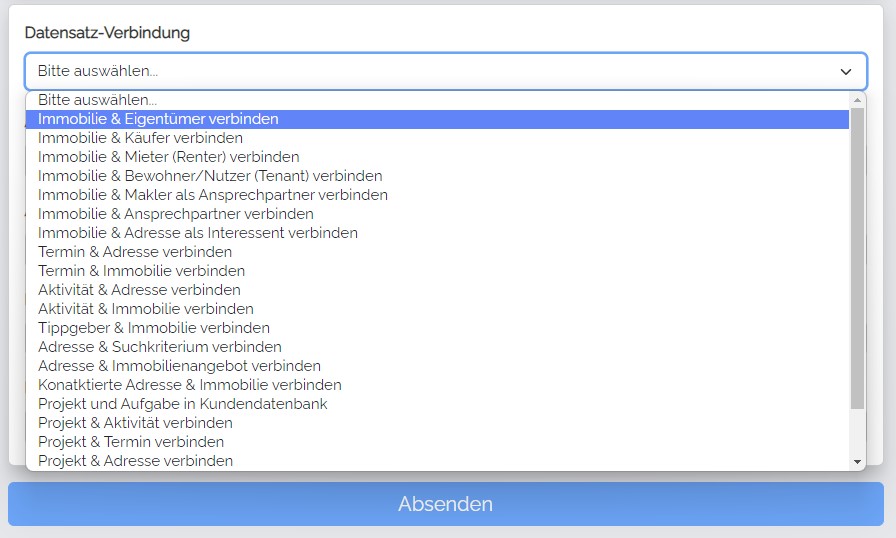
Mögliche Werte:
| Wert | Bedeutung |
|---|---|
estate:address:owner |
Immobilie ↔ Eigentümer |
estate:address:buyer |
Immobilie ↔ Käufer |
estate:address:renter |
Immobilie ↔ Mieter |
estate:address:tenant |
Immobilie ↔ Bewohner/Nutzer |
estate:address:contactPerson |
Immobilie ↔ Makler als Ansprechpartner |
estate:address:contactPersonAll |
Immobilie ↔ Ansprechpartner (alle) |
estate:address:interested |
Immobilie ↔ Interessent |
calendar:address |
Termin ↔ Adresse |
calendar:estate |
Termin ↔ Immobilie |
agentsLog:address |
Aktivität ↔ Adresse |
agentsLog:estate |
Aktivität ↔ Immobilie |
address:estate:tipp |
Tippgeber ↔ Immobilie |
address:searchcriteria |
Adresse ↔ Suchkriterium |
address:estate:offer |
Adresse ↔ Immobilienangebot |
address:estate:contacted |
Kontaktierte Adresse ↔ Immobilie |
project:address |
Projekt ↔ Adresse |
project:estate |
Projekt ↔ Immobilie |
project:agentslog |
Projekt ↔ Aktivität |
project:calendar |
Projekt ↔ Termin |
project:task:customer |
Projekt ↔ Aufgabe (Kundendatenbank) |
task:address |
Aufgabe ↔ Adresse |
task:estate |
Aufgabe ↔ Immobilie |
💡 Häufig willst du das Verbindungs-Feld mit „Erzwungener Wert" + „Feld ausblenden" kombinieren, sodass der Besucher es nicht zu sehen bekommt, aber die Verbindung trotzdem hergestellt wird.