Paramètres du formulaire
ℹ️ Remarque : Les captures d'écran de cette page montrent encore l'ancienne interface propform. Toutes les fonctions et tous les réglages décrits restent valables — l'apparence a été modernisée avec le nouvel éditeur.
Lorsque vous créez un formulaire ou modifiez un formulaire existant dans votre aperçu des formulaires, vous accédez à l'éditeur de formulaires. C'est ici que vous configurez le fonctionnement de votre formulaire, de son apparence aux e-mails en passant par l'intégration à onOffice.
Structure de l'éditeur
- Barre latérale à gauche : Tous les paramètres sont organisés en sections (voir le tableau ci-dessous). Un clic change de section ; chaque section peut être liée directement (p. ex.
…/edit#gestaltung). - En-tête : Le titre interne, l'interrupteur d'activation, « Afficher » (ouvre le formulaire dans un nouvel onglet), l'aperçu et Enregistrer sont toujours visibles.
- Enregistrement par section : Chaque section a son propre bouton d'enregistrement et n'enregistre que ses propres paramètres. Les modifications non enregistrées sont signalées par un point orange dans la barre latérale ; le bouton d'enregistrement en haut à droite enregistre toutes les sections modifiées en une fois.
- Aperçu en direct : « Aperçu » affiche le vrai formulaire à côté de l'éditeur. Les vues dans l'aperçu ne sont pas comptées, aucune activité onOffice n'est écrite et l'envoi est désactivé. L'aperçu se met à jour automatiquement après chaque enregistrement.
- Champs en mode constructeur visuel : La section Champs présente votre formulaire sous forme de blocs : cliquez sur un champ pour le modifier dans le panneau latéral, glissez-déposez pour réorganiser, dupliquez ou modifiez les libellés directement dans le bloc. Plus d'informations sous Champs.
Les sections
| Groupe | Section | Contenu |
|---|---|---|
| — | Champs | Constructeur visuel : créer, modifier et trier les champs. Vous modifiez également le titre et le sous-titre du formulaire directement dans la maquette. |
| onOffice | Modifier les enregistrements | Charger et modifier des enregistrements existants par lien, enregistrements obligatoires, paramètres de filtre |
| Relier des enregistrements | Relations bien ↔ adresse (y compris type de relation) | |
| Écrire l'activité | Activité onOffice lors de l'envoi (et en option lors de la consultation) | |
| Écrire une tâche | Tâche onOffice lors de l'envoi | |
| Envoyer un e-mail | E-mails depuis onOffice, e-mail de confirmation | |
| Créer et enregistrer le PDF | Générateur PDF : enregistrer l'envoi comme PDF dans onOffice | |
| Écrire des valeurs de champ | Remplir des champs sans saisie, ajouter/supprimer des valeurs multiselect | |
| Générer un texte IA | Génération de texte ChatGPT à partir des données du formulaire | |
| Envoyer | Envoyer & page de remerciement | Libellé du bouton, page de remerciement, règles de remerciement, chaînage d'UUID, envoi automatique |
| Design & mentions légales | Mise en forme | Style : logo, couleurs, police, arrière-plan, aspect de la carte |
| Formulaire multi-étapes | Diviser le formulaire en plusieurs étapes | |
| Mentions légales | Mentions légales propres au formulaire | |
| Partage & marketing | Partager et intégrer | Liens du formulaire, intégration iFrame, autorisation de copie, groupe de formulaires |
| Webhooks et API | Webhooks propform (Zapier, n8n, Make …), webhooks Marketplace onOffice | |
| Marketing et suivi | Google Tag Manager, Facebook Pixel, etracker | |
| Administration | Accès et sécurité | Espace collaborateurs, mots de passe, clé de formulaire, date d'expiration, liste blanche d'IP |
| URL du formulaire | Modifier la terminaison de l'URL (slug) | |
| Logique et conditions | Règles (afficher/masquer des champs et bien plus) | |
| Divers | Vérification des doublons d'adresses, saisie vocale IA, note interne | |
| Statistique | Vues, envois, réponses IA (avec filtres et export CSV) |
Les sections suivantes expliquent les différents paramètres en détail.
En haut à droite, tu trouveras le bouton d'activation et le statut (rouge = inactif, vert = actif). Seuls les formulaires activés sont accessibles via leur lien et comptent dans ta limite de formulaires.

- Titre (interne) : figure dans l'en-tête de l'éditeur et vous seul pouvez le voir — dans la vue d'ensemble des formulaires, vous pouvez trier et rechercher selon lui. Utilisez un système de nommage, par exemple « 🏢 Prospection — Prise de vue du bien ».
- Note (interne) : rappel pour vous ou vos collègues sur la fonction du formulaire — à trouver dans la section Divers.
- Extension de l'URL du formulaire : la partie finale de l'URL du formulaire (slug), modifiable dans la section URL du formulaire, tant qu'elle reste unique.
- Groupe de formulaires : regroupement facultatif de plusieurs formulaires (section Partager et intégrer). Pratique pour les liens de copie de groupes de formulaires, qui vous permettent de copier plusieurs formulaires à la fois vers un autre compte propform.
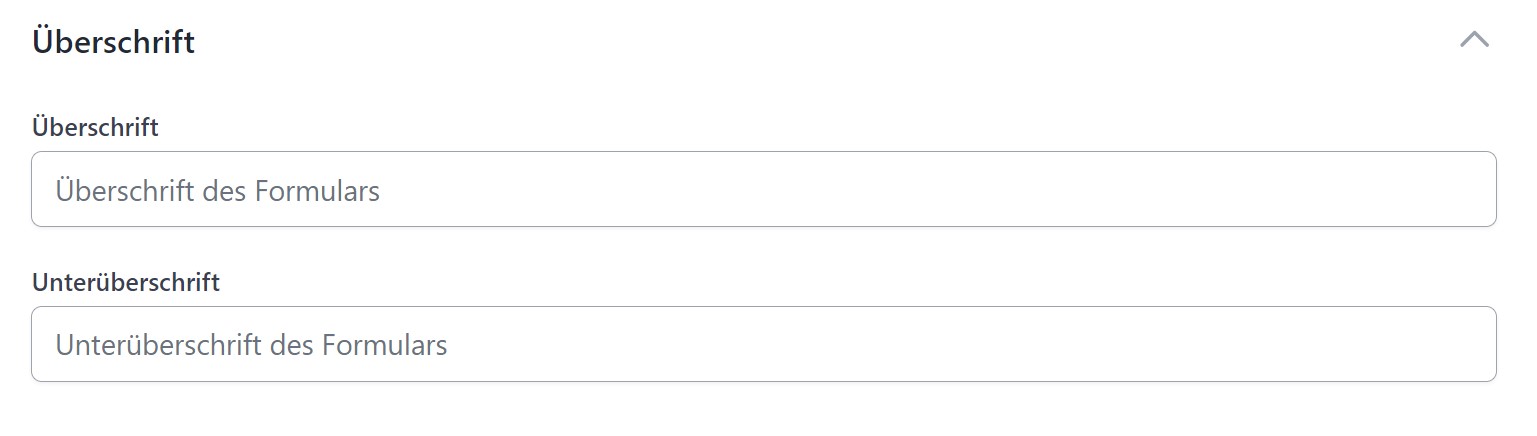
- Titre : s'affiche au-dessus du formulaire. Les emojis sont autorisés. Peut rester vide.
- Sous-titre : Situé sous le titre, également facultatif.
> Le titre et le sous-titre prennent tous deux en charge les macros onOffice — par exemple _ort (lieu immobilier) ou _Vorname (prénom de l'adresse chargée). Lorsqu'un enregistrement est chargé dans le formulaire, les macros sont automatiquement remplacées. Tu trouveras la liste officielle complète des macros onOffice ici.
Protection contre l'accès
Afin d'empêcher tout le monde d'accéder facilement à votre formulaire, il existe quatre mécanismes de protection qui peuvent également être combinés :
Clé du formulaire
Si vous cochez la case « Clé du formulaire requise », une valeur spécifique doit être fournie dans l'URL du formulaire en tant que paramètre URL ?key=. Exemple :
https://propform.io/form/z6YhgdCMsu95?key=geheim123
La valeur peut également être une macro onOffice. Cela permet par exemple de créer des liens à usage unique, pour lesquels la clé change après le premier envoi.
> ⚠️ Étant donné que la valeur figure en clair dans l’URL, il ne s’agit pas d’un mot de passe cryptographique. N’utilisez pas de vrais mots de passe.
Protection par mot de passe avec écran de saisie
Contrairement à la clé du formulaire ci-dessus, où la valeur figure ouvertement sous la forme ?key= dans l'URL, la protection par mot de passe demande activement un mot de passe au visiteur lorsqu'il ouvre le formulaire : au lieu du formulaire, un écran de saisie apparaît d'abord. Ce n'est qu'après la saisie correcte que le formulaire s'affiche — et ce n'est qu'alors qu'il peut être envoyé.
Active « Protection par mot de passe active » et renseigne :
- Mot de passe : la valeur attendue. Tu peux aussi utiliser une macro onOffice — par exemple
_plz, afin que le visiteur doive saisir le code postal de son propre enregistrement (une simple vérification d'identité). Pour un mot de passe avec macro, l'enregistrement correspondant doit être chargé dans le lien (par exemple l'adresse via UUID) — voir Préremplissage. - Texte d'aide au-dessus du champ de mot de passe : ce que le visiteur lit sur l'écran de saisie, par exemple « Saisis ton code postal ».
- Message d'erreur : affiché lorsque le mot de passe saisi est incorrect.
Après la saisie correcte, le formulaire reste déverrouillé pendant 2 heures (même en cas de rechargement de la page). La protection s'applique aussi bien à l'ouverture qu'à l'envoi.
> 💡 Lequel choisir et quand ? Utilise la clé du formulaire (?key=) lorsque l'accès doit se faire automatiquement via un lien préparé (par exemple des liens à usage unique personnalisés depuis onOffice). Utilise la protection par mot de passe lorsque le visiteur doit saisir lui-même un mot de passe que tu lui as communiqué séparément.
Date d'expiration requise
Activé : le formulaire n'est accessible que si ?exp=YYYY-MM-DD HH:MM:SS figure dans le lien et se situe dans le futur.
https://propform.io/form/z6YhgdCMsu95?exp=2030-12-31 23:59:59
Vous pouvez soit définir la date d'expiration de manière statique dans le lien, soit la calculer de manière dynamique via une formule onOffice — par exemple « toujours 14 jours après l'envoi » via _calculate(DateAdd(now;14;days)). Pour en savoir plus, rendez-vous dans Compte → Date d'expiration des liens vers les formulaires.
Liste blanche d'adresses IP
Saisissez une liste d'adresses IP dans les paramètres du formulaire. Seuls les accès provenant de ces adresses IP sont autorisés. Utile pour les formulaires internes qui ne doivent être consultés qu'à partir du réseau de votre bureau.
Créer une activité onOffice
Vous pouvez créer une activité (entrée dans le registre des agents) dans onOffice — soit lors de l'consultation du formulaire (par ex. « Suivi des liens »), soit lors de l'envoi du formulaire (par ex. « Demande envoyée »). Les deux options peuvent également être actives simultanément.
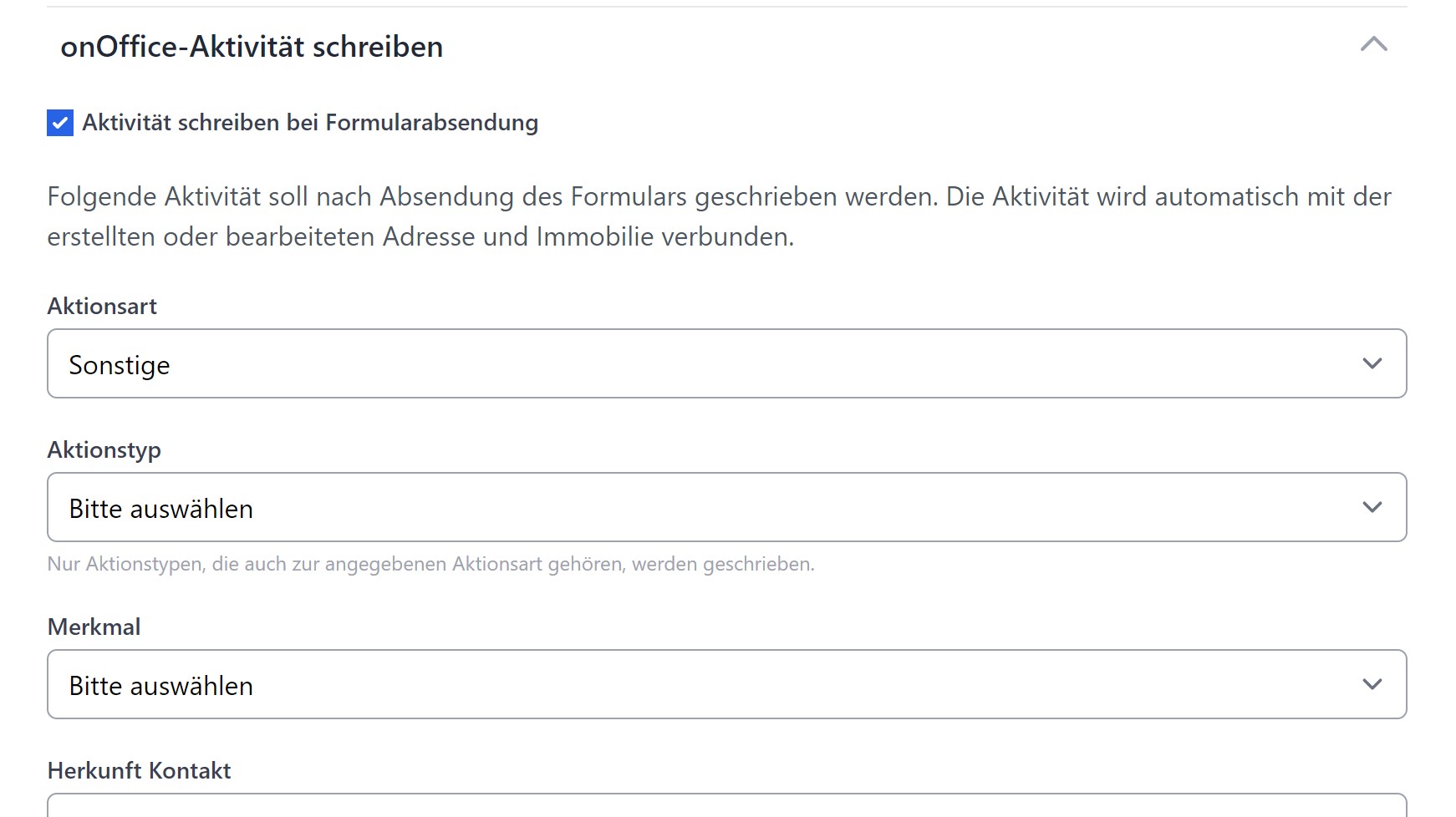
Vous configurez le type d'action, la caractéristique, la remarque, le responsable, les coûts, la durée, le résultat, etc. L'activité est automatiquement liée à l'adresse et/ou au bien immobilier indiqués dans le formulaire.
> Dans le champ Remarque de l'activité, vous pouvez utiliser des macros — par exemple _objektart, _pfGetSearchCriteriaInformation (affiche le critère de recherche qui vient d'être créé), _pfGetSellingPriceOffer (offre d'achat d'un acheteur potentiel) ou _pfGetAgentslogInformation (activité que tu viens de saisir). Aperçu complet des macros : macros propform.
Activité lors de l'appel — cas d'utilisation typiques
L'activité lors de l'appel de formulaire (en plus de l'activité de soumission) est particulièrement utile pour les pistes d'audit :
- Formulaires de téléchargement (voir Champs de téléchargement) : l'activité d'appel documente « L'utilisateur a ouvert la documentation » — même s'il n'a rien téléchargé. Combinée à l'« activité lors du téléchargement » + le hachage du fichier, vous disposez d'une preuve d'accès complète (qui, quand, quoi).
- Pages de statut du propriétaire : suivi permettant de savoir si le propriétaire lit réellement le rapport marketing — utile pour les obligations de reporting.
- Suivi des liens pour les campagnes par e-mail : URL propform comme outil de suivi des clics dans les newsletters/e-mails — chaque clic génère une activité dans onOffice avec référence à l'enregistrement.
Contrôler dynamiquement les champs d'activité via des paramètres d'URL
Au lieu de créer un formulaire distinct pour chaque type d'activité, vous pouvez utiliser un formulaire avec un type d'action et un type d'opération définis dynamiquement :
- Intégrer les champs
AktionsartetAktionstyp(du module Activité) dans le formulaire - Régler les deux sur « Masquer le champ » + « Préremplissage avec paramètres URL autorisé »
- L'URL détermine l'activité qui en résulte :
https://formular.deine-domain.de/dein-formular?agentslog[actionkind]=ACQUISITION&agentslog[actiontype]=phone
Cas d'utilisation : un formulaire de suivi, accessible depuis différentes campagnes d'e-mails / liens d'outils, enregistre l'activité correspondante (appel téléphonique / clic sur un e-mail / demande de rendez-vous) — en fonction uniquement du lien.
> 💡 Trouver les valeurs clés : Comme pour toutes les valeurs à sélection unique dans onOffice, vous devez utiliser les clés internes (par exemple ACQUISITION), et non les libellés en texte clair. Voir Champs → valeurs autorisées pour l'astuce DevTools Inspect.
Comme pour l'activité, sauf qu'une tâche est créée dans le module Tâches d'onOffice. Vous définissez le responsable, l'exécutant, l'objet, la description, le statut, le type de tâche et la priorité.
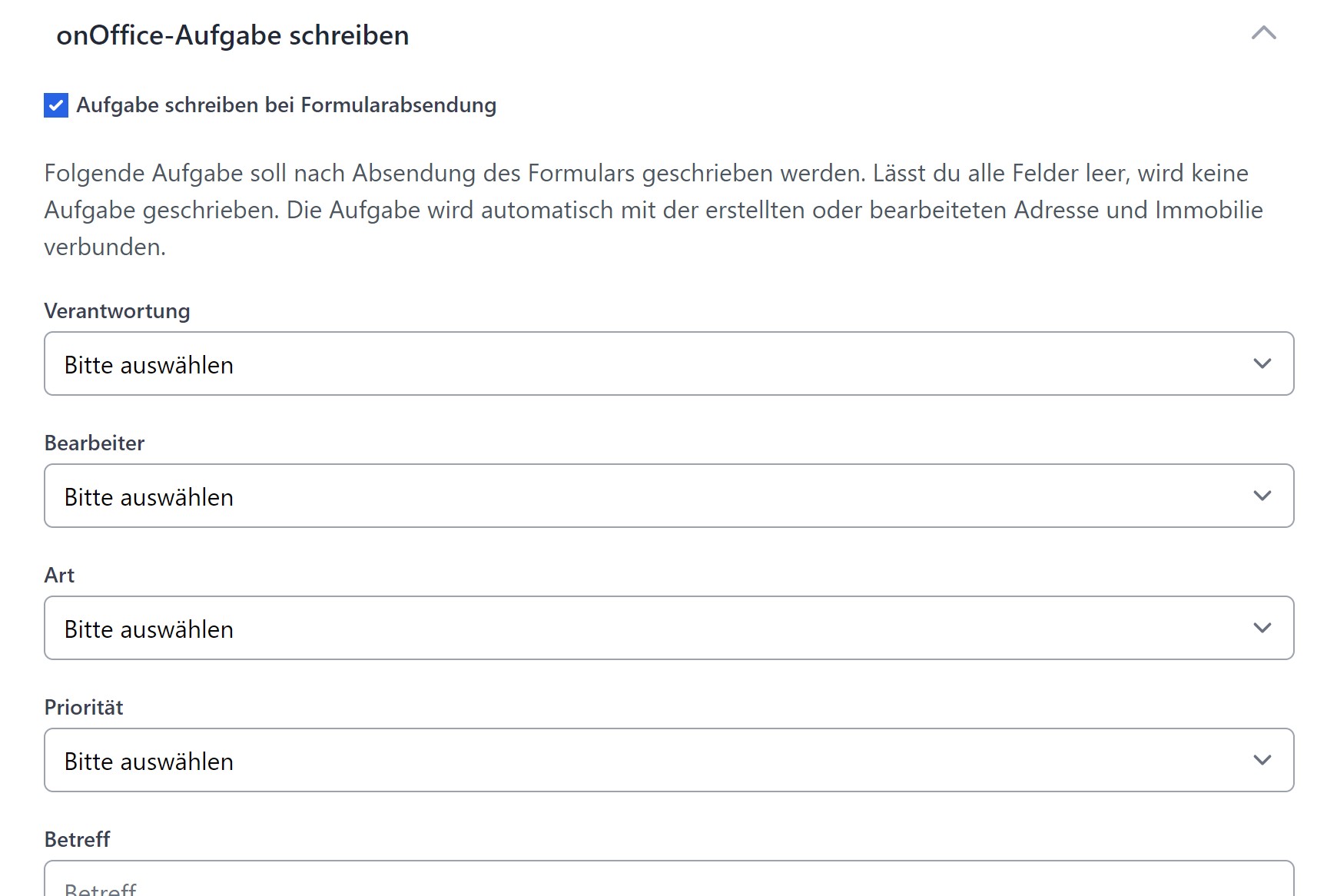
Ici aussi, les macros onOffice fonctionnent dans l'objet et la description.
Liens entre enregistrements (bien immobilier ↔ adresse)
Si votre formulaire crée ou modifie simultanément une adresse et un bien immobilier, vous pouvez choisir comment les relier — par exemple en tant que propriétaire, acheteur, locataire ou prospect.
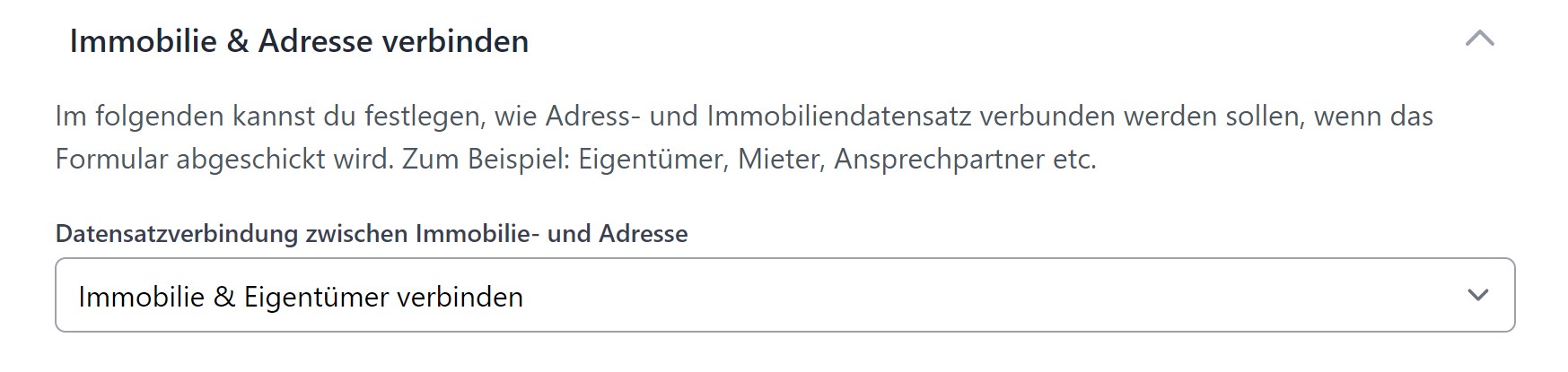
Si vous souhaitez établir une liaison dynamique (le type de liaison provient d'un champ ou d'un paramètre URL), utilisez plutôt le champ spécial « Liaison d'enregistrements » — voir Champ Liaison d'enregistrements.
Modifier des enregistrements existants
Cochez la case « Les enregistrements immobiliers et d'adresses existants dans onOffice peuvent être modifiés à l'aide du formulaire ». Cela vous permet d'utiliser le formulaire pour modifier des enregistrements existants, au lieu de simplement en créer de nouveaux.
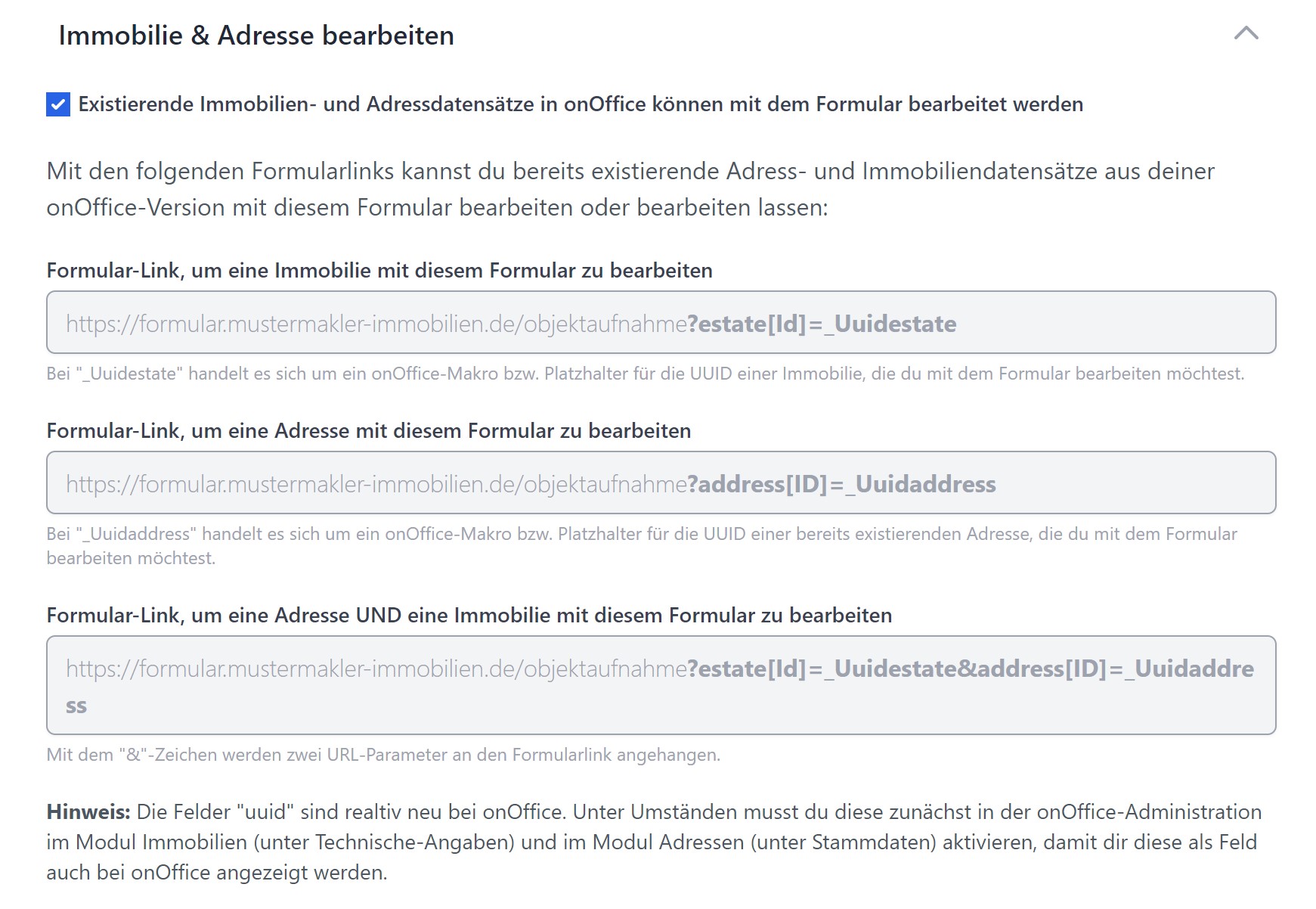
Vous chargez l'enregistrement via l'UUID en tant que paramètre URL :
https://propform.io/form/dein-slug?address[ID]=_Uuidaddress&estate[Id]=_Uuidestate
Vous pouvez utiliser la macro _Uuidaddress ou _Uuidestate directement dans les modèles d’e-mail onOffice ou dans un champ de lien du masque onOffice. propform affiche les liens et formules finis directement sous ce paramètre.
Charger automatiquement les enregistrements associés : Si vous ne chargez qu'un seul bien immobilier via l'UUID, propform peut charger automatiquement l'adresse associée (par exemple, le propriétaire). Inversement, le bien immobilier associé à une adresse peut également être chargé (propriété principale/secondaire/tertiaire, loué, en cours de négociation, acheté).
Paramètres de filtrage : Définissez quelles adresses ou quels biens immobiliers doivent pouvoir être modifiés via ce formulaire. Seuls les enregistrements correspondant au filtre onOffice sélectionné peuvent être chargés.
Plus de détails : Préremplissage avec des ID et des UUID.
Multi-étapes
Les longs formulaires semblent moins intimidants si vous les divisez en plusieurs étapes. Activez le « mode multi-étapes » et insérez des champs de saut de page dans le générateur de formulaires aux endroits où une étape doit se terminer.
- Indicateur de progression : indique à votre visiteur à quelle étape il se trouve actuellement.
- Libellé « Suivant » / « Précédent » : librement sélectionnable.
- Grâce au champ de rupture, vous pouvez attribuer un nom d'étape GTM à chaque étape (pour le suivi).
Les conditions permettent d'afficher ou de masquer dynamiquement des champs, en fonction des valeurs d'autres champs. Exemple : « Afficher le champ « Période de location » uniquement si « Type de contrat » = « Location ». »
Vous créez une ou plusieurs règles, chacune composée de :
- Condition « Si » (champ + opérateur + valeur)
- Action « Alors » (afficher / masquer le champ / le rendre obligatoire / etc.)
Configurable dans la section « Logique et conditions ».
Saisie vocale par IA
Cette fonctionnalité peut être activée si votre compte dispose d'une clé API de la plateforme OpenAI. Un bouton en forme de microphone apparaît alors en bas à droite du formulaire. Le visiteur dicte librement sa demande et l'IA remplit les champs correspondants.
Pratique pour les formulaires de prospection sur smartphone, lorsque la saisie au clavier est fastidieuse.
Génération de texte ChatGPT
Vous pouvez également utiliser votre formulaire comme générateur de texte IA — par exemple pour générer automatiquement un descriptif à partir des données immobilières saisies.
Dans la section « Générer un texte IA », vous définissez :
- Prompt (l'instruction donnée à l'IA, pouvant être complétée par des macros)
- Champ cible dans onOffice (où la réponse de l'IA sera enregistrée)
- Modèle (GPT-4o, GPT-4.1, GPT-5.1, etc.)
- Réglage fin (température, nombre max. de tokens)
Condition préalable : clé API OpenAI enregistrée dans les paramètres du compte.
Écrire des valeurs (remplir des champs sans saisie)
Avec « Écrire des valeurs », tu peux, une fois le formulaire envoyé, remplir des champs supplémentaires dans l'adresse ou la fiche de bien immobilier — sans que ces champs aient besoin d'être visibles dans le formulaire.
Exemple : vous souhaitez inscrire automatiquement la date du jour dans le champ d’adresse « Dernière demande le » — ou copier le résumé du profil de recherche _pfGetSearchCriteriaInformation dans un champ d’adresse afin de pouvoir l’utiliser ultérieurement dans un modèle PDF onOffice.
Pour chaque entrée, vous sélectionnez :
- Module (adresse ou bien immobilier)
- Champ cible (issu de l'administration onOffice — nom de champ interne, par exemple
ind_134, et non le libellé) - Valeur (statique ou avec des macros)
Pour en savoir plus (avec une vidéo d'exemple) : voir Vidéo de démarrage rapide « Écrire des valeurs ».
Solution de contournement : rendre les valeurs des champs d'activité disponibles pour les modèles d'e-mail/PDF
Certains champs d'activité (par exemple, le champ standard « Offre de prix d'achat » ou « Motif de refus ») ne sont pas accessibles via une macro dans les modèles d'e-mail et de PDF d'onOffice — vous ne pouvez donc pas intégrer la valeur directement dans l'e-mail de confirmation ou la pièce jointe PDF.
Solution de contournement :
- Créez un champ d'adresse personnalisé (par exemple
Sonstige1ou votre propre champ personnalisé avec le nom interneind_134) - Dans les paramètres du formulaire, créez une entrée sous « Écrire les valeurs » :
- Module : Adresse
- Champ cible : le champ personnalisé
- Valeur : le champ d'activité sous forme de macro (par exemple
_kaufpreisangebot)
- Après la soumission, propform écrit la valeur dans le champ d'adresse
- Dans le modèle d'e-mail/PDF, la valeur est alors disponible via la macro d'adresse (
_Sonstige1ou similaire)
Cela fonctionne pour tous les champs d'activité que vous ne pourriez pas référencer autrement dans les modèles.
Notification par e-mail
Tu disposes de trois options d'e-mail indépendantes que tu peux combiner à ta guise :
1. E-mail de confirmation de propform à ton intention
Notification classique. Tu reçois un e-mail contenant toutes les données saisies — soit à l'adresse e-mail de ton compte, soit à une adresse personnelle que tu indiques ici.
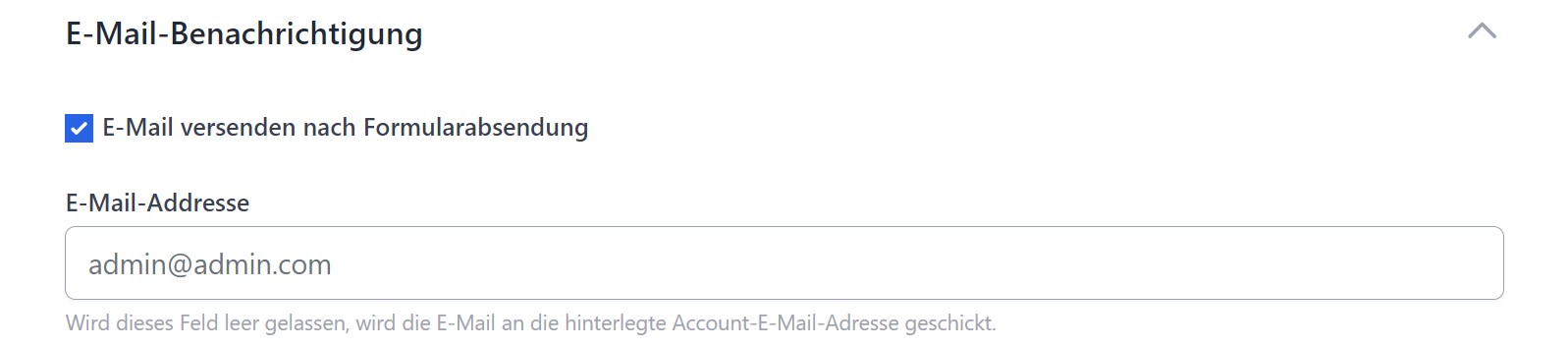
> 📎 Limite de pièces jointes : les fichiers téléchargés ne sont envoyés en pièces jointes que s'ils pèsent au total moins de 25 Mo (limite habituelle des e-mails). Les fichiers plus volumineux ne sont alors disponibles que dans l'enregistrement onOffice correspondant.
2. + 3. E-mail via onOffice (deux e-mails distincts possibles)
Envoie un e-mail via l'API onOffice — c'est-à-dire depuis l'adresse e-mail de l'utilisateur onOffice associé à ton utilisateur API, avec tes modèles d'e-mail onOffice, automatiquement dans la boîte d'envoi appropriée.
Vous choisissez :
- Destinataire (fixe ou issu d'un champ utilisateur d'adresse du bien immobilier/de l'adresse — par ex. « Chef d'équipe »)
- CC / BCC (avec résolution de macro — par ex.
_ifEmpty(_Sonstige1;"fallback@test.com";"_Sonstige1")) - Objet & Corps (les macros fonctionnent ici aussi)
- Pièces jointes : présentations PDF, lettres PDF, fichiers téléchargés
- Attributs des documents des pièces jointes
> ⚠️ Logique des destinataires : propform vérifie si l'adresse e-mail du destinataire existe bien en tant qu'adresse principale dans onOffice. Si ce n'est pas le cas, un nouvel enregistrement d'adresse est automatiquement créé avec cette adresse e-mail. Ainsi, les e-mails parviennent en toute sécurité à la bonne personne — même si l'adresse e-mail est enregistrée quelque part comme adresse secondaire.
Pour en savoir plus : E-mail dans propform.
Envoi & page de remerciement
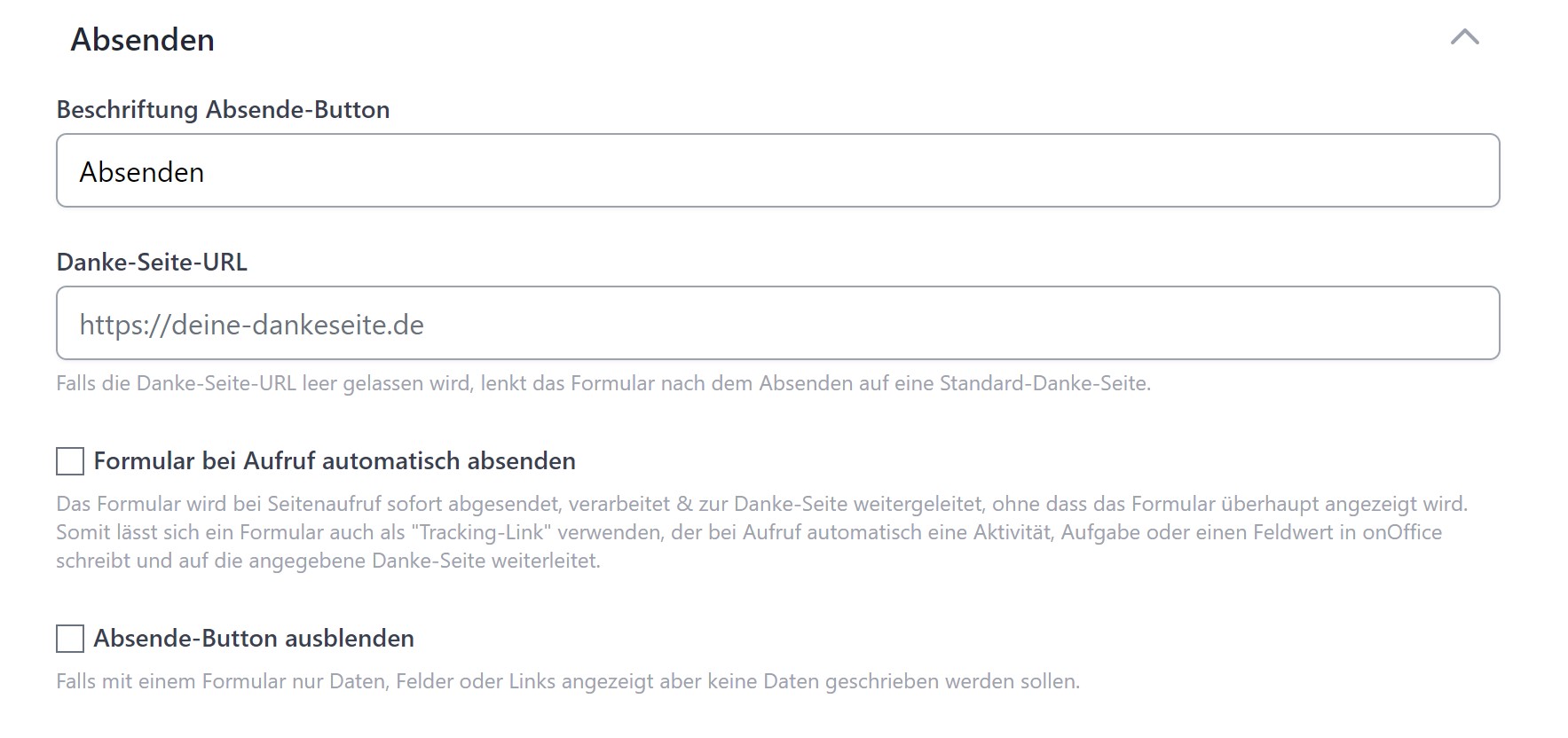
- Libellé du bouton d'envoi : librement sélectionnable — par exemple « Envoyer la demande » au lieu de « Envoyer ».
- Libellé du spinner : ce qui s'affiche pendant le traitement (par exemple « En cours d'envoi… »).
- Masquer le bouton d'envoi : Pratique lorsque le formulaire s'apparente davantage à une « page Linktree » ou à une simple page de remerciement.
- URL de la page de remerciement : Où le visiteur est redirigé après l'envoi. Vide = page de remerciement standard au style du formulaire.
> ⚖️ Remarque relative à la conformité pour les contrats d'agence immobilière donnant lieu à une commission : Pour les formulaires qui donnent lieu à un contrat payant (par exemple, un mandat exclusif d'agent immobilier), l'intitulé générique « Envoyer » ou « Signer » présente un risque juridique — la réglementation allemande relative aux boutons exige une mention clairement identifiable concernant l'obligation de paiement. Formulations recommandées : « Conclure un contrat de courtage », « Mandater un courtier soumis à commission » ou une formulation similaire. propform n’est pas responsable de l’exactitude juridique de la formulation — en cas de doute, consultez votre propre avocat.
Conditions de page de remerciement (règles)
Vous pouvez adapter la page de remerciement en fonction des réponses : créez des règles (« Si le champ X est égal à/contient/commence par … ») qui sont vérifiées après l'envoi — la première règle qui correspond l'emporte. Deux actions sont possibles :
- Texte de remerciement personnalisé : la page de remerciement affiche un titre et un texte personnalisés (les macros onOffice fonctionnent comme d'habitude).
- Redirection : le visiteur arrive sur une autre URL — p. ex. sur différentes pages ou différents formulaires de suivi selon le type de demande.
Vous combinez plusieurs clauses par règle avec ET/OU ; l'ordre des règles détermine la priorité. Si aucune règle ne correspond, le texte de remerciement standard ou l'URL de la page de remerciement s'applique. Pour une logique plus complexe (p. ex. des URL de redirection calculées), la méthode par formule reste disponible.
Ajouter les ID et UUID à la page de remerciement
Si vous saisissez votre propre URL de page de remerciement, vous pouvez choisir que propform ajoute les ID des enregistrements qui viennent d’être créés ou modifiés en tant que paramètres d’URL. Cela permet de chaîner les formulaires — la page de remerciement devient alors un deuxième formulaire propform qui traite l’enregistrement nouvellement créé.
Options par module :
- UUID/ID du bien immobilier + type (propriété / acheté / loué / etc.)
- UUID/ID de l'adresse + type (propriété / personne de contact / etc.)
- ID d'activité, ID de tâche, ID de rendez-vous, ID de critère de recherche
Envoi automatique
Lorsque l'URL du formulaire est appelée, le formulaire est immédiatement envoyé (sans que le visiteur ne le voie) et redirige vers la page de remerciement. Cas d'utilisation :
- Suivi de liens dans les e-mails — par exemple, l'activité « Clic sur le lien » dans onOffice
- Inscription/désinscription à la newsletter en un clic
- Réservation de créneaux horaires en combinaison avec la boucle de calendrier
Style
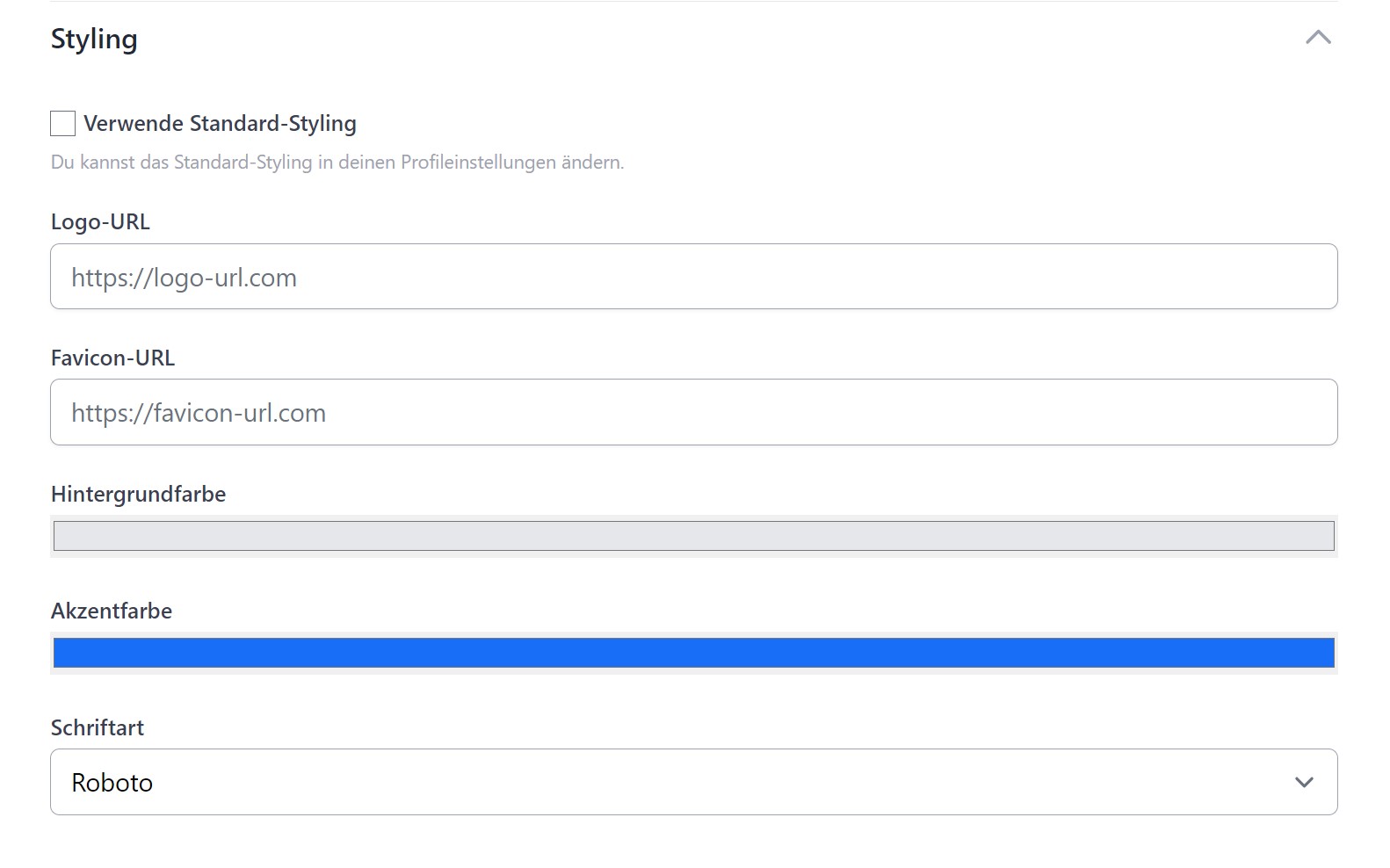
- Utiliser le style par défaut : applique les paramètres de vos paramètres de compte. Sinon, vous pouvez définir des valeurs personnalisées pour le formulaire.
- Logo & favicon — via « Choisir une image » depuis votre médiathèque (téléversement directement dans propform) ou comme URL externe
- Couleur d'arrière-plan + couleur d'accentuation (boutons, bordures)
- Police (Google Fonts, hébergée localement pour des raisons de confidentialité — aucune connexion à Google lors de l'accès au formulaire). Si la police de votre choix n'est pas disponible, envoyez-nous un petit message, nous l'ajouterons.
- Style : angulaire, arrondi ou « pilule » (entièrement arrondi)
- Image d'arrière-plan — également via « Choisir une image » ou une URL — avec options de filtrage (flou, luminosité, contraste, niveaux de gris)
- Aspect de la carte : couleur d'arrière-plan, transparence, flou, ombre, rayon des coins — pour que votre formulaire se détache de l'image d'arrière-plan, par exemple avec un effet de morphing de verre
Mentions légales
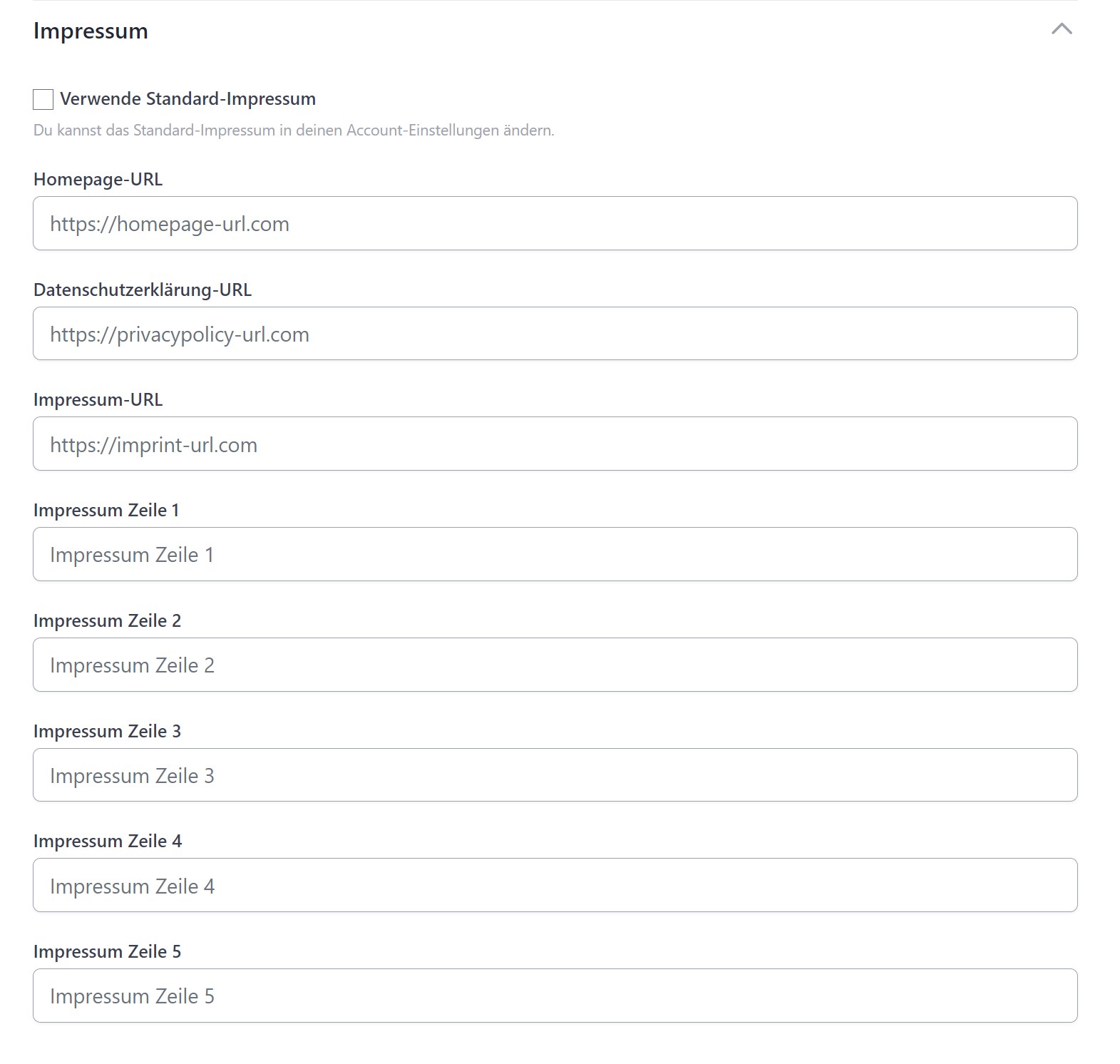
Sous le formulaire, vous pouvez afficher les mentions légales, la politique de confidentialité, l'URL du site et les coordonnées — soit les paramètres par défaut de vos réglages de compte, soit des paramètres différents pour chaque formulaire.
Vous pouvez intégrer le formulaire à votre site web de quatre manières différentes — propform génère un code à copier pour chaque variante directement dans les paramètres du formulaire. Le choix de la variante dépend du CMS, des outils de consentement aux cookies et du style souhaité.
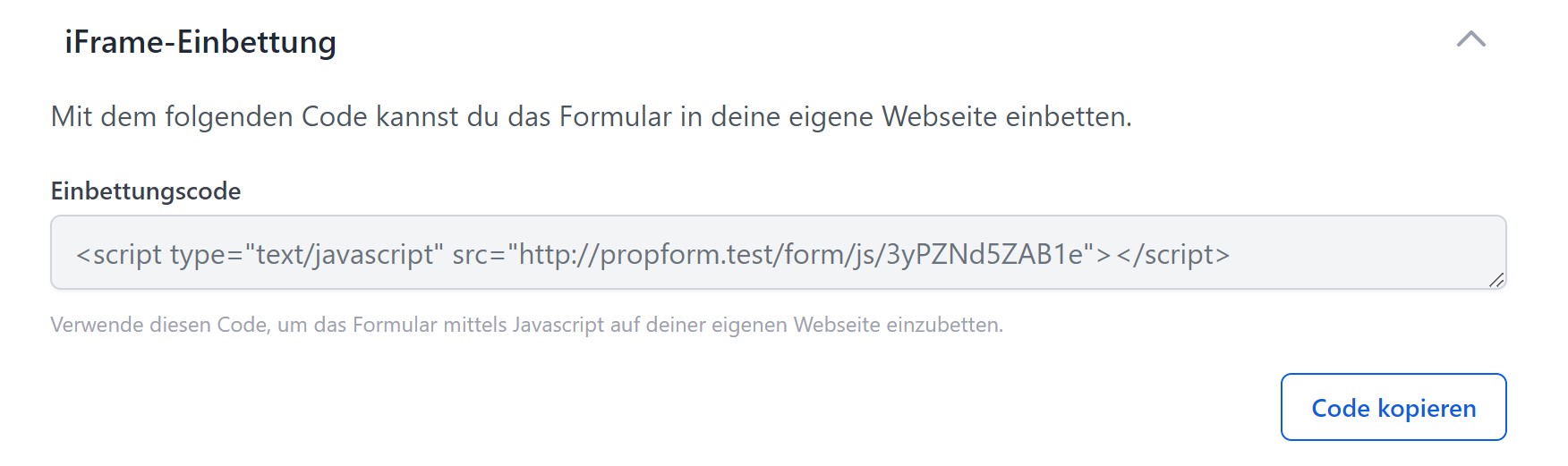
Variante 1 : code d'intégration JavaScript (classique)
<script type="text/javascript" src="https://propform.io/form/js/DEIN-SLUG"></script>
Charge le formulaire via JavaScript et l'insère à l'endroit où se trouve la balise <script>. La méthode d'intégration (voir « Version script iFrame » ci-dessous) peut être modifiée de document.write() à document.createElement() si la méthode classique pose des problèmes dans votre CMS.
Variante 2 : Composant Web (variante alternative et moderne)
<script src="https://propform.io/form/webcomponent/DEIN-SLUG" defer></script>
<propform-form form-id="DEIN-SLUG" dynamic-height style="width:100%;"></propform-form>
Variante plus moderne avec ajustement automatique de la hauteur. Encapsulation DOM propre, compatible avec la plupart des CMS. Recommandée si le code JS classique ne fonctionne pas.
> ⚠️ form-id doit correspondre au slug système (indiqué dans l'URL des paramètres du formulaire ou dans le lien d'édition), et non au chemin d'accès de l'URL personnalisée. Sinon, le composant Web affichera « Formulaire introuvable ».
Variante 3 : iFrame avec hauteur automatique
<script src="https://propform.io/js/iframeResizer.parent.min.js"></script>
<iframe id="DEIN-SLUG" src="https://propform.io/form/DEIN-SLUG" style="width:100%; border:none;" title="Formulartitel"></iframe>
<script>iFrameResize({log:false, heightCalculationMethod:'bodyScroll', checkOrigin:false}, '#DEIN-SLUG');</script>
iFrame classique associé à la bibliothèque iframeResizer, qui adapte dynamiquement la hauteur au contenu du formulaire. Utile si votre CMS ou votre outil de consentement aux cookies bloque les balises <script> externes — l'iFrame lui-même est « uniquement du HTML » et est autorisé, vous pouvez autoriser le script Resizer séparément.
Variante 4 : iFrame simple (sans JavaScript)
<iframe src="https://propform.io/form/DEIN-SLUG" style="width:100%; height:800px; border:none;" title="Formulartitel"></iframe>
iFrame pur sans JavaScript. Vous devez définir la hauteur manuellement (height:800px ou similaire) — pas d'ajustement automatique. Utile comme solution de secours si toutes les variantes JS sont bloquées, ou pour les formulaires à hauteur constante.
Paramètres supplémentaires pour l'intégration
Ouvrir la page de remerciement dans...
Détermine où la page de remerciement s'affiche après l'envoi :
_parent(normal) : la page de remerciement s'ouvre dans un onglet ou une fenêtre de navigateur normal — l'iFrame est entièrement remplacé_self(dans l'iFrame) : la page de remerciement s'affiche à l'intérieur de l'iFrame — le site web environnant reste visible
Sélectionnez _self si le formulaire doit faire partie intégrante d'une page d'accueil et si l'utilisateur doit rester sur la page après l'envoi.
Version du script iFrame
Pertinent uniquement pour la variante 1 (code d'intégration JavaScript). Deux méthodes pour insérer le formulaire dans le DOM :
document.write()— méthode classique, simple, fonctionne avec la plupart des CMSdocument.createElement()— méthode alternative, compatible avec les CMS modernes qui bloquentdocument.write()après le chargement de la page (par exemple, WordPress avec certains plugins)
Si le code classique n'affiche « rien », essayez l'autre variante.
Autres options iFrame
Deux cases à cocher pour les cas particuliers :
- Pas de bordure autour de l'iFrame (
style="border:none;") — activée par défaut. Ne la désactivez que si vous souhaitez conserver la bordure par défaut du navigateur (ce qui est rarement souhaité). - Ignorer le consentement aux cookies (
data-cookieconsent="ignore") — ajoute cet attribut à la balise<script>afin que les outils de consentement aux cookies (par exemple Cookiebot) ne bloquent pas le script du formulaire. Activé par défaut. Ne le désactivez que si vous souhaitez délibérément masquer le formulaire derrière une bannière de consentement.
> Vous avez besoin d'options supplémentaires (par exemple, attributs sandbox, liste d'autorisation personnalisée) ? Écrivez-nous à hello@propform.io.
> Veillez à ce que le style du formulaire s'intègre parfaitement à la mise en page de votre site web — arrière-plan transparent, couleur d'accent adaptée à votre identité visuelle. Plus d'informations sous Design & Branding.
propform peut communiquer directement avec trois outils d'analyse :
- Google Tag Manager — envoie les événements
form_view,form_start_input,form_abort,form_submitdans la couche de données. Pour les formulaires en plusieurs étapes, des événements d'étape supplémentaires sont également envoyés (le nom de l'étape est configurable pour chaque champ de saut). - Facebook Pixel
- Etracker
> ⚠️ Les formulaires ne disposent pas de bannière de consentement aux cookies. Si tu actives le suivi, tu es, en tant qu'exploitant du formulaire, responsable de t'assurer qu'un consentement approprié a été obtenu (par exemple via ta page d'accueil, si le formulaire est intégré sous forme d'iFrame).
Webhooks
Si vous activez les webhooks, propform appelle des URL externes après l'envoi du formulaire — différents webhooks peuvent être définis pour chaque module (adresse, bien immobilier, activité, tâche, rendez-vous, critère de recherche).
Pratique pour les intégrations personnalisées qui ne doivent pas passer par onOffice — par exemple, les notifications Slack, vos propres systèmes CRM, les workflows Zapier/Make.
Créer et signer un PDF
Chaque envoi de formulaire permet de créer automatiquement un PDF — soit un PDF standard contenant toutes les valeurs saisies, soit un modèle de lettre onOffice / une fiche descriptive onOffice, rempli(e) avec les données du formulaire.
En option, le PDF peut être signé numériquement (certificat personnel requis) — ce qui est pertinent pour les documents juridiquement contraignants tels que les procurations ou les contrats d'agence immobilière.
Paramètres configurables :
- Nom du fichier (avec macros)
- Emplacement de stockage dans onOffice (onglet, caractéristique du document)
- Signature activée/désactivée
- Données du certificat (type, cryptage, nom, emplacement, motif, coordonnées, niveau)
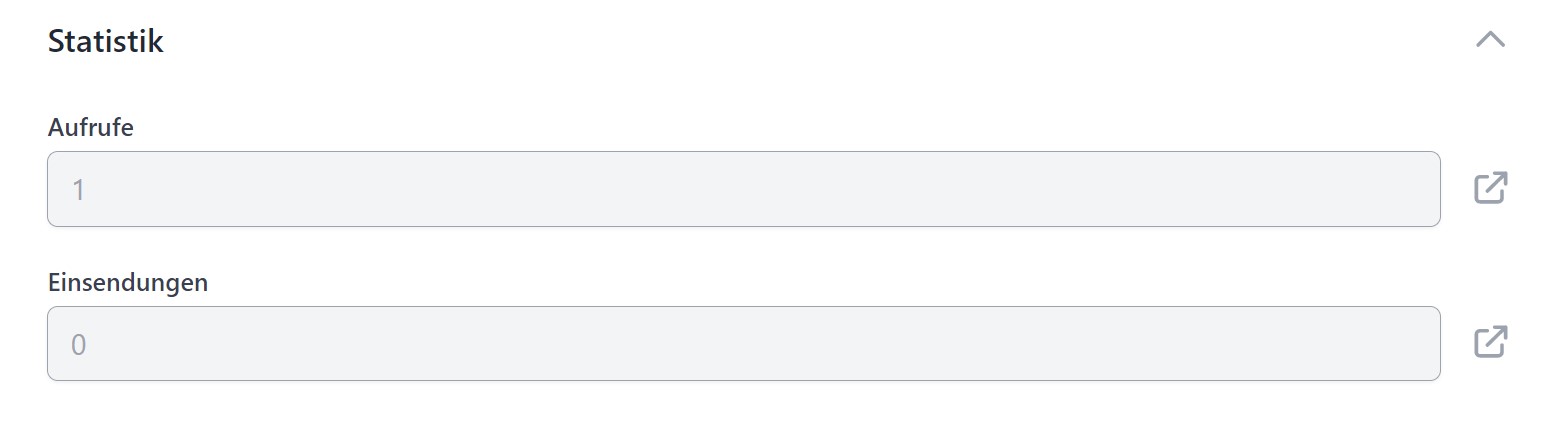
La section affiche les compteurs et renvoie vers trois pages de liste dédiées :
- Envois : tous les envois avec un aperçu du contenu (p. ex. nom/e-mail de la demande), une vue détaillée avec toutes les valeurs saisies, supprimables individuellement ou en bloc.
- Vues : toutes les consultations du formulaire avec date/heure — supprimables pour réinitialiser le compteur.
- Réponses IA : les textes ChatGPT générés, également supprimables individuellement ou en bloc.
Les trois listes disposent d'un filtre de dates de/à, d'une recherche et d'une pagination (50 entrées par page) — même les très grands comptes restent rapides.
Export CSV : via le bouton d'export, vous téléchargez les envois au format CSV — la liste actuellement filtrée est exportée (10 000 lignes max.), idéal pour des analyses Excel ou des transmissions.
> 🔒 Minimisation des données : dans les Paramètres du compte → Statistiques, vous pouvez désactiver complètement l'enregistrement des soumissions de formulaires ou des adresses IP. Dans ce cas, seules les visites/soumissions seront comptabilisées, mais aucun contenu ne sera plus enregistré.