⚙️ Account-Einstellungen
ℹ️ Hinweis: Die Screenshots auf dieser Seite zeigen noch die vorherige propform-Oberfläche. Alle beschriebenen Funktionen und Einstellungen gelten unverändert — die Optik wurde mit dem neuen Editor modernisiert.
In den Account-Einstellungen konfigurierst du Default-Werte, die für alle deine Formulare gelten — und Verbindungen zu externen Diensten wie onOffice und OpenAI.
Inhalt
- Name & E-Mail
- onOffice-API-Verbindung
- Standard-Formular-Styling
- Standard-Formular-Impressum
- Ablaufdatum für Formularlinks
- Formulargruppen
- Statistik & Datensparsamkeit
- Integrationen — OpenAI, eigene Dienste
- Rechnungen herunterladen
- Eigene Hintergrundbilder verwenden
- Technische Benachrichtigungen
- Berater-/Sub-Account-Strukturen (Impersonate)
Name & E-Mail

- Name / Firmenname: Erscheint in den Browser-Tabs deiner Formulare als Titel.
- E-Mail: Deine Login-E-Mail. Bei aktivierter Bestätigungs-Mail in den Formulareinstellungen werden Benachrichtigungen an diese Adresse geschickt — sofern in den Formulareinstellungen keine andere Adresse hinterlegt ist.
onOffice-API-Verbindung
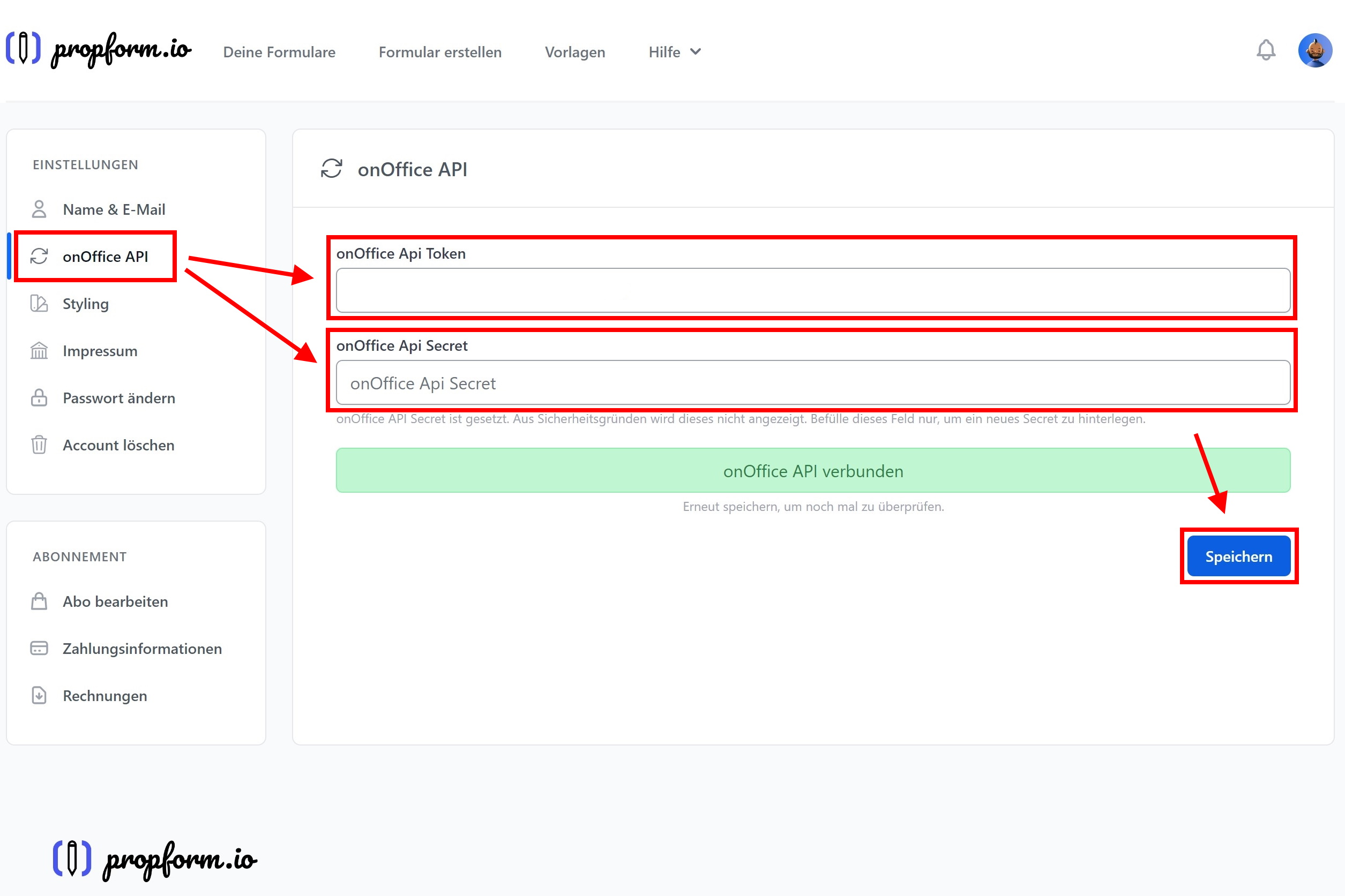
Hier hinterlegst du API-Token und Secret deines onOffice-API-Benutzers.
💡 Wenn du propform.io über den onOffice-Marketplace freigeschaltet hast, läuft die Verbindung automatisch — du brauchst hier nichts einzutragen.
📖 Detailanleitungen:
Standard-Formular-Styling

Diese Werte greifen für alle Formulare, in denen „Standard-Styling verwenden" aktiv ist. In jedem einzelnen Formular kannst du davon abweichen.
- Logo: Wird über deinen Formularen angezeigt. Per „Bild wählen" lädst du ein Logo direkt in deine Medienbibliothek hoch oder wählst ein vorhandenes aus — alternativ kannst du weiterhin eine externe URL eintragen.
- Favicon: Kleines Logo im Browser-Tab — ebenfalls per „Bild wählen" oder URL.
- Hintergrundfarbe: Bildschirm-Hintergrund deiner Formulare.
- Akzentfarbe: Buttons, Umrandungen, Fokus-Ringe.
- Schriftart: Google-Fonts-Auswahl. Aus Datenschutzgründen liegen die Fonts auf unseren Servern, nicht bei Google.
💡 Wenn deine Wunsch-Schrift fehlt, schreib uns — wir bauen sie ein.
Standard-Formular-Impressum

Erscheint unter deinen Formularen, sofern „Standard-Impressum verwenden" in den Formulareinstellungen aktiv ist.
- Homepage-URL + Datenschutzerklärung-URL + Impressum-URL (Links zu deiner Hauptseite)
- Impressum-Zeile 1–5: Freitext für Firmierung und Kontaktdaten
Ablaufdatum für Formularlinks
Damit Formularlinks nicht endlos gültig sind, kannst du in den Formulareinstellungen ein Ablaufdatum verlangen. Es wird als URL-Parameter an die Formular-URL angehängt.

Statisches Ablaufdatum
Du gibst ein konkretes Datum ein (Format YYYY-MM-DD HH:MM:SS oder YYYY-MM-DD) und hängst es als URL-Parameter an deine Formular-URL.
Dynamisches Datum per onOffice-Formel
Praktischer für die meisten Use-Cases: Du nutzt ein onOffice-Formelfeld, das das gewünschte Ablaufdatum dynamisch berechnet. Beim Versand eines Formularlinks aus onOffice (z.B. per Mail) wird das aktuelle Ablaufdatum automatisch eingesetzt.
Typischer Use-Case: Formularlink in E-Mail soll 14 Tage ab Versand gültig sein. Dafür legst du in onOffice ein Datumsfeld mit der Formel _calculate(DATEADD(TODAY();14;"d")) an und nutzt das Makro für deinen Mailversand.
Formulargruppen
Du kannst beliebig viele Formulargruppen definieren und in den Formulareinstellungen einem Formular eine Gruppe zuweisen.
Wozu? Du kannst dann einen Kopierlink für eine komplette Formulargruppe erstellen — und damit mehrere Formulare auf einmal zwischen verschiedenen propform-Accounts teilen oder kopieren. Praktisch für Beratungsfirmen, die ihr Standard-Formular-Set bei vielen Kunden ausrollen.
Statistik & Datensparsamkeit
In diesem Bereich kannst du komplett deaktivieren, dass propform.io Formularaufrufe und -einsendungen mit Inhalten in der Datenbank speichert.
- Formulareinsendungen verschlüsselt speichern: Standard an. Einsendungen bleiben in deinem propform-Account einsehbar (z.B. zur Rekonstruktion). Wenn aus, werden Einsendungen nur gezählt, aber Inhalte nicht abgelegt.
- IP-Adressen bei Formularaufrufen speichern: Standard an. Wenn aus, wird die IP nicht erfasst.
🔒 Wenn beide Optionen aus sind, werden zwar weiterhin Counter erhöht, aber keinerlei Inhalte oder IPs in der propform-Datenbank gespeichert. Daten werden ausschließlich zu onOffice durchgeroutet. Mehr dazu: Datenschutz.
Integrationen
OpenAI (für ChatGPT-Felder & KI-Spracheingabe)
Hinterlege deinen OpenAI-Platform-API-Key (von platform.openai.com). Damit werden in den Formulareinstellungen die Funktionen „ChatGPT-Textgenerierung" und „KI-Spracheingabe" freigeschaltet.
💸 Die Kosten der API-Nutzung trägst du selbst direkt bei OpenAI. Pay-per-Use, sehr günstig pro Anfrage.
Rechnungen herunterladen
Account-Einstellungen → ganz unten links „Rechnungen" → Liste aller bisherigen Abrechnungen mit Download-Link.
Rechnungs-PDF herunterladen
Die Rechnungserstellung läuft über unseren Zahlungsanbieter Paddle — propform speichert die Rechnungs-PDFs nicht selbst. Workflow:
- Auf den Download-Link der gewünschten Rechnung klicken → öffnet Paddle-Detailseite
- Erste Nutzung: oben „Add Address and VAT Number" → Firmenadresse + Umsatzsteuer-ID eintragen → speichern (Paddle merkt sich die Adresse für künftige Rechnungen)
- Optional: „Business Purchase" anhaken
- Browser-Drucken → „In PDF speichern" als Druck-Ziel wählen → fertiges Rechnungs-PDF mit deiner Firmierung
⚠️ Wichtig: Paddle hängt kein PDF an die Erinnerungs-Mail an — du musst aktiv über den Link gehen und manuell drucken. Das ist eine Paddle-Funktionsweise, die wir nicht beeinflussen können.
Resend / E-Mail erneut senden
Falls die Rechnungs-Erinnerung nicht angekommen ist, gibt es pro Rechnung einen „Resend"-Button — verschickt die Mail mit dem Download-Link erneut.
Eigene Hintergrundbilder verwenden
Hintergrundbilder legst du in den Formulareinstellungen → Sektion „Gestaltung" → Hintergrundbild fest. Der einfachste Weg ist die Medienbibliothek:
Direkt in propform hochladen (empfohlen)
Am Hintergrundbild-Feld — wie an jedem Bildfeld in propform — sitzt ein Button „Bild wählen". Er öffnet die Medienbibliothek deines Kontos:
- „Bild wählen" klicken → Picker-Dialog öffnet sich
- Eigenes Bild hochladen oder ein bereits hochgeladenes aus der Bibliothek auswählen
- Fertig — kein externes Hosting nötig
Alternative: externe URL
Externe Bild-URLs funktionieren weiterhin — du kannst sie direkt ins Hintergrundbild-Feld eintragen. Zwei mögliche Quellen:
Unsplash (für lizenzfreie Bilder): Auf unsplash.com ein Bild aussuchen → Rechtsklick → „Bildadresse kopieren" → URL ins Hintergrundbild-Feld einfügen.
⚠️ Achtung Plus-Bilder: Bilder mit dem „Plus"-Label sind kostenpflichtig (Unsplash+ Abo) — nutze nur normale Unsplash-Bilder.
onOffice-Dateiverwaltung (CK-Finder): Der frühere Umweg über die onOffice-Dateiverwaltung funktioniert weiterhin, ist durch die Medienbibliothek aber nicht mehr nötig. Falls deine Bilder ohnehin dort liegen: In onOffice eine neue Mail verfassen → Bild einfügen → „Server durchsuchen" → Bild hochladen/auswählen → Bildlink aus der URL-Leiste kopieren und in propform einfügen. Die Bilder liegen dann unter mcms.onoffice.de/... und sind öffentlich erreichbar.
Technische Benachrichtigungen
propform informiert dich aktiv, wenn bei der Übertragung an onOffice etwas schiefläuft — zum Beispiel wenn ein im Formular gemapptes onOffice-Feld nicht (mehr) existiert, eine PDF-Vorlage umbenannt oder defekt ist, eine Verknüpfung zwischen Adresse und Immobilie nicht angelegt werden konnte oder eine E-Mail nicht zustellbar war. Die Hinweise erscheinen als Glocke oben in der App und in wichtigen Fällen zusätzlich als E-Mail — immer mit dem betroffenen Formular und einer konkreten Handlungsempfehlung. Wo möglich, repariert propform das Problem bei der Übertragung automatisch (z.B. wird ein unbekanntes Feld weggelassen, damit der restliche Datensatz ankommt) und sagt dir, was du dauerhaft korrigieren solltest.
Unter Einstellungen → Benachrichtigungen legst du fest, wer diese technischen E-Mails erhält:
- Bis zu drei zusätzliche Empfänger — z.B. dein externer Berater oder technikaffine Kolleginnen und Kollegen. Jeder Eintrag ist eine einfache E-Mail-Adresse, ein propform-Account ist dafür nicht nötig.
- Checkbox „auch an meine eigene E-Mail-Adresse senden" — standardmäßig aktiv. Sicherheitshalber bekommst du die Hinweise immer selbst, solange kein zusätzlicher Empfänger eingetragen ist.
Die Einstellung betrifft nur die technischen onOffice-Hinweise. Mails zu deinem Account oder zur Abrechnung gehen weiterhin ausschließlich an dich, und die Benachrichtigungs-Glocke in der App bleibt unverändert.
Tipp für Berater: Wenn du Kunden-Accounts per Impersonate betreust, kannst du dich dort — bitte in Abstimmung mit deinem Kunden — selbst als zusätzlichen Empfänger eintragen. So bekommst du Konfigurationsprobleme deiner Kunden mit, ohne dich regelmäßig einloggen zu müssen.
Berater-/Sub-Account-Strukturen (Impersonate)
Wenn du als Berater oder Reseller mehrere Kunden-Accounts betreust, hast du in deinem Account-Einstellungen den Punkt „Impersonate Account" mit einer Liste deiner Kunden.
Workflow
- Account-Einstellungen → „Impersonate Account" → Liste der zugewiesenen Kunden-Accounts
- Klick auf die zwei Pfeile → du bist im Kunden-Account (ohne dessen Passwort zu kennen)
- „Leave impersonation" oben → zurück zum Berater-Account
Du kannst im Kunden-Account alles tun, was der Kunde selbst tun könnte: Formulare anlegen, kopieren (siehe Formulargruppen oben), Einstellungen ändern, Statistik einsehen.
Setup neuer Kunden-Accounts
Die Zuordnung „dieser Berater darf diesen Kunden impersonieren" wird aktuell manuell von propform-Seite in der Datenbank eingetragen. Wenn neue Kunden dazukommen, schreib uns kurz unter hello@propform.io.
Cross-Admin-Impersonate
Wenn du mehrere Admin-Accounts in einer Organisation hast (z.B. zwei Geschäftsführer), können diese sich auch gegenseitig impersonieren. Wir konfigurieren das auf Anfrage.
Sub-Accounts mit eigener Subdomain
Pro Sub-Account ist eine eigene Subdomain (<name>.propform.io) verfügbar — oder eine Custom-Domain via CNAME. Mehr dazu auf Anfrage unter hello@propform.io.
💡 API-User-Limitation: Ein onOffice-API-User-Token kann nur in einem propform-Account hinterlegt werden (Anti-Free-Account-Misbrauch). Wenn mehrere Sub-Accounts denselben API-User nutzen sollen, kontaktiere uns — wir können das im Backend einrichten.