Configurer un utilisateur API onOffice
Pour que propform.io puisse communiquer avec ton onOffice, tu as besoin d'un utilisateur API doté d'un jeton API et d'une clé secrète. Ce guide te guide à travers les quatre étapes suivantes :
- Créer un utilisateur API dans onOffice
- Attribuer les droits appropriés à l'utilisateur API
- Enregistrer le jeton API et la clé secrète sur propform.io
- Associer l'utilisateur API à une boîte mail + enregistrer l'adresse e-mail dans propform
> 🎥 Aperçu vidéo : Dans cette vidéo de démarrage rapide, je passe en revue les quatre étapes dans leur intégralité.
>
> >
>
>
>
---
>
>
>
>
>
>
>
---
>
>
>
1. Créer un utilisateur API dans onOffice
> Attention : un utilisateur API engendre généralement des frais chez onOffice, tout comme un utilisateur normal ! Si vous disposez d'une version onOffice Enterprise All-In, un utilisateur API est inclus dans votre contrat onOffice sans frais supplémentaires.
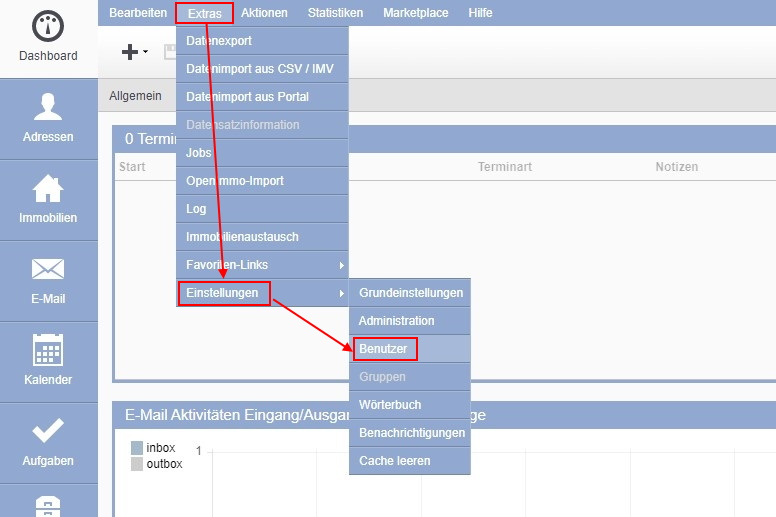
- Dans la barre de menu onOffice, cliquez sur « Outils » → « Paramètres » → « Utilisateurs ».
-
Cliquez sur l'icône « + » en haut à gauche pour créer un nouvel utilisateur.
-
Sous « Enregistrer sous : », sélectionnez la valeur « Utilisateur API ».
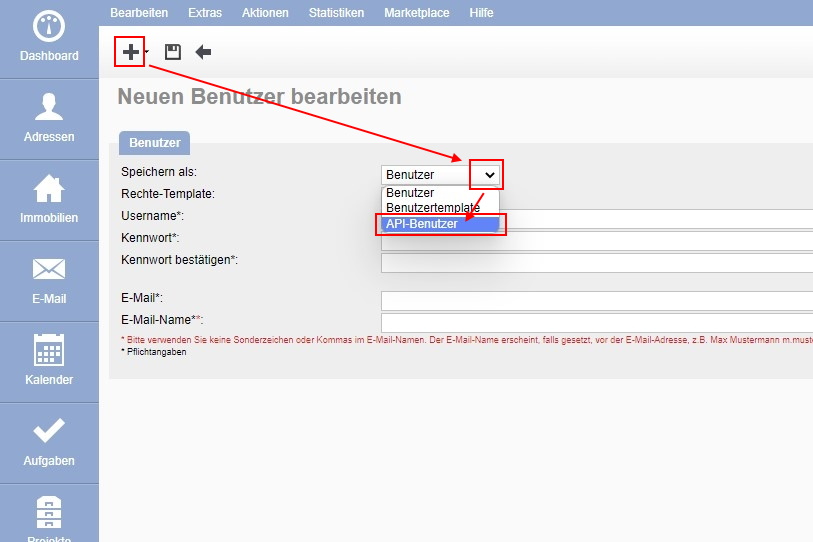
> Si la valeur « Utilisateur API » n'apparaît pas dans la liste, mais uniquement « Utilisateur » et « Modèle d'utilisateur », cela signifie que le module API n'est pas activé pour votre version d'onOffice ou qu'aucun quota d'utilisateurs API n'est disponible. Contactez l'assistance ou le service commercial d'onOffice afin que cette fonctionnalité soit activée pour vous.
-
Attribuez un nom d'utilisateur à l'utilisateur API, par exemple « propform.io ».
-
Enregistrez l'utilisateur en cliquant sur l'icône « disquette » en haut à gauche.
2. Droits de l'utilisateur API
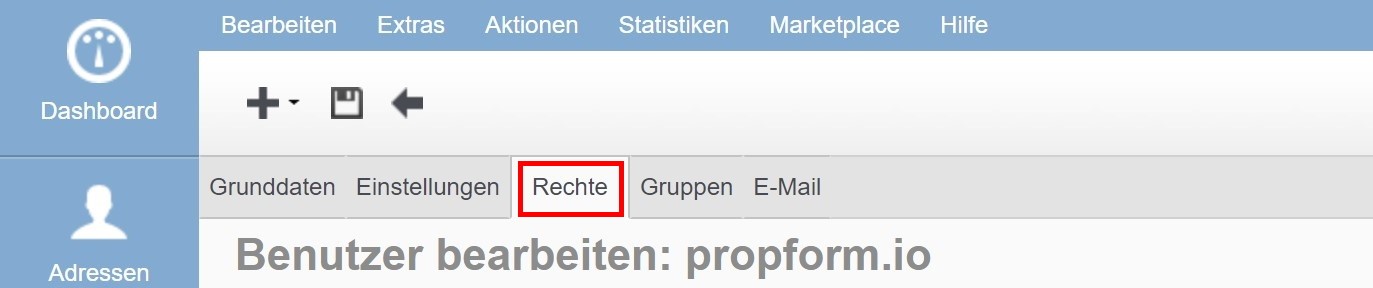
Dans le menu « Modifier l'utilisateur » de l'utilisateur API, sous l'onglet « Droits », vous pouvez définir les droits.
Nous vous donnons ci-dessous une recommandation concernant les droits que l'utilisateur API devrait avoir. Vous pouvez toutefois restreindre ces droits ou les adapter à vos propres besoins. Les droits autres que ceux mentionnés ci-dessous peuvent être désactivés ou limités à « ses propres données ».
- Gestion des adresses
- Biens immobiliers
- Journal de l'agent/Activités
- Modèles Word/e-mails/Fichiers
- Tâches
- Gestion des rendez-vous
- Critères de recherche
- Droits d'administration
- Gestion des projets
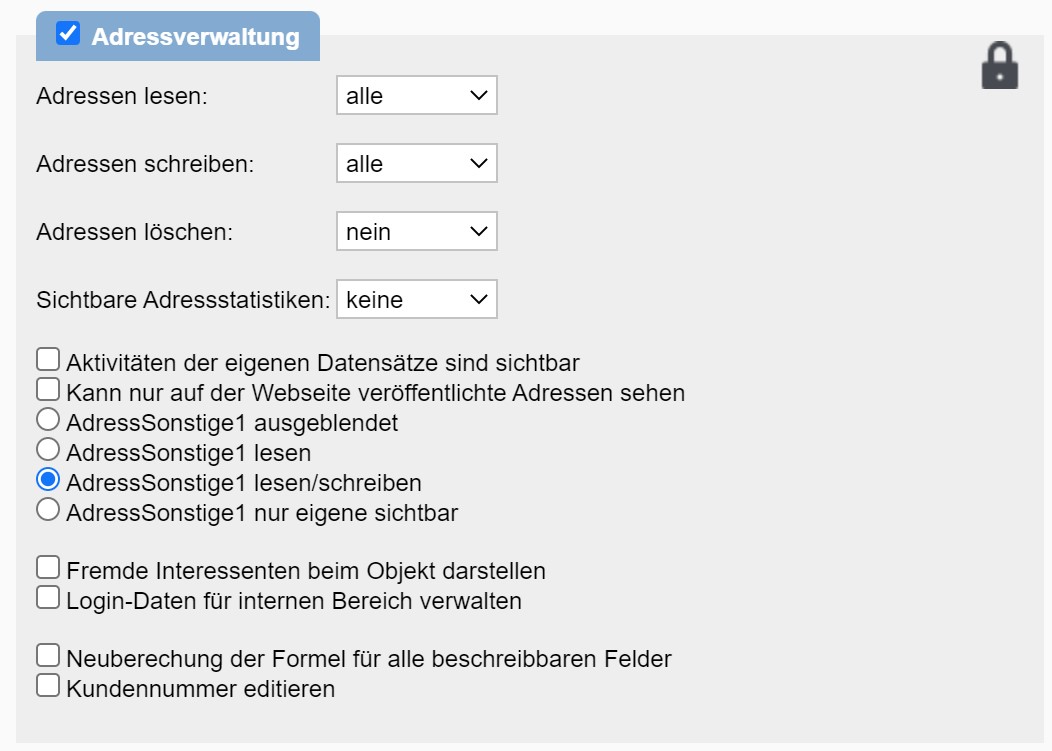
- Adresses (case à cocher à gauche de l'en-tête de catégorie) : activé
- Lire les adresses : toutes
- Écrire les adresses : toutes
- Lire/écrire AdressesAutres1 : activé (facultatif, si vous souhaitez également modifier les champs de l'onglet AdressesAutres1 à l'aide de formulaires) :
- Modifier le numéro de client : activé (facultatif, si vous souhaitez modifier le numéro de client d'un enregistrement d'adresse à l'aide de formulaires. Mais qui ferait ça...)
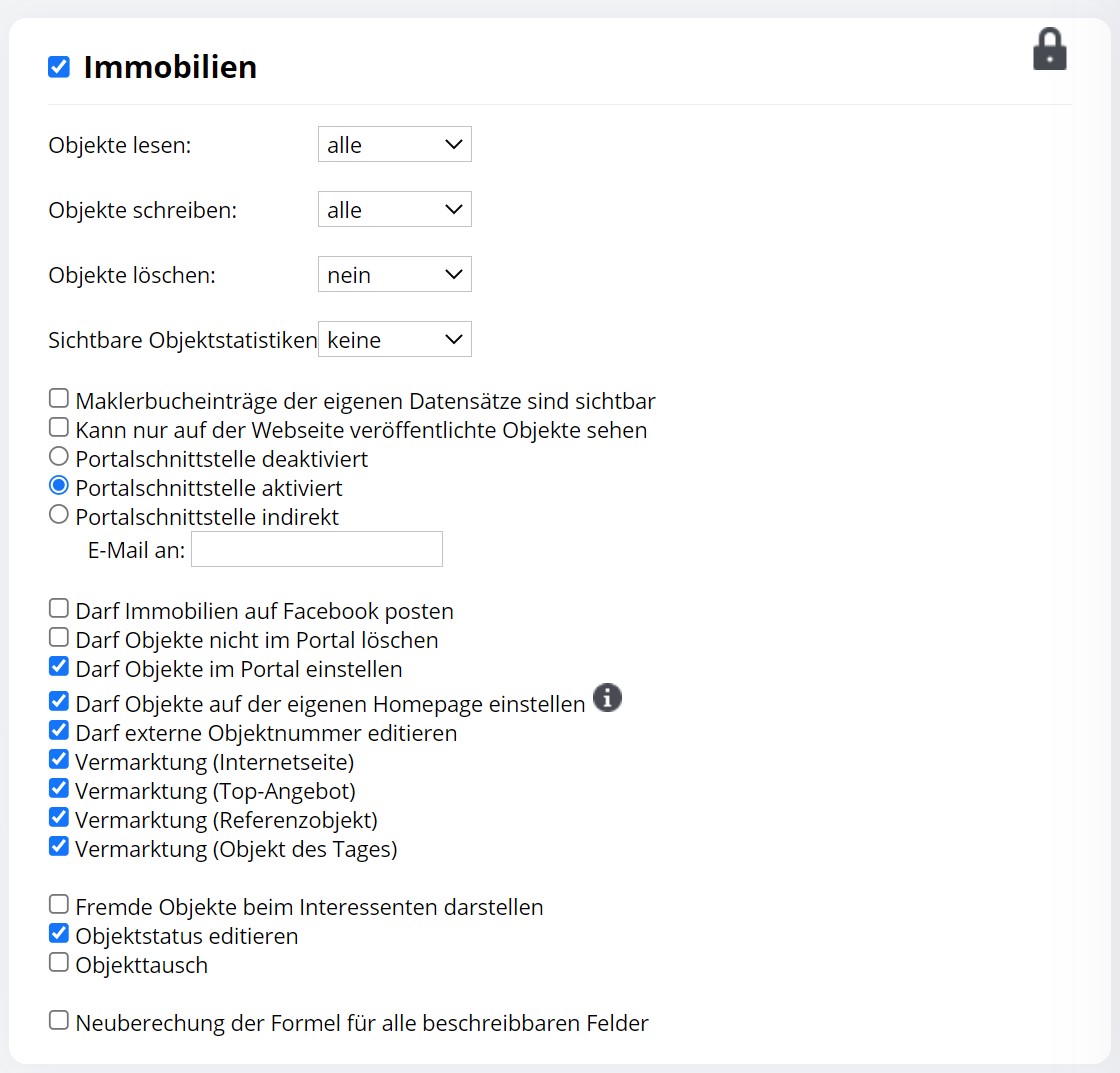
Immobilier
- Immobilier (case à cocher à gauche de l'en-tête de catégorie) : activé
- Lire les objets : tous
- Écrire les objets : tous
> ⚠️ Piège important : il existe également la case à cocher « Ne peut lire que les biens immobiliers publiés sur le site web ». Cette option remplace le droit « tous » sélectionné ci-dessus — même si « tous » est sélectionné, l'utilisateur de l'API dont la case est cochée ne voit que les biens immobiliers publiés sur le site web. Conséquences : les objets archivés / internes / non publiés sont invisibles pour propform, les descriptifs PDF ne sont pas générés automatiquement. Désactivez cette case à cocher pour l'utilisation de propform. Plus d'informations sous Mon formulaire n'enregistre pas de données — Point 9.
- Autorisation de publier des biens sur son propre site web : activée (facultatif, si vous disposez d'un site web onOffice et souhaitez publier des biens immobiliers sur votre propre site web à l'aide de formulaires)
- Autorisation de modifier les numéros de référence externes : activée (facultatif, si vous souhaitez pouvoir modifier le numéro de référence externe à l'aide de formulaires)
- Commercialisation (site Internet) : activé (facultatif, si vous disposez d'un site Internet onOffice et souhaitez publier des biens immobiliers sur votre propre page d'accueil à l'aide de formulaires)
- Commercialisation (offre phare) : activé (facultatif, si vous disposez d'un site Internet onOffice et souhaitez mettre en avant des biens immobiliers en tant qu'offre phare à l'aide de formulaires)
- Commercialisation (bien de référence) : activé (facultatif, si vous disposez d'un site Internet onOffice et souhaitez présenter des biens immobiliers comme biens de référence à l'aide de formulaires)
- Modifier le statut du bien : activé (facultatif, si vous souhaitez pouvoir modifier le statut du bien à l'aide de formulaires)
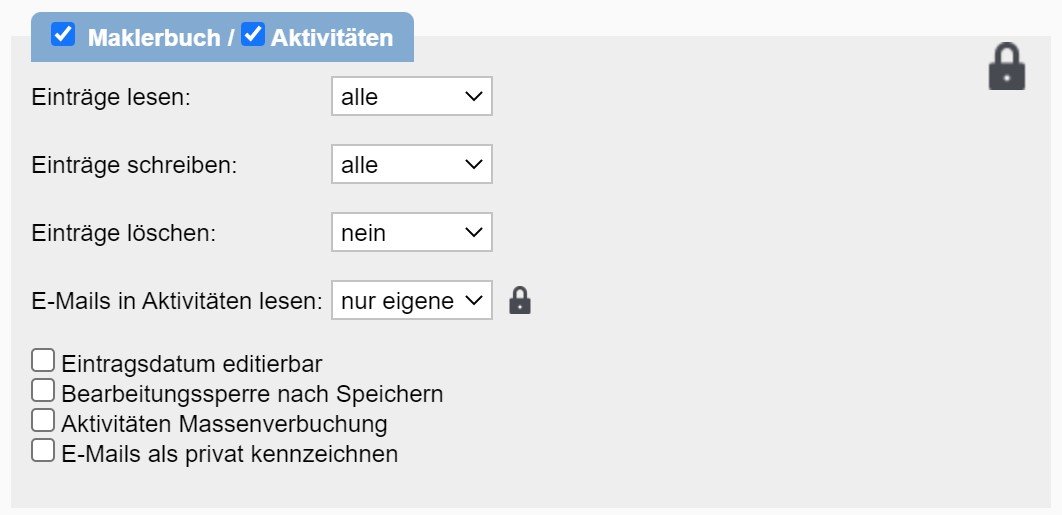
Registre de l'agent immobilier/Activités
- Registre de l'agent immobilier (case cochée à gauche de l'en-tête de catégorie) : activé
- Activités (case cochée à gauche de l'en-tête de catégorie) : activé
- Lire les entrées : toutes
- Écrire des entrées : toutes
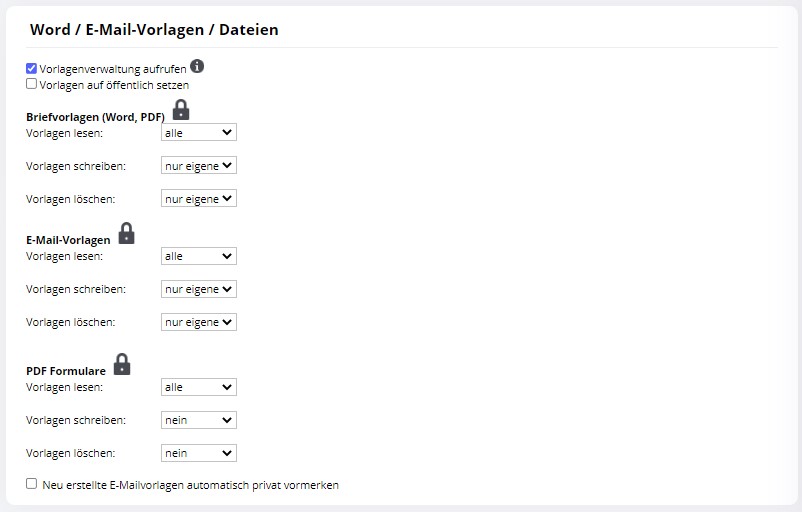
Modèles Word/e-mails/fichiers
Modèles de lettres (Word, PDF)
- Lire les modèles : tous
Modèles d'e-mails
- Lire les modèles : tous
Formulaires PDF
- Lire les modèles : tous
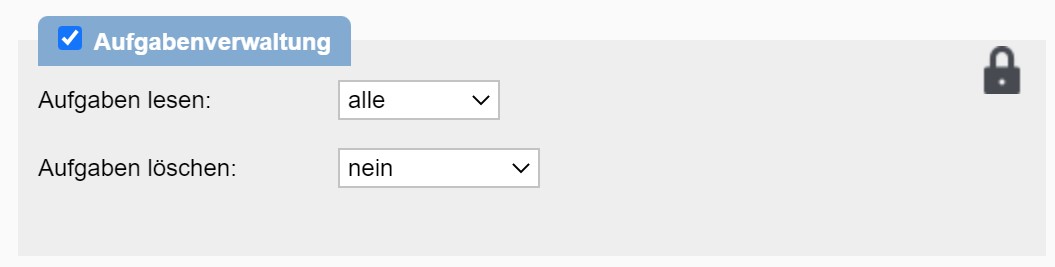
Tâches
- Gestion des tâches (case cochée à gauche de l'en-tête de catégorie) : activée
- Lire les tâches : toutes
Gestion des rendez-vous
- Gestion des rendez-vous (case cochée à gauche de l'en-tête de catégorie) : activée
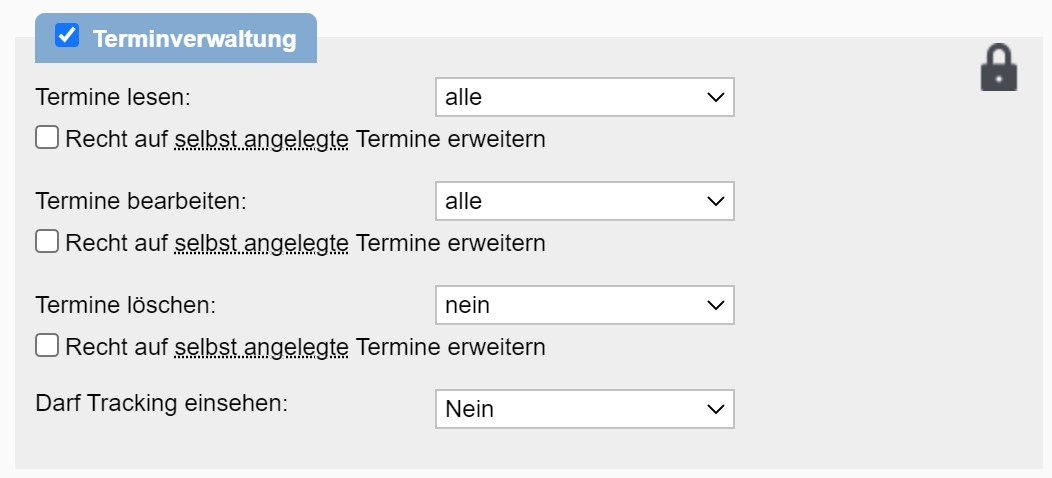
- Lire les rendez-vous : tous (facultatif, si vous souhaitez charger un rendez-vous existant dans un formulaire à l'aide d'un identifiant de rendez-vous)
- Modifier les rendez-vous : tous (facultatif, si vous souhaitez modifier un rendez-vous existant à l'aide d'un identifiant de rendez-vous)
Critères de recherche
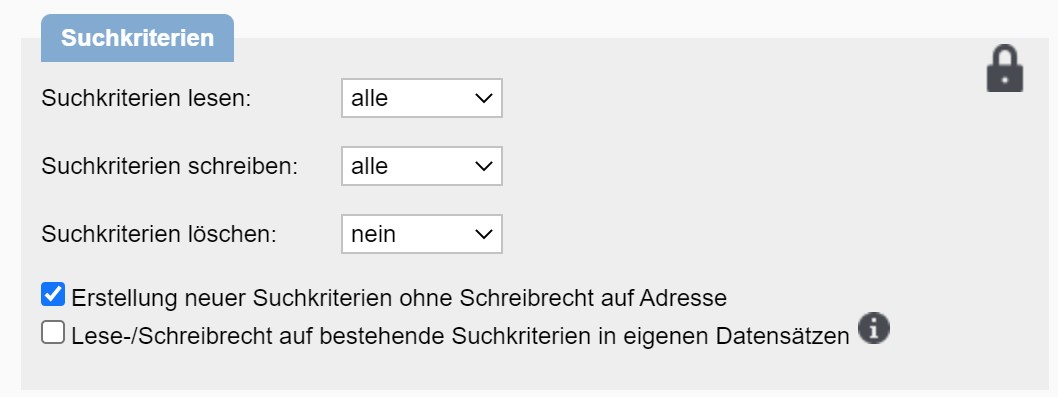
- Lire les critères de recherche : tous (facultatif, si vous souhaitez charger un critère de recherche existant dans un formulaire à l'aide d'un identifiant de critère de recherche)
- Écrire des critères de recherche : tous (facultatif, si vous souhaitez créer des critères de recherche à l'aide d'un formulaire ou modifier des critères de recherche existants à l'aide d'un identifiant de critère de recherche)
- Création de nouveaux critères de recherche sans droit d'écriture sur les adresses : activé (facultatif, si vous avez restreint le droit d'écriture de l'utilisateur API aux adresses)
Droits administratifs
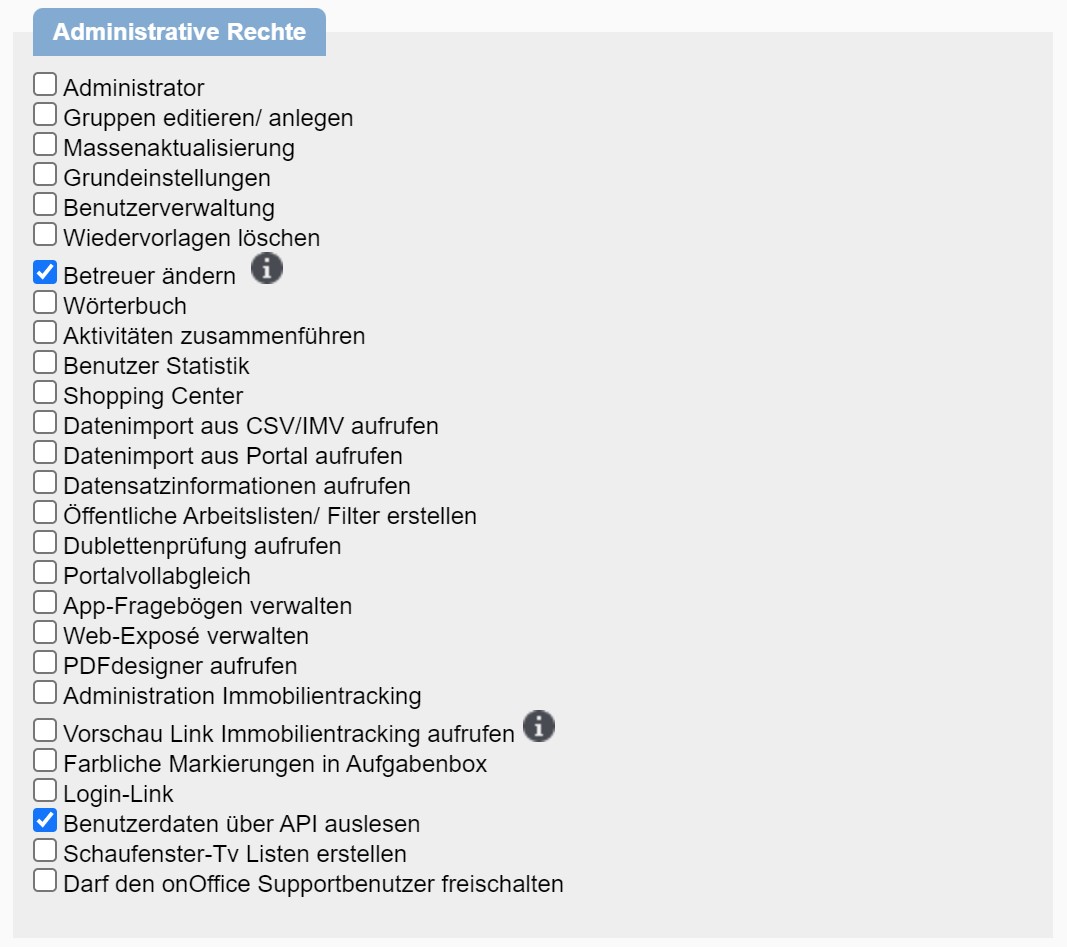
- Lecture des données utilisateur via l'API : activé (Obligatoire pour propform — sans ce droit, les menus déroulants avec sélection d'utilisateur ne fonctionnent pas, donc les champs « Gestionnaire » / « Responsable » dans les formulaires, les activités et les tâches non plus. Souvent négligé, car ce droit se trouve dans l'onglet « Droits administratifs » et non dans les modules.)
- Modifier le gestionnaire : activé (facultatif, si vous souhaitez pouvoir modifier le gestionnaire des fiches immobilières ou des fiches d'adresse à l'aide d'un formulaire.)
Gestion des projets
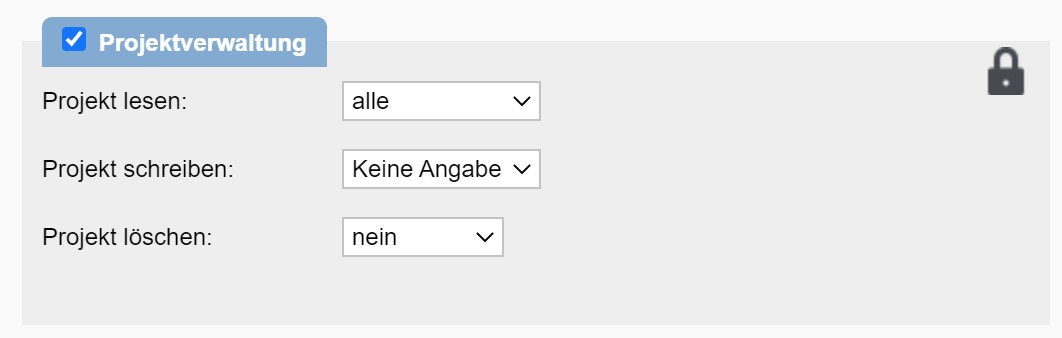
- Gestion des projets (case à cocher à gauche de l'en-tête de catégorie) : activé
- Lire les projets : tous (facultatif, si vous souhaitez associer des tâches, des biens immobiliers ou des adresses à un projet via un formulaire.)
- Écrire des projets : tous (facultatif ; actuellement, l'API ne permet pas encore de créer ou de modifier des projets, mais uniquement de les lire et de les associer à d'autres enregistrements. Si cela change, ce droit pourrait devenir intéressant.)
3. Enregistrer le jeton API et la clé secrète sur propform.io
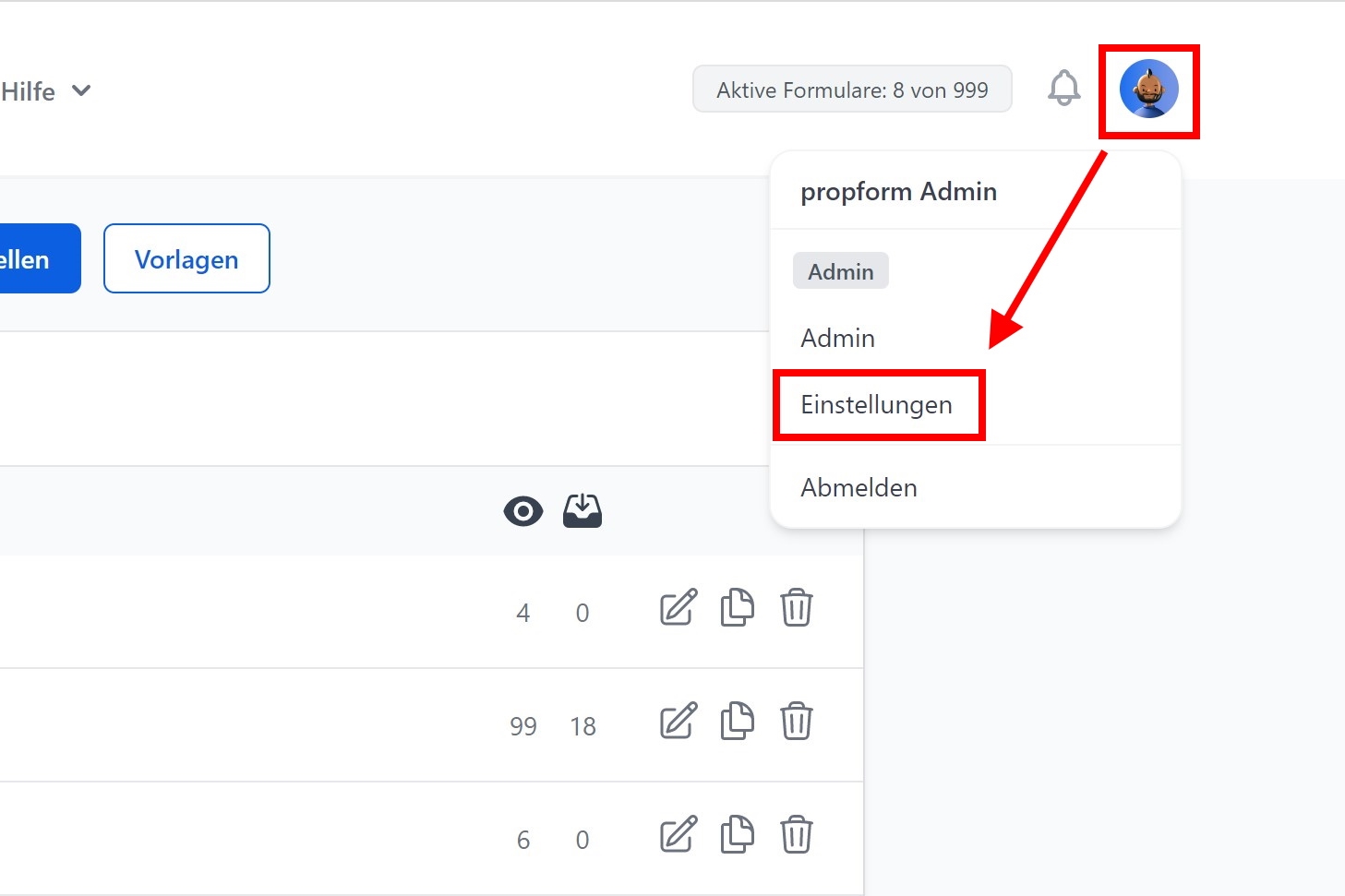
- Ouvrez vos paramètres propform.io.
-
Accédez à la rubrique « onOffice API ».
-
Saisissez le jeton API et la clé secrète de votre utilisateur API onOffice.
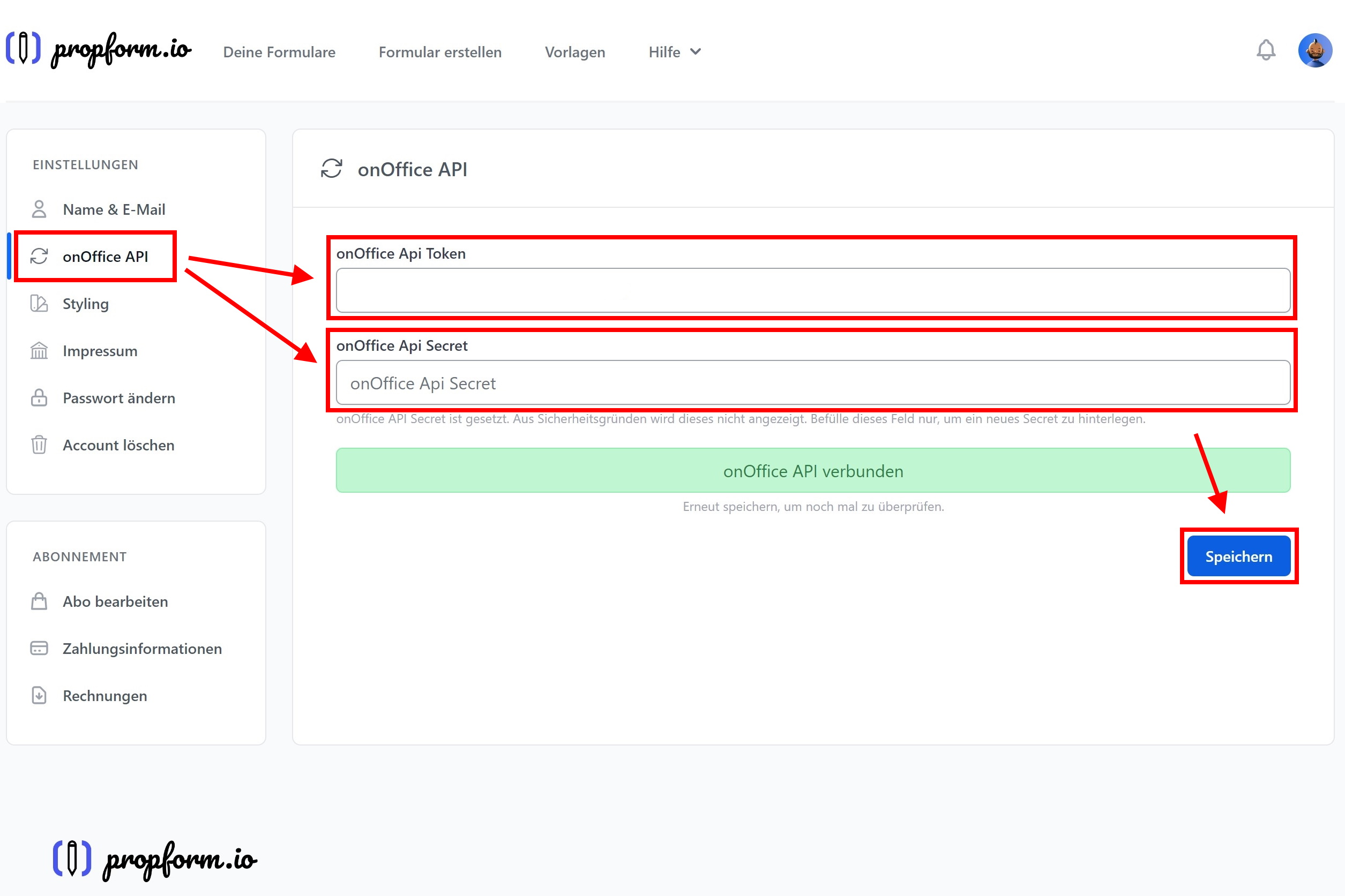
- Cliquez sur « Enregistrer ». > La connexion entre propform.io et onOffice est ainsi établie. Dans la dernière étape, vous devez attribuer une boîte mail à l'utilisateur API afin que propform puisse envoyer des e-mails via l'API onOffice. ---
4. Attribuer un utilisateur API à une boîte mail + enregistrer l'adresse e-mail dans propform
Pour que propform puisse envoyer des e-mails via l'API onOffice (par exemple, une réponse à la personne ayant effectué la demande, un e-mail d'information interne au chef d'équipe), l'utilisateur API doit avoir accès à une boîte e-mail dans onOffice — et l'adresse e-mail correspondante doit être enregistrée dans votre compte propform.
4.1 Dans onOffice : attribuer une boîte mail à un utilisateur API
-
Dans la barre de menu onOffice, cliquez sur « Outils » → « Paramètres » → « Paramètres de base ».
-
Passez à l'onglet « E-mail ». Dans la partie inférieure, vous verrez la liste de vos boîtes de réception.
-
Sélectionnez la boîte de réception à partir de laquelle propform doit envoyer des e-mails (ou créez-en une nouvelle), puis cliquez sur l'icône « + » pour ajouter un utilisateur à cette boîte de réception.
-
Saisissez le nom de votre utilisateur API (par exemple « propform.io ») et confirmez. L'utilisateur API a désormais accès à la boîte mail.
-
Copiez l'adresse e-mail de la boîte mail dans le presse-papiers.
> 💡 Si votre utilisateur API doit avoir accès à plusieurs boîtes de réception (par exemple info@ et sales@), répétez les étapes 3 à 4 pour chaque boîte de réception supplémentaire.
4.2 Dans propform : enregistrer l'adresse e-mail
-
Ouvrez les paramètres de votre compte propform.io.
-
Accédez à la rubrique « onOffice API ».
-
Saisissez l'adresse copiée dans le champ « Adresse(s) e-mail ». Séparez les adresses multiples par des virgules.
-
Cliquez sur « Enregistrer », puis sur « Envoyer un e-mail de test ». propform envoie alors un e-mail de test depuis la boîte mail configurée vers cette même boîte mail — s’il arrive à destination, tout est correctement configuré.
> ✅ C’est fait ! propform.io est désormais entièrement connecté à votre onOffice et peut également envoyer des e-mails via l’API onOffice. Pour savoir comment configurer les e-mails par formulaire, consultez E-mail dans propform. > > Si quelque chose ne fonctionne pas, vérifiez à nouveau les droits de votre utilisateur API — la plupart des problèmes sont dus à des droits manquants.