Configurazione dell'utente API di onOffice
Affinché propform.io possa comunicare con il tuo onOffice, è necessario un utente API dotato di token API e secret. Questa guida ti accompagna attraverso i quattro passaggi:
- Creare un utente API in onOffice
- Assegnare i diritti corretti all'utente API
- Inserire il token API e il segreto su propform.io
- Assegnare l'utente API a una casella di posta elettronica + inserire l'indirizzo e-mail su propform
> 🎥 Panoramica video: in questo video di avvio rapido illustro tutti e quattro i passaggi in modo completo.
>
> >
>
>
>
---
>
>
>
>
>
>
>
---
>
>
>
1. Creare un utente API in onOffice
> Attenzione: un utente API comporta solitamente dei costi in onOffice, proprio come un utente normale! Se disponi di una versione onOffice Enterprise All-In, un utente API è incluso nel tuo contratto onOffice senza costi aggiuntivi.
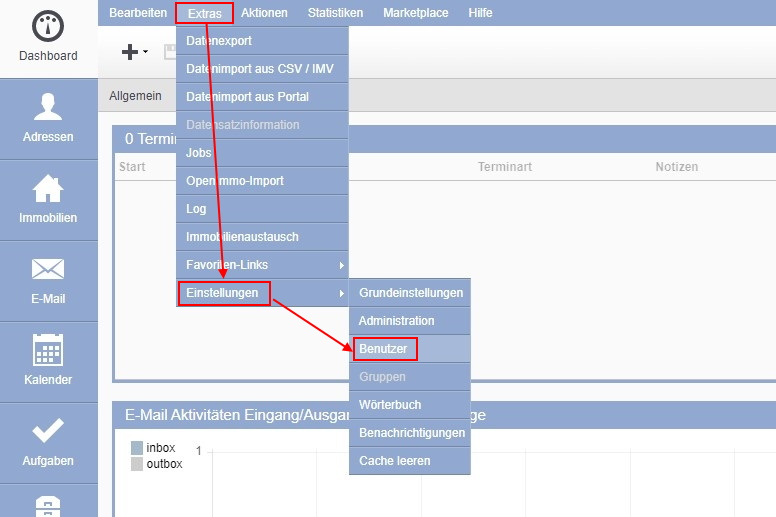
- Clicca sulla barra dei menu di onOffice su "Strumenti" → "Impostazioni" → "Utenti".
-
Clicca in alto a sinistra sul simbolo "+" per creare un nuovo utente.
-
Seleziona "Utente API" in "Salva come:".
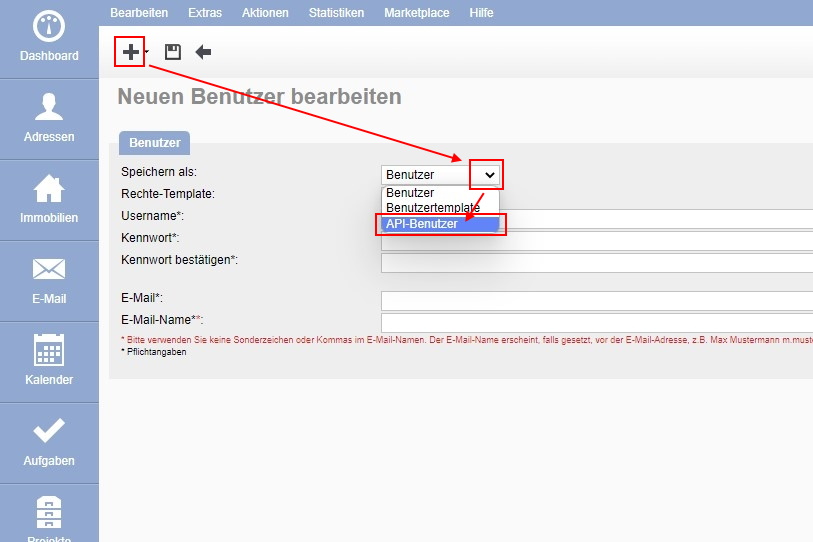
> Se non ti viene offerto il valore "Utente API", ma solo "Utente" e "Modello utente", significa che il modulo API non è attivato per la tua versione di onOffice o che non è disponibile alcuna quota di utenti API. Contatta l'assistenza o il reparto vendite di onOffice affinché venga attivato per te.
-
Assegna un nome utente all'utente API, ad es. "propform.io".
-
Salva l'utente cliccando sull'icona "dischetto" in alto a sinistra.
2. Diritti dell'utente API
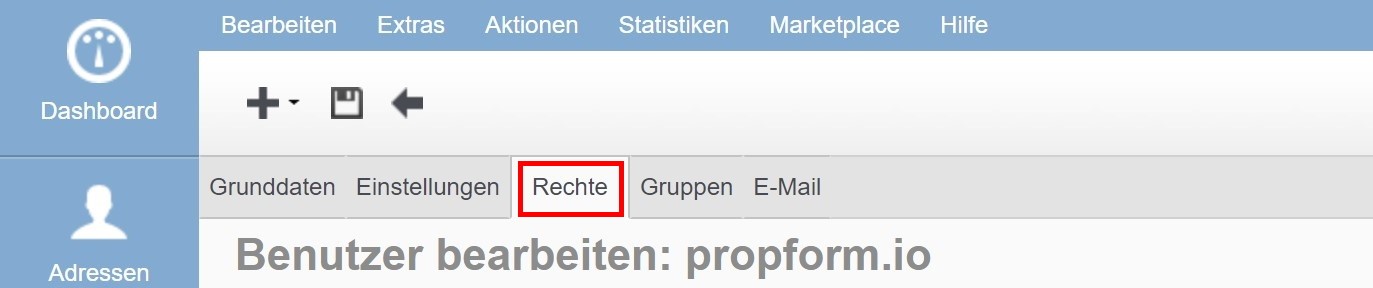
Nel menu "Modifica utente" dell'utente API, nella scheda "Diritti", puoi definire i diritti.
Di seguito ti forniamo una raccomandazione sui diritti che l'utente API dovrebbe avere. Puoi però anche limitare i diritti o adattarli alle tue esigenze di utilizzo. Diritti diversi da quelli indicati di seguito possono essere disattivati o limitati a "solo i propri".
- Gestione indirizzi
- Immobili
- Registro agenti/Attività
- Modelli Word/e-mail/File
- Compiti
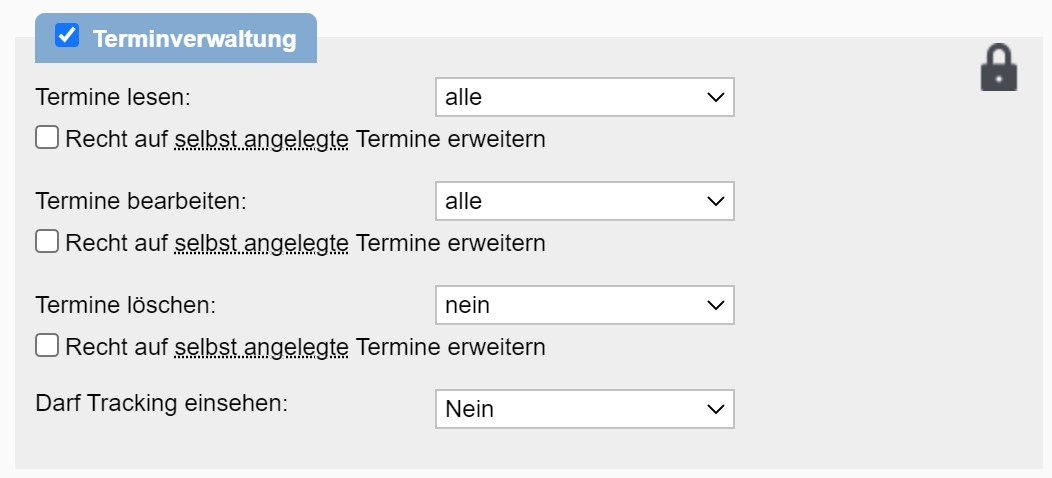
- Gestione appuntamenti
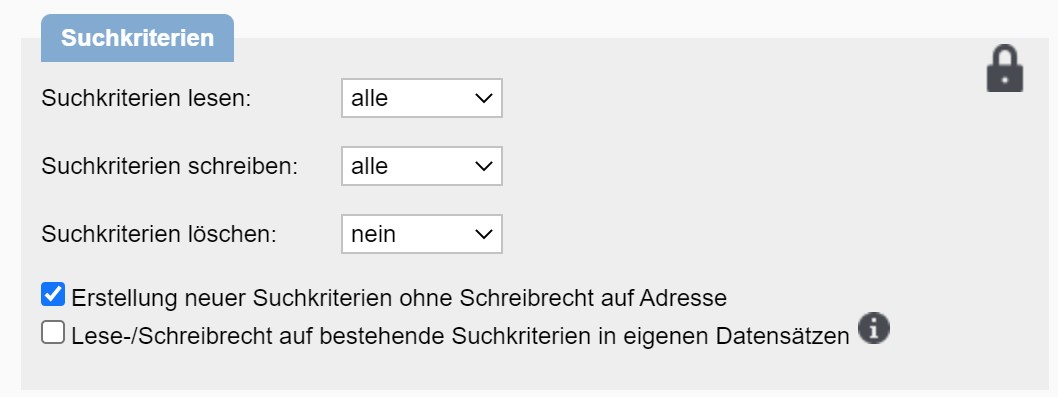
- Criteri di ricerca
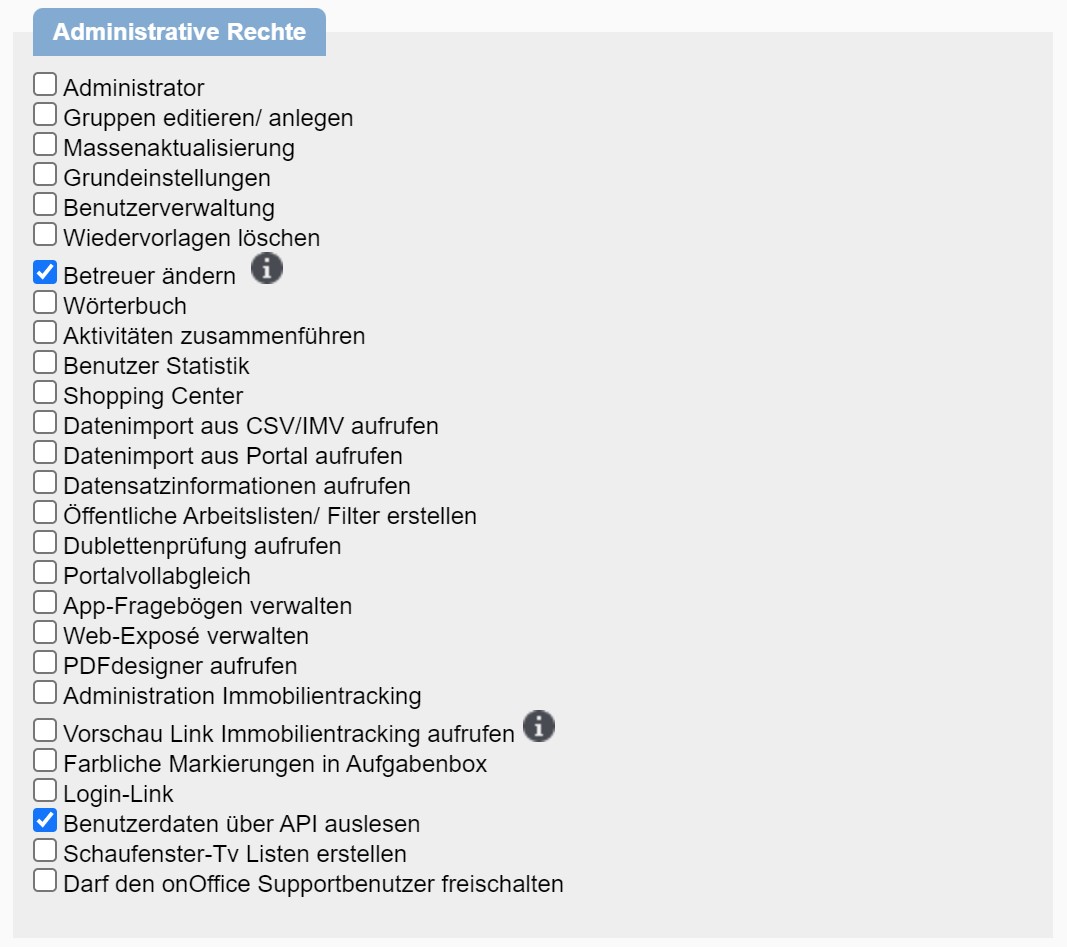
- Diritti amministrativi
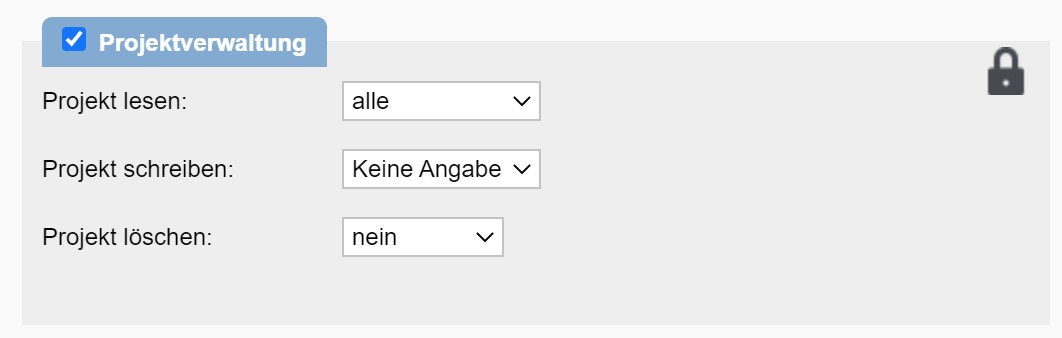
- Gestione progetti
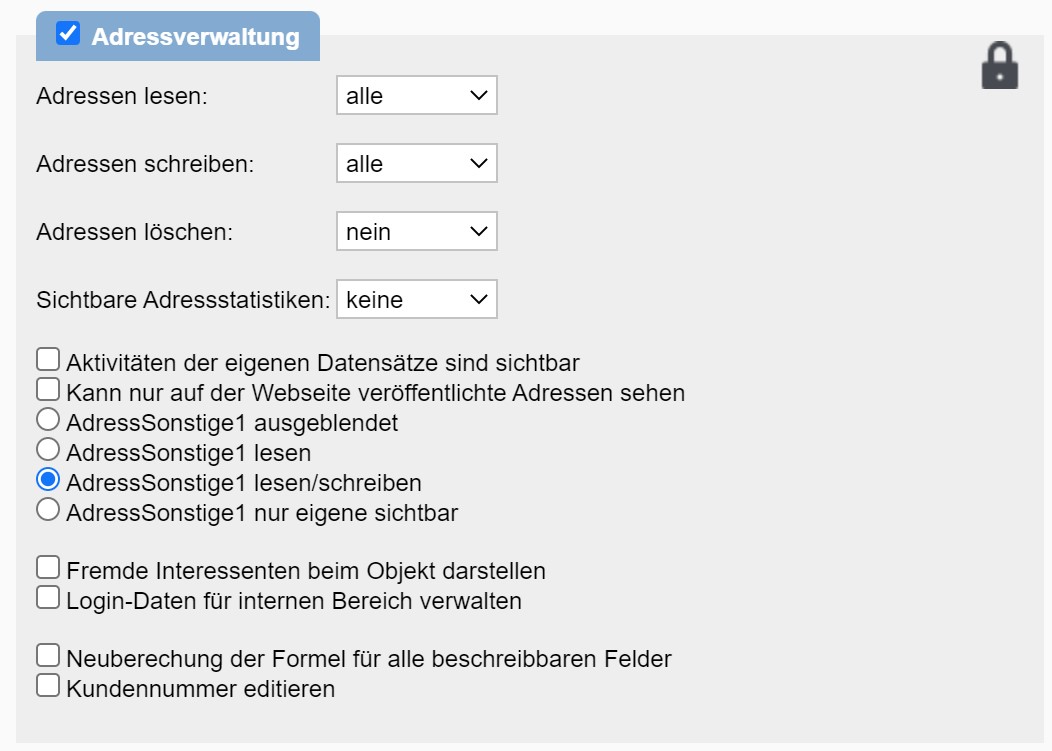
- Indirizzi (spunta a sinistra dell'intestazione della categoria): attivato
- Leggere indirizzi: tutti
- Scrivere indirizzi: tutti
- Leggere/scrivere IndirizziAltro1: attivato (opzionale, se desideri modificare anche i campi nella scheda IndirizziAltro1 con i moduli):
- Modifica numero cliente: attivato (opzionale, se desideri modificare il numero cliente di un record di indirizzo tramite i moduli. Ma chi lo farebbe mai...)
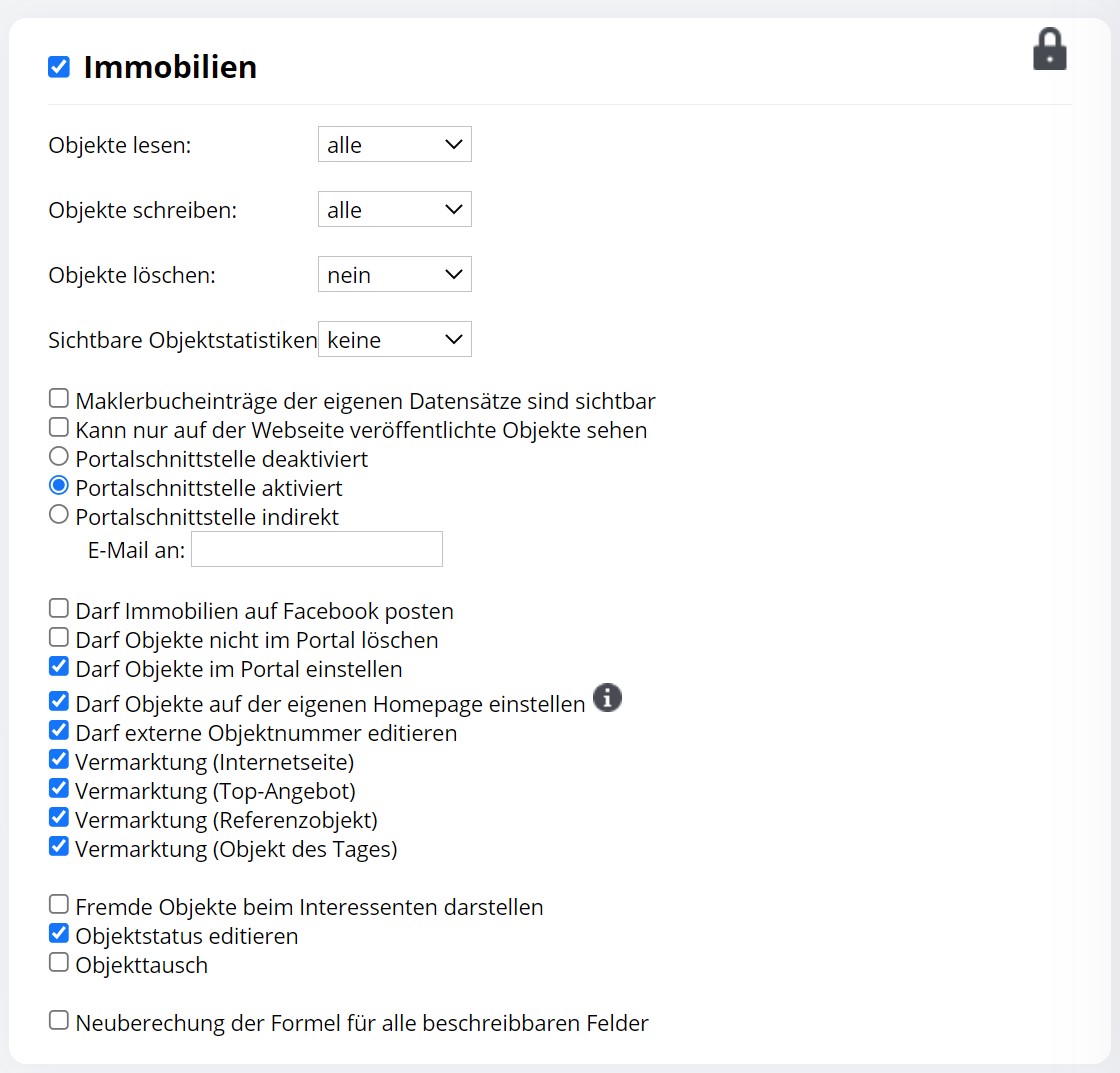
Immobili
- Immobili (spunta a sinistra dell'intestazione della categoria): attivato
- Leggere oggetti: tutti
- Scrivere oggetti: tutti
> ⚠️ Attenzione: c'è anche la casella "Può leggere solo gli immobili pubblicati sul sito web". Questa opzione sovrascrive il diritto "tutti" selezionato sopra — anche se è impostato "tutti", l'utente API con la casella attiva vede solo gli immobili pubblicati sul sito web. Conseguenze: gli oggetti archiviati / interni / non pubblicati sono invisibili per propform, le schede PDF non vengono generate in modo silenzioso. Disattivare la casella di controllo per l'utilizzo di propform. Maggiori informazioni in Il mio modulo non scrive dati — Punto 9.
- Può pubblicare immobili sulla propria homepage: attivato (opzionale, se disponi di un sito web onOffice e desideri pubblicare immobili sulla tua homepage tramite i moduli)
- Può modificare i numeri di oggetto esterni: attivato (opzionale, se desideri poter modificare il numero di oggetto esterno tramite i moduli)
- Commercializzazione (sito web): attivato (opzionale, se disponi di un sito web onOffice e desideri pubblicare immobili sulla tua homepage tramite moduli)
- Commercializzazione (offerta in primo piano): attivato (opzionale, se disponi di un sito web onOffice e desideri posizionare immobili come offerta in primo piano tramite moduli)
- Commercializzazione (immobile di riferimento): attivato (opzionale, se disponi di un sito web onOffice e desideri presentare gli immobili come immobili di riferimento tramite i moduli)
- Modifica stato dell'immobile: attivato (opzionale, se desideri poter modificare lo stato dell'immobile tramite i moduli)
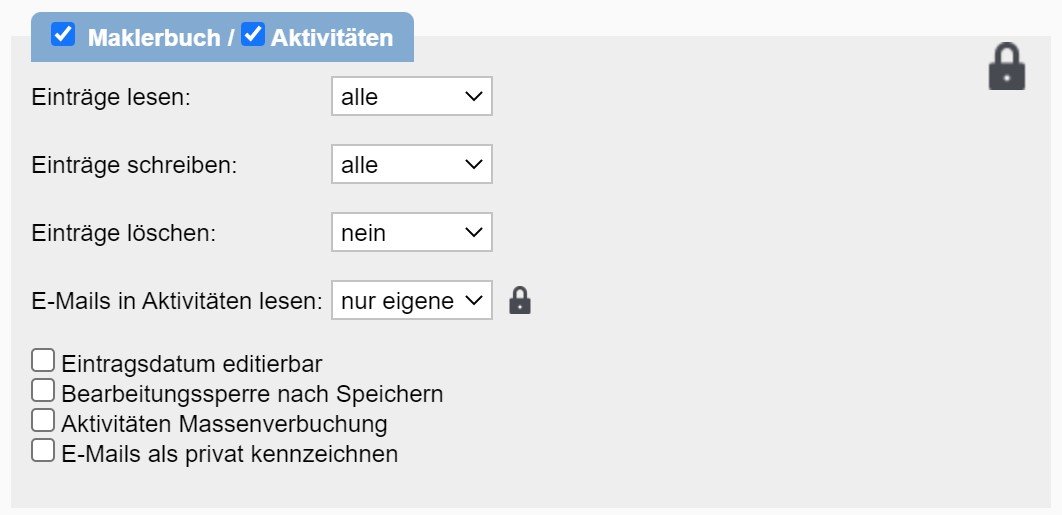
Registro dell'agente/Attività
- Registro dell'agente (spunta a sinistra dell'intestazione della categoria): attivato
- Attività (spunta a sinistra dell'intestazione della categoria): attivato
- Leggere voci: tutte
- Scrivere voci: tutte
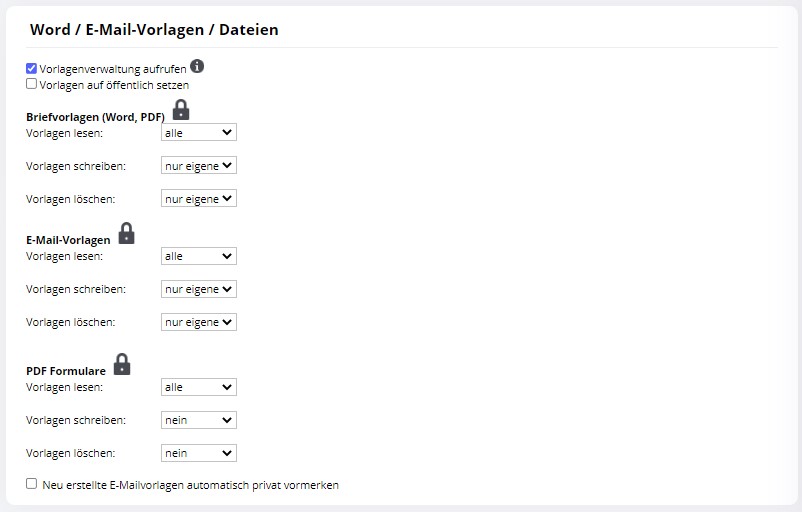
Modelli Word/e-mail/file
Modelli di lettere (Word, PDF)
- Leggi modelli: tutti
Modelli di e-mail
- Leggi modelli: tutti
Moduli PDF
- Leggi modelli: tutti
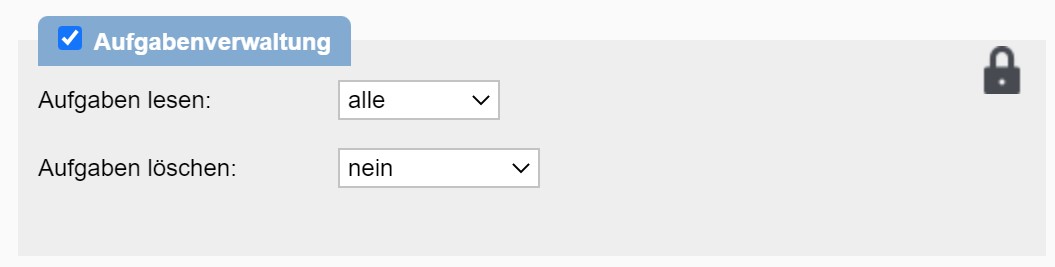
Attività
- Gestione attività (spunta a sinistra dell'intestazione della categoria): attivata
- Leggi attività: tutte
Gestione appuntamenti
- Gestione appuntamenti (spunta a sinistra dell'intestazione della categoria): attivata
- Leggi appuntamenti: tutti (opzionale, se desideri caricare un appuntamento esistente in un modulo utilizzando un ID appuntamento)
- Modifica appuntamenti: tutti (opzionale, se desideri modificare un appuntamento esistente con un modulo utilizzando un ID appuntamento)
- Leggi criteri di ricerca: tutti (opzionale, se desideri caricare un criterio di ricerca esistente in un modulo utilizzando un ID criterio di ricerca)
- Scrivere criteri di ricerca: tutti (opzionale, se desideri creare criteri di ricerca con un modulo o modificare criteri di ricerca esistenti utilizzando un ID criterio di ricerca)
- Creazione di nuovi criteri di ricerca senza diritto di scrittura su Indirizzi: attivato (opzionale, se hai limitato il diritto di scrittura per l'utente API in Indirizzi)
Diritti amministrativi
- Lettura dei dati utente tramite API: attivato (Obbligatorio per propform — senza questo diritto non funzionano i menu a tendina con la selezione degli utenti, quindi nemmeno i campi relativi a responsabili/amministratori nei moduli, nelle attività e nelle attività. Spesso trascurato, poiché il diritto si trova nella scheda "Diritti amministrativi" e non nei moduli.)
- Modifica responsabile: attivato (opzionale, se desideri poter modificare il responsabile dei record immobiliari o degli indirizzi tramite un modulo.)
Gestione progetti
- Gestione progetti (spunta a sinistra dell'intestazione della categoria): attivato
- Leggere progetti: tutti (opzionale, se desideri collegare attività, immobili o indirizzi a un progetto tramite un modulo.)
- Scrivere progetti: tutti (opzionale, attualmente non è ancora possibile creare o modificare progetti con l'API, ma solo leggerli e collegarli ad altri record. Se la situazione dovesse cambiare, questo diritto potrebbe diventare interessante.)
3. Registrare il token API e il segreto su propform.io
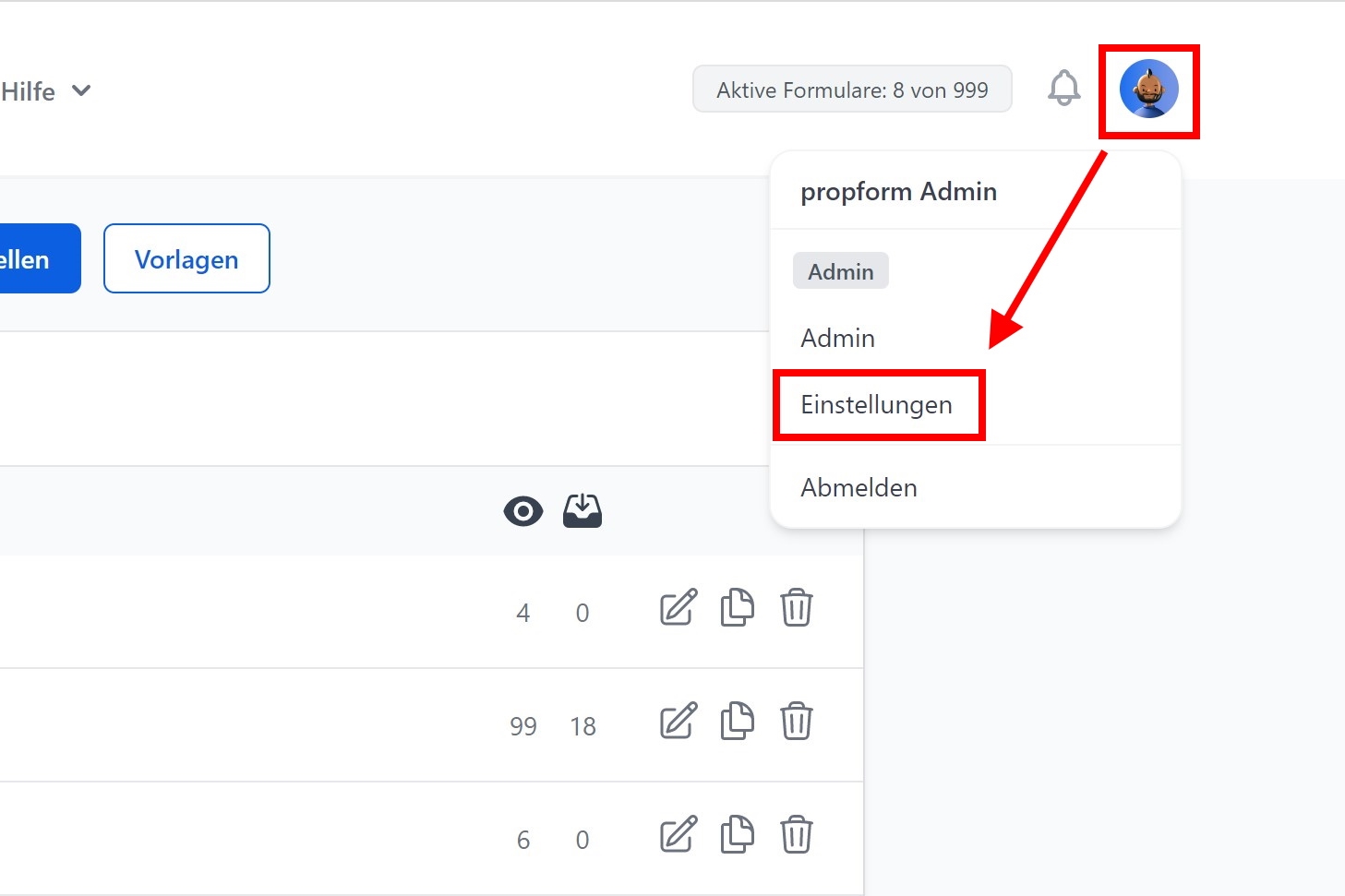
- Apri le impostazioni di propform.io.
-
Passa alla sezione "API onOffice".
-
Inserisci il token API e il segreto del tuo utente API onOffice.
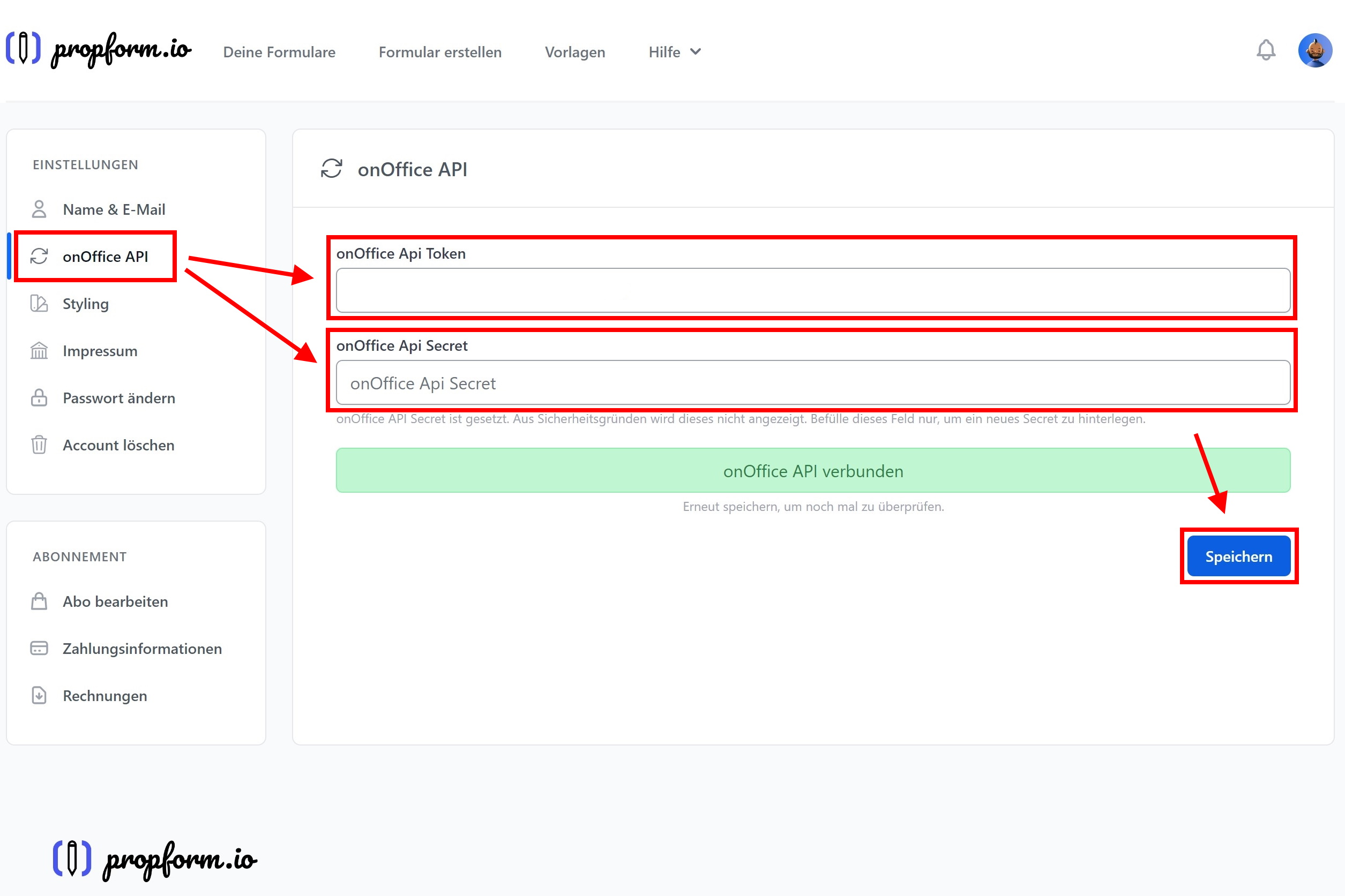
- Clicca su "Salva".
> A questo punto il collegamento tra propform.io e onOffice è configurato. Nell'ultimo passaggio assegna all'utente API una casella di posta elettronica, in modo che propform possa inviare e-mail tramite l'API di onOffice.
4. Assegnare un utente API a una casella di posta elettronica + inserire l'indirizzo e-mail in propform
Affinché propform possa inviare e-mail tramite l'API di onOffice (ad es. risposta al richiedente, e-mail informativa interna al responsabile del team), l'utente API deve avere accesso a una casella di posta elettronica in onOffice — e l'indirizzo e-mail corrispondente deve essere registrato nel tuo account propform.
4.1 In onOffice: assegnare un utente API a una casella di posta electronicahĀ
Ā
-
Nella barra dei menu di onOffice, clicca su "Strumenti" → "Impostazioni" → "Impostazioni di base".
-
Passa alla scheda "E-mail". Nella parte inferiore vedrai l'elenco delle tue caselle di posta.
-
Seleziona la casella di posta da cui propform deve inviare i messaggi (o creane una nuova) e clicca sull'"+" per aggiungere un utente alla casella.
-
Digita il nome del tuo utente API (ad es. "propform.io") e conferma. L'utente API avrà così accesso alla casella di posta.
-
Copia l'indirizzo e-mail della casella di posta negli appunti.
> 💡 Se il tuo utente API deve avere accesso a più caselle di posta (ad es. info@ e sales@), ripeti i passaggi 3–4 per ogni casella aggiuntiva.
4.2 In propform: inserire l'indirizzo e-mail
-
Apri le impostazioni del tuo account propform.io.
-
Passa alla sezione "onOffice API".
-
Inserisci l'indirizzo copiato nel campo "Indirizzi e-mail". Se inserisci più indirizzi, separali con una virgola.
-
Clicca su "Salva" e poi su "Invia e-mail di prova". propform invierà quindi un'e-mail di prova dalla casella di posta configurata alla stessa casella di posta: se arriva, significa che tutto è configurato correttamente.
> ✅ Fatto! propform.io è ora completamente collegato al tuo onOffice e può anche inviare e-mail tramite l'API di onOffice. Per sapere come configurare le e-mail per ogni modulo, consulta E-mail in propform. > > Se qualcosa non funziona, ricontrolla i diritti del tuo utente API: la maggior parte dei problemi è causata da diritti mancanti.