onOffice-API-Benutzer einrichten
Damit propform.io mit deinem onOffice sprechen kann, brauchst du einen API-Benutzer mit API-Token und Secret. Diese Anleitung führt dich durch die vier Schritte:
- API-Benutzer in onOffice anlegen
- API-Benutzer die richtigen Rechte geben
- API-Token & Secret bei propform.io hinterlegen
- API-Benutzer einem E-Mail-Postfach zuordnen + E-Mail-Adresse in propform hinterlegen
🎥 Video-Übersicht: In diesem Schnellstart-Video gehe ich alle vier Schritte einmal komplett durch.

1. API-Benutzer in onOffice anlegen
Achtung: Ein API-Benutzer verursacht in der Regel Kosten bei onOffice, genau wie ein normaler Benutzer! Wenn du eine onOffice Enterprise All-In Version hast, ist ein API-User in deinen onOffice-Vertrag ohne Zusatzkosten inkludiert.
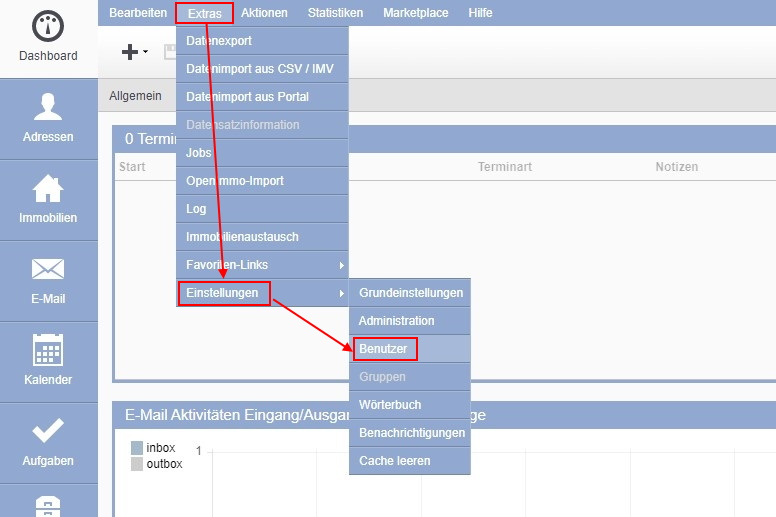
- Klicke in der onOffice-Menüleiste auf "Extras" → "Einstellungen" → "Benutzer".
-
Klicke oben links auf das "+"-Symbol, um einen neuen Benutzer anzulegen.
-
Wähle bei "Speichern als:" den Wert "API-Benutzer" aus.
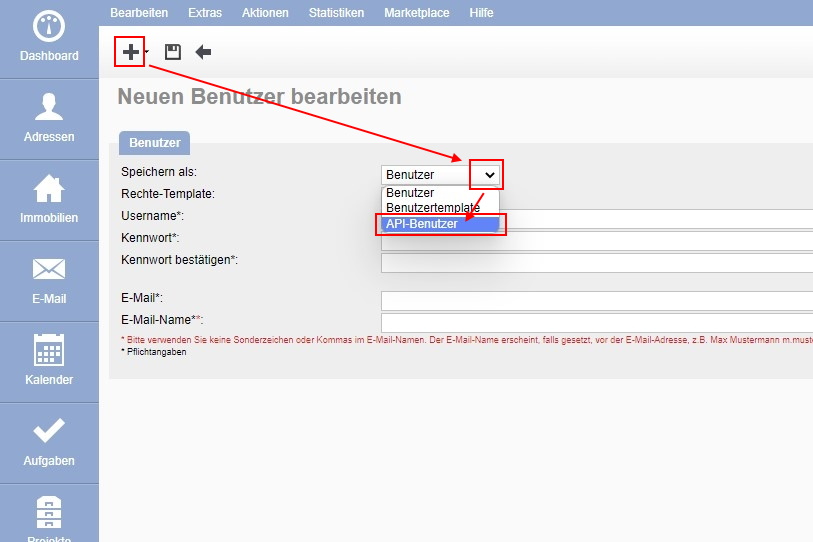
Wird dir der Wert "API-Benutzer" nicht zur Auswahl gegeben, sondern nur "Benutzer" und "Benutzer-Template", ist für deine onOffice-Version das API-Modul nicht aktiviert oder kein API-Benutzer-Kontingent verfügbar. Kontaktiere den onOffice-Support oder Sales, damit dieses für dich freigeschaltet wird.
-
Gib dem API-Benutzer einen Benutzernamen, z.B. "propform.io".
-
Speichere den Benutzer mit einem Klick auf das "Disketten"-Symbol oben links.
2. API-Benutzer-Rechte
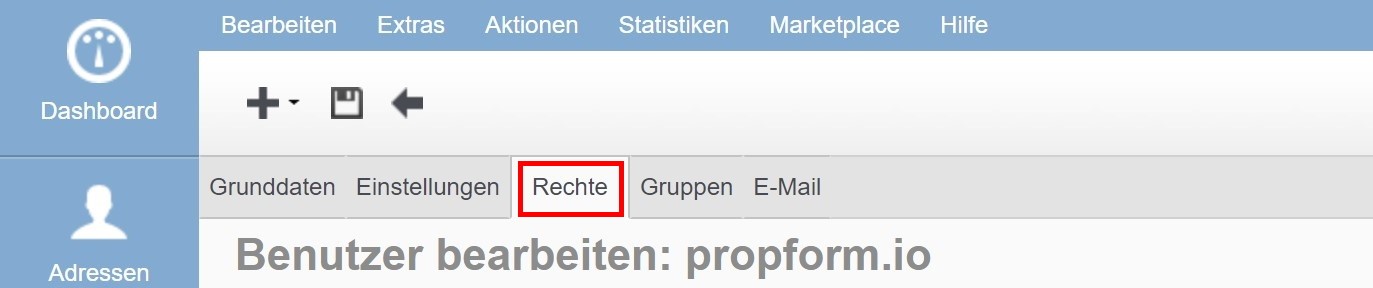
Im "Benutzer bearbeiten"-Menü des API-Benutzers auf dem Reiter "Rechte" kannst du die Rechte definieren.
Im Folgenden geben wir dir eine Empfehlung für die Rechte, die der API-Benutzer haben sollte. Du kannst die Rechte aber auch einschränken oder angepasst an deine eigenen Nutzungswünsche. Weitere Rechte, als die unten genannten, können deaktiviert oder auf "nur eigene" eingeschränkt werden.
- Adressverwaltung
- Immobilien
- Maklerbuch/Aktivitäten
- Word/E-Mail-Vorlagen/Dateien
- Aufgaben
- Terminverwaltung
- Suchkriterien
- Administrative Rechte
- Projektverwaltung
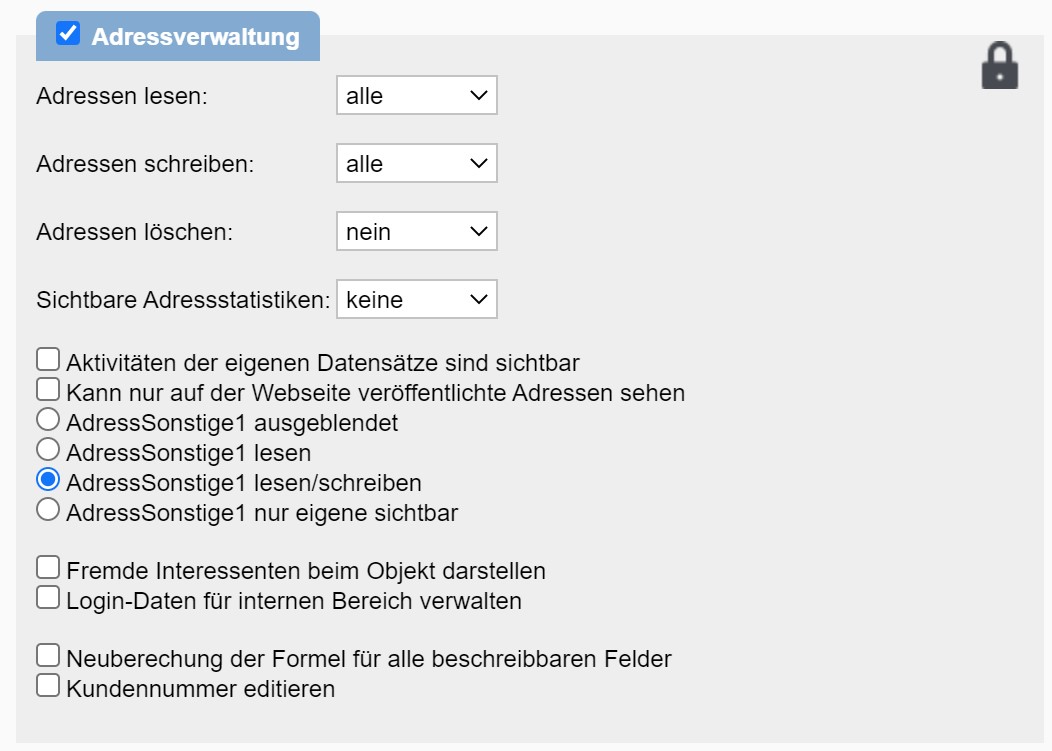
Adressverwaltung
- Adressen (Haken links neben der Kategorieüberschrift): aktiviert
- Adressen lesen: alle
- Adressen schreiben: alle
- AdressSonstige1 lesen/schreiben: aktiviert (optional, falls du auch Felder auf dem Reiter AdressSonstige1 mit Formularen bearbeiten willst):
- Kundennummer editieren: aktiviert (optional, falls du mit Formularen die Kundennummer eines Adressdatensatz ändern willst. Wer macht das schon...)
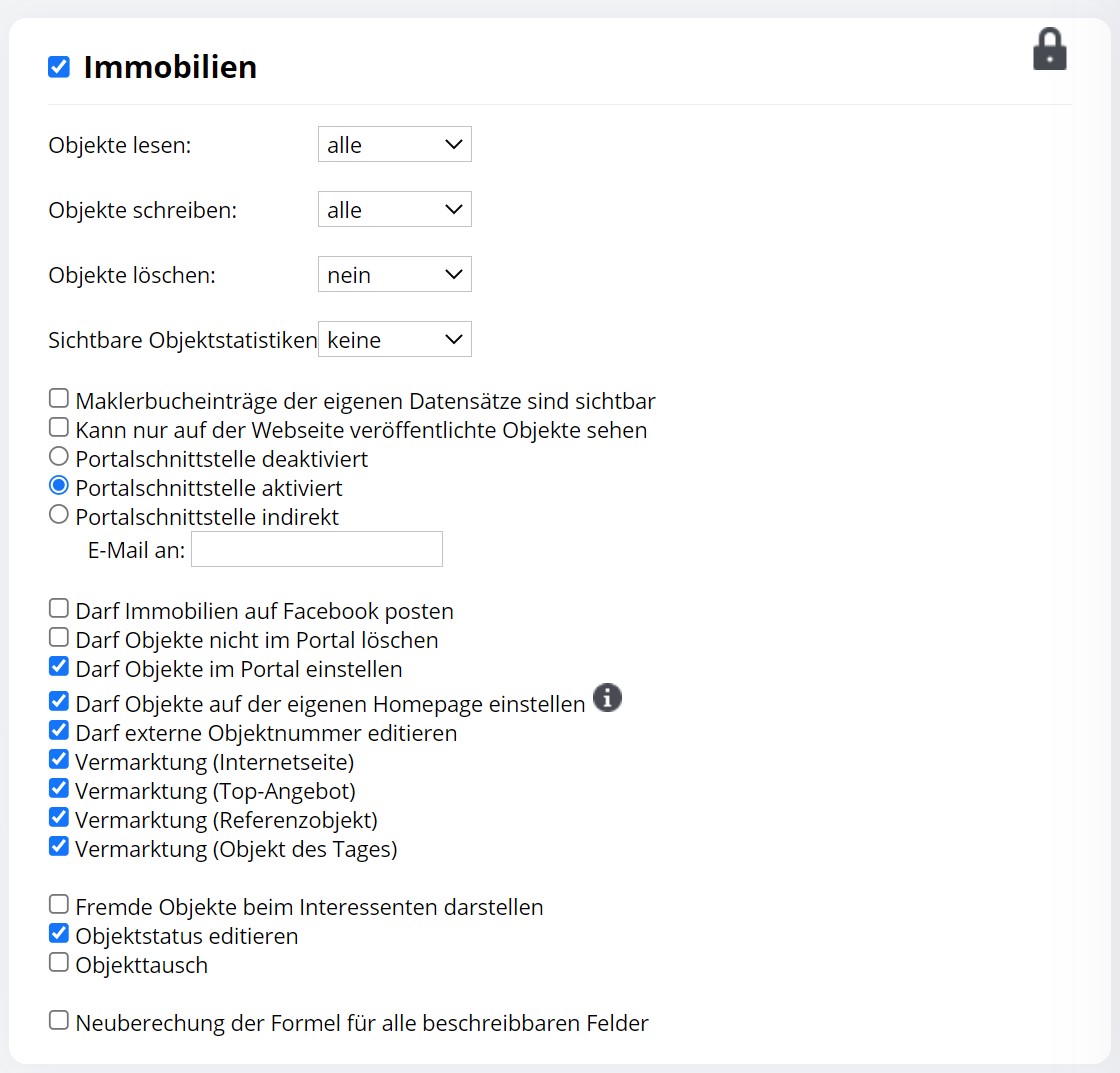
Immobilien
- Immobilien (Haken links neben der Kategorieüberschrift): aktiviert
- Objekte lesen: alle
- Objekte schreiben: alle
⚠️ Wichtige Falle: Es gibt zusätzlich das Häkchen „Kann nur Objekte lesen, die auf der Internetseite veröffentlicht sind". Diese Option überschreibt das oben gewählte „alle"-Recht — auch wenn „alle" eingestellt ist, sieht der API-Benutzer mit aktivem Häkchen nur die Internetseite-veröffentlichten Immobilien. Folgen: archivierte / interne / unveröffentlichte Objekte sind für propform unsichtbar, PDF-Exposés werden silent nicht erzeugt. Häkchen für propform-Nutzung deaktivieren. Mehr unter Mein Formular schreibt keine Daten — Punkt 9.
- Darf Objekte auf der eigenen Homepage einstellen: aktiviert (optional, falls du eine onOffice-Internetseite hast und mit Formularen Immobilien auf der eigenen Homepage einstellen willst)
- Darf externe Objektnummern bearbeiten: aktiviert (optional, falls du mit Formularen die externe Objektnummer ändern können willst)
- Vermarktung (Internetseite): aktiviert (optional, falls du eine onOffice-Internetseite hast und mit Formularen Immobilien auf der eigenen Homepage einstellen willst)
- Vermarktung (Top-Angebot): aktiviert (optional, falls du eine onOffice-Internetseite hast und mit Formularen Immobilien als Top-Angebot platzieren willst)
- Vermarktung (Referenzobjekt): aktiviert (optional, falls du eine onOffice-Internetseite hast und mit Formularen Immobilien als Referenzobjekt darstellen willst)
- Objektstatus editieren: aktiviert (optional, falls du mit Formularen den Objektstatus ändern können willst)
Maklerbuch/Aktivitäten
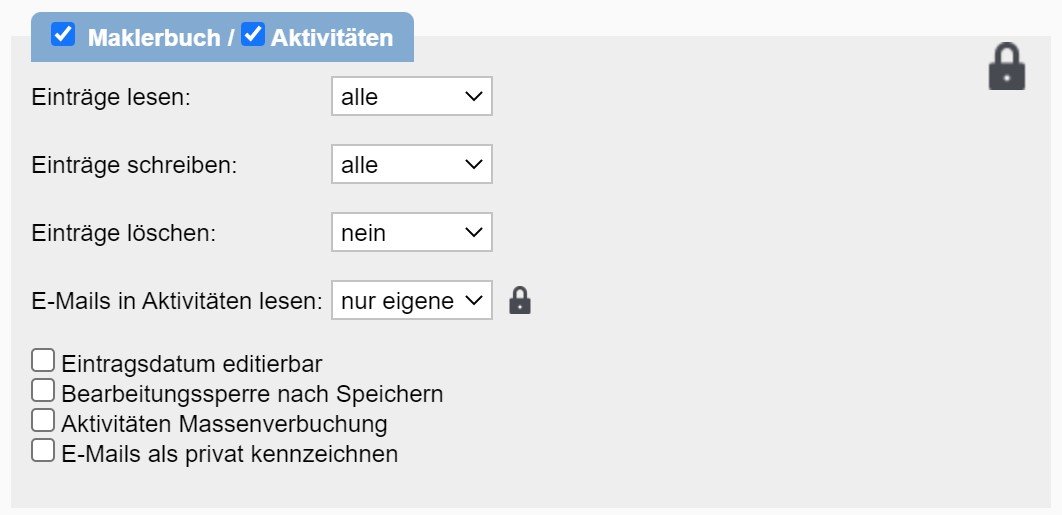
- Maklerbuch (Haken links neben der Kategorieüberschrift): aktiviert
- Aktivitäten (Haken links neben der Kategorieüberschrift): aktiviert
- Einträge lesen: alle
- Einträge schreiben: alle
Word/E-Mail-Vorlagen/Dateien
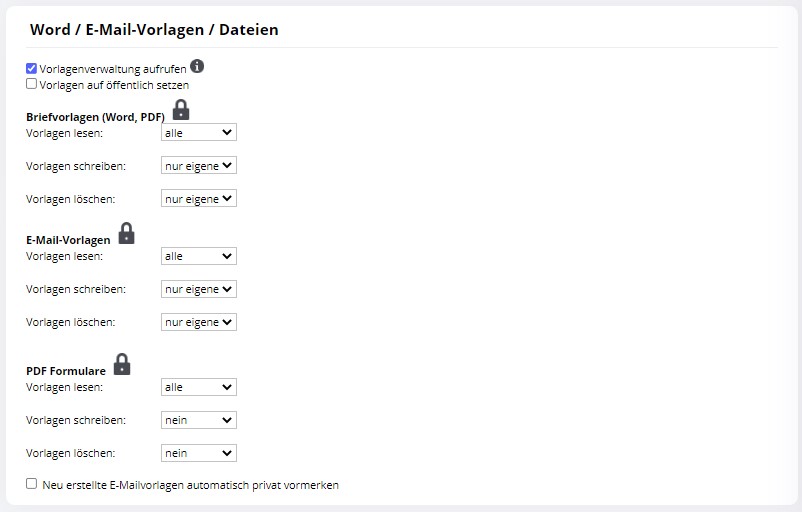
Briefvorlagen (Word, PDF)
- Vorlagen lesen: alle
E-Mail-Vorlagen
- Vorlagen lesen: alle
PDF Formulare
- Vorlagen lesen: alle
Aufgaben
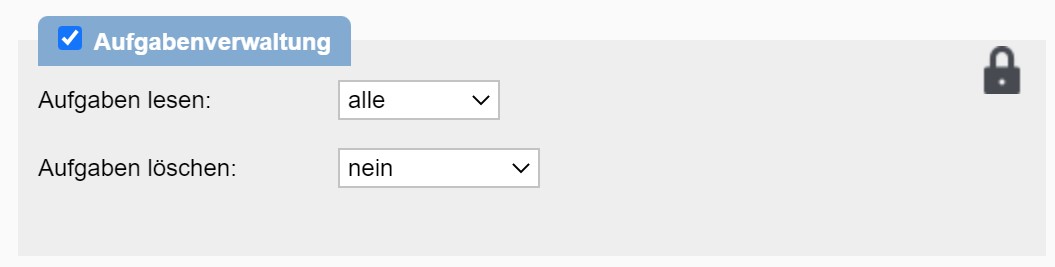
- Aufgabenverwaltung (Haken links neben der Kategorieüberschrift): aktiviert
- Aufgaben lesen: alle
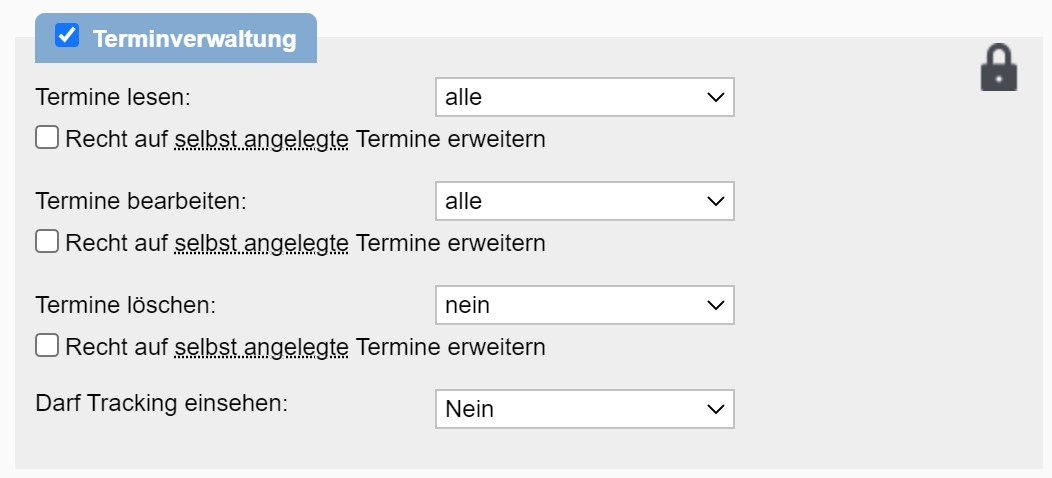
Terminverwaltung
- Terminverwaltung (Haken links neben der Kategorieüberschrift): aktiviert
- Termine lesen: alle (optional, wenn du mithilfe einer Termin-ID einen bestehenden Termin in ein Formular laden möchtest)
- Termine bearbeiten: alle (optional, wenn du mithilfe einer Termin-ID einen bestehenden Termin mit einem Formular ändern möchtest)
Suchkriterien
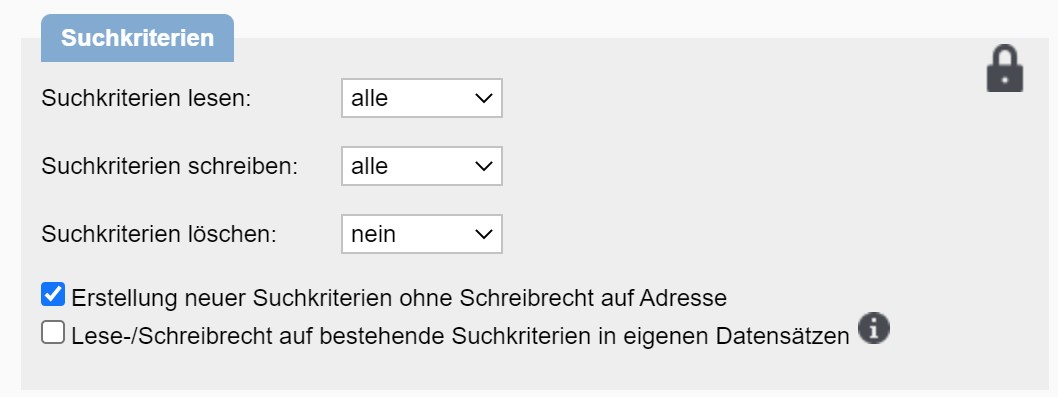
- Suchkriterien lesen: alle (optional, wenn du mithilfe einer Suchkriterium-ID einen bestehendes Suchkriterium in ein Formular laden möchtest)
- Suchkriterien schreiben: alle (optional, wenn du Suchkriterien mit einem Formular anlegen möchtest oder bestehende Suchkriterien mit einer Suchkriterium-ID abändern möchtest)
- Erstellung neuer Suchkriterien ohne Schreibrecht auf Adresse: aktiviert (optional, falls du das Schreibrecht für den API-Benutzer in Adressen eingeschränkt hast)
Administrative Rechte
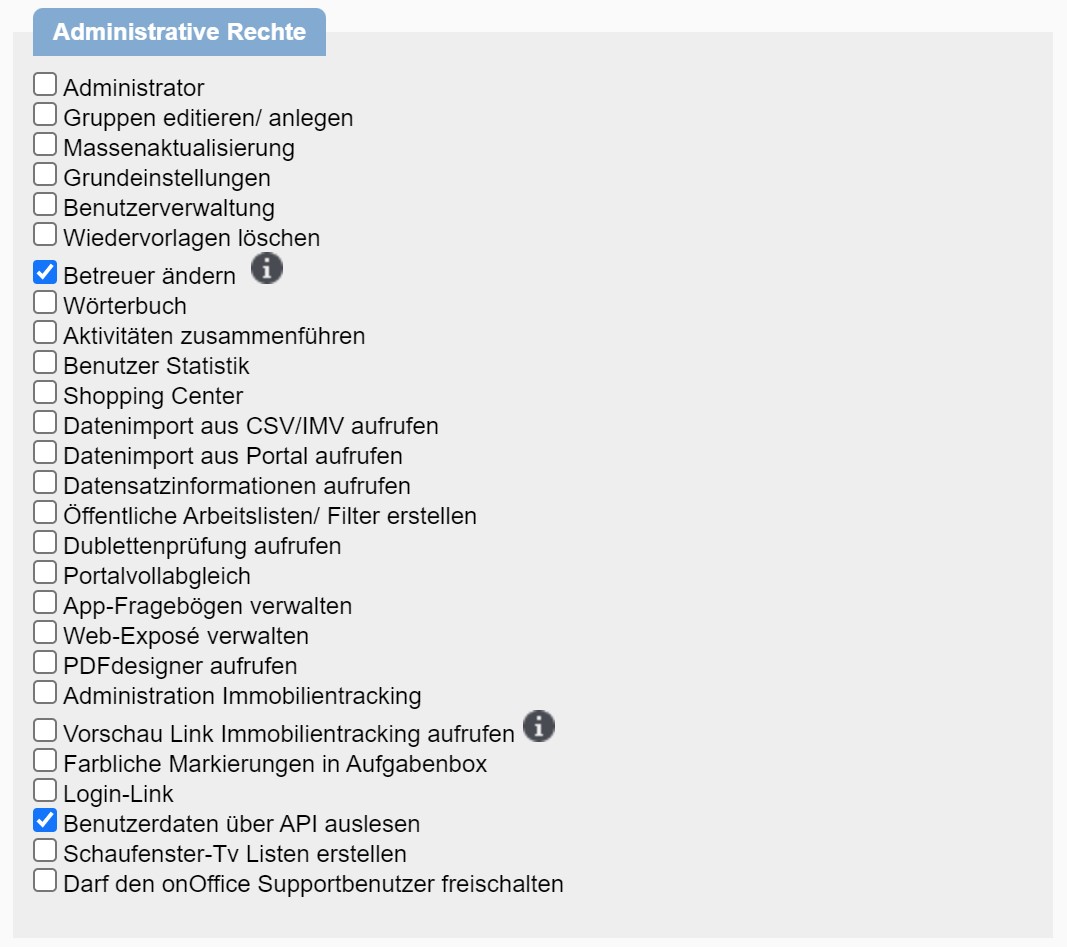
- Benutzerdaten über API auslesen: aktiviert (Pflicht für propform — ohne dieses Recht funktionieren keine Dropdowns mit Benutzer-Auswahl, also auch keine Betreuer-/Verantwortlicher-Felder in Formularen, Aktivitäten und Aufgaben. Häufig übersehen, weil das Recht im Reiter „Administrative Rechte" und nicht bei den Modulen liegt.)
- Betreuer ändern: aktiviert (optional, falls du den Betreuer von Immobilien- oder Adressdatensätzen mit einem Formular ändern können willst.)
Projektverwaltung
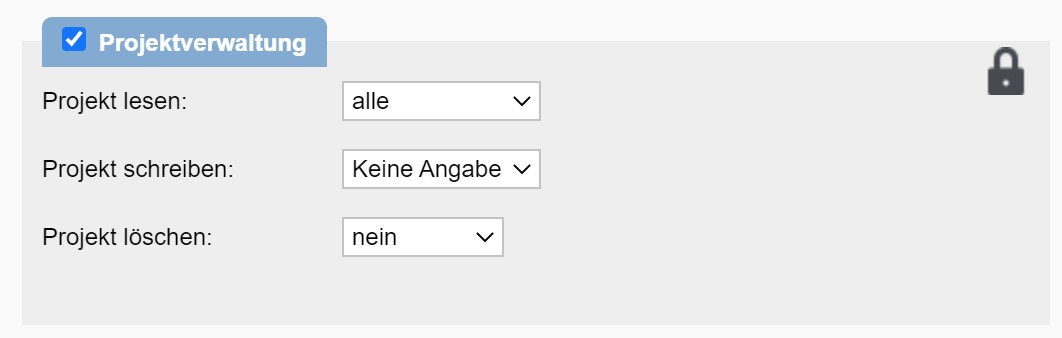
- Projektverwaltung (Haken links neben der Kategorieüberschrift): aktiviert
- Projekte lesen: alle (optional, wenn du mit einem Formular Aufgaben, Immobilien oder Adressen mit einem Projekt verbinden willst.)
- Projekte schreiben: alle (optional, aktuell ist es noch nicht möglich mit der API Projekte anzulegen oder zu ändern, sondern nur zu lesen und mit anderen Datensätzen zu verbinden. Wenn sich dies ändert, könnte dieses Recht interessant werden.)
3. API-Token & Secret bei propform.io hinterlegen
- Öffne deine propform.io-Einstellungen.
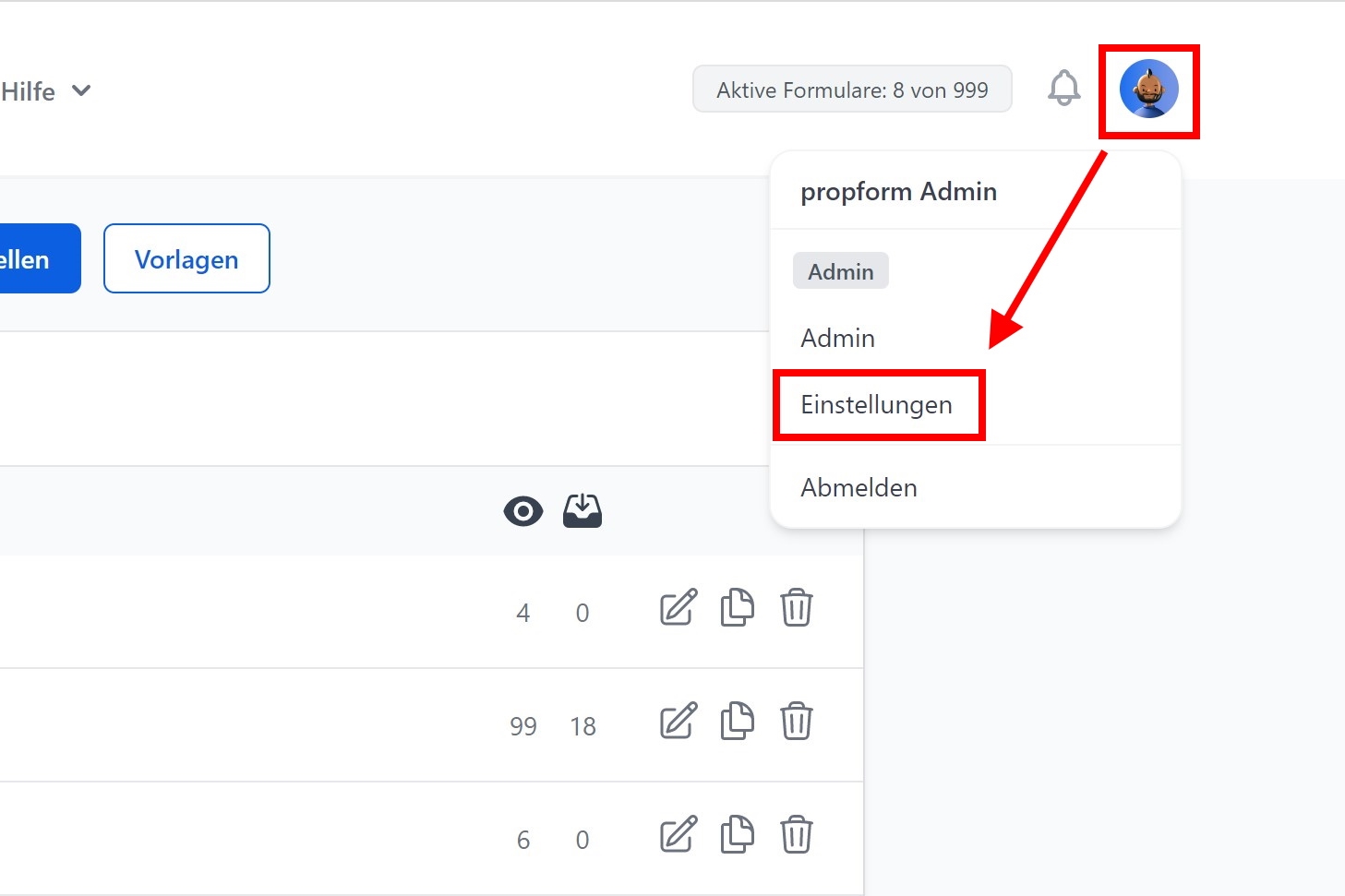
-
Wechsel in die Rubrik "onOffice API".
-
Trage von deinem onOffice-API-Benutzer den API-Token und das Secret ein.
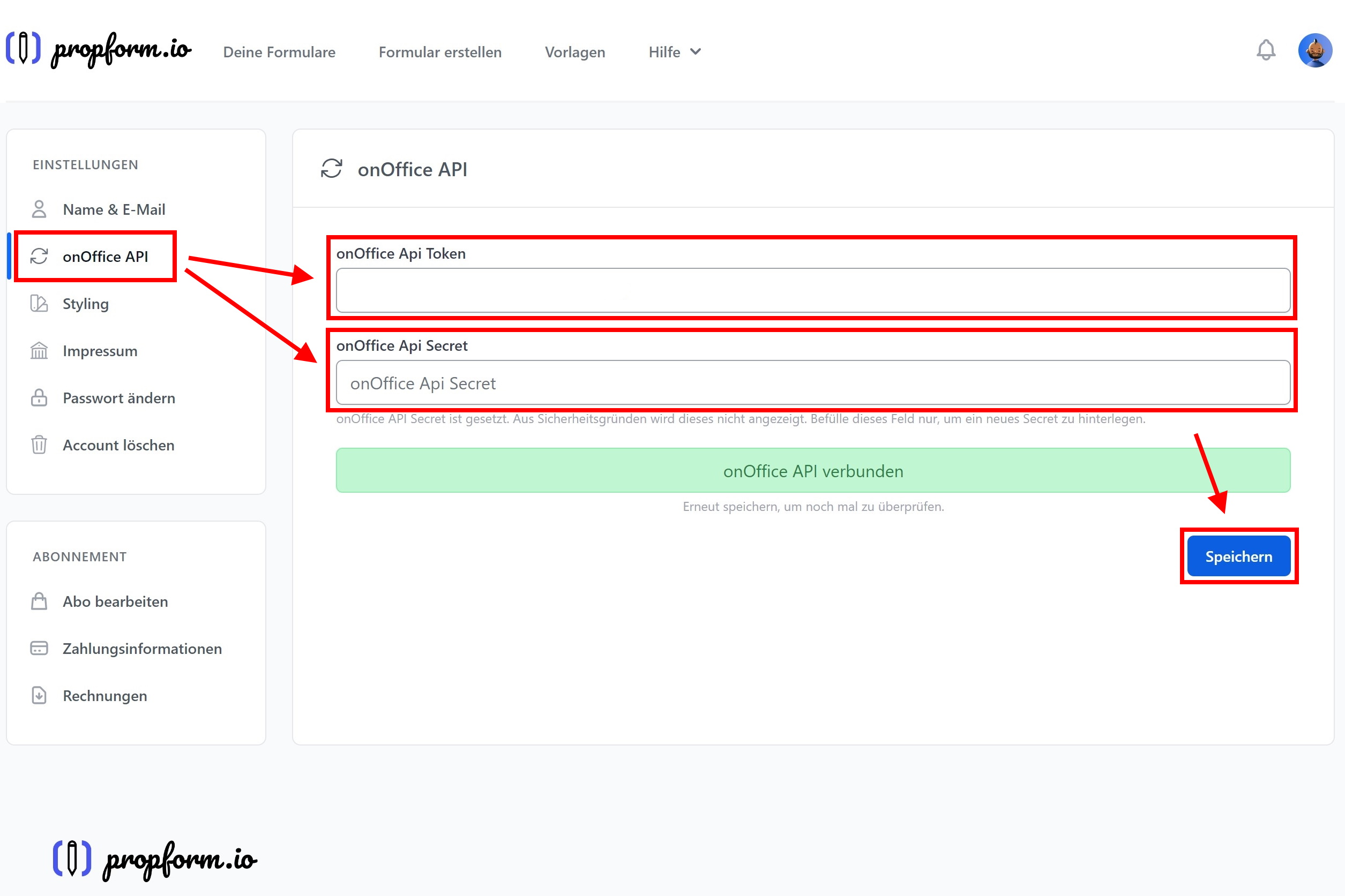
- Klicke auf "Speichern".
Damit ist die Verbindung zwischen propform.io und onOffice eingerichtet. Im letzten Schritt ordnest du dem API-Benutzer noch ein E-Mail-Postfach zu, damit propform Mails über die onOffice-API verschicken kann.
4. API-Benutzer einem E-Mail-Postfach zuordnen + E-Mail-Adresse in propform hinterlegen
Damit propform E-Mails über die onOffice-API versenden kann (z.B. Antwort an den Anfragenden, interne Info-Mail an Team-Leiter), muss der API-Benutzer Zugriff auf ein E-Mail-Postfach in onOffice haben — und die zugehörige E-Mail-Adresse in deinem propform-Account hinterlegt sein.
4.1 In onOffice: API-Benutzer einem Postfach zuordnen
-
Klicke in der onOffice-Menüleiste auf "Extras" → "Einstellungen" → "Grundeinstellungen".
-
Wechsel auf den Reiter "E-Mail". Im unteren Bereich siehst du die Liste deiner E-Mail-Postfächer.
-
Wähle das Postfach aus, von dem propform versenden soll (oder lege ein neues an), und klicke auf das "+"-Symbol, um dem Postfach einen Benutzer hinzuzufügen.
-
Tippe den Namen deines API-Benutzers ein (z.B. "propform.io") und bestätige. Der API-Benutzer hat damit Zugriff auf das Postfach.
-
Kopiere die E-Mail-Adresse des Postfachs in die Zwischenablage.
💡 Falls dein API-Benutzer auf mehrere E-Mail-Postfächer Zugriff bekommen soll (z.B. info@ und vertrieb@), wiederhole die Schritte 3–4 für jedes weitere Postfach.
4.2 In propform: E-Mail-Adresse hinterlegen
-
Öffne deine propform.io-Account-Einstellungen.
-
Wechsel in die Rubrik "onOffice API".
-
Trage im Feld "E-Mail-Adresse(n)" die kopierte Adresse ein. Mehrere Adressen werden mit Komma getrennt.
-
Klicke auf "Speichern" und anschließend auf "Testmail senden". propform sendet dann eine Testmail vom konfigurierten Postfach an dasselbe Postfach — kommt sie an, ist alles richtig konfiguriert.
✅ Geschafft! propform.io ist jetzt vollständig mit deinem onOffice verbunden und kann auch Mails über die onOffice-API versenden. Wie du die E-Mails dann pro Formular konfigurierst, steht in E-Mail in propform.
Wenn etwas nicht funktioniert, prüfe nochmal die Rechte deines API-Benutzers — die meisten Probleme entstehen durch fehlende Rechte.