Impostazioni del modulo
ℹ️ Nota: Gli screenshot di questa pagina mostrano ancora la precedente interfaccia di propform. Tutte le funzioni e le impostazioni descritte restano valide senza modifiche — l'aspetto è stato modernizzato con il nuovo editor.
Quando crei un modulo o modifichi uno esistente nella panoramica dei moduli, accedi all'editor dei moduli. Qui configuri come si comporta il tuo modulo: dall'aspetto alle e-mail fino all'integrazione con onOffice.
Come è strutturato l'editor
- Barra laterale a sinistra: Tutte le impostazioni sono organizzate in sezioni (vedi tabella sotto). Un clic cambia sezione; ogni sezione è collegabile direttamente (ad es.
…/edit#gestaltung). - Intestazione: Il titolo interno, l'interruttore di attivazione, «Visualizza» (apre il modulo in una nuova scheda), l'anteprima e Salva sono sempre visibili.
- Salvataggio per sezione: Ogni sezione ha il proprio pulsante di salvataggio e salva solo le proprie impostazioni. Le modifiche non salvate sono contrassegnate da un punto arancione nella barra laterale; il pulsante di salvataggio in alto a destra salva tutte le sezioni modificate in una volta.
- Anteprima live: Con «Anteprima» vedi il modulo reale accanto all'editor. Le visualizzazioni nell'anteprima non vengono conteggiate, non viene scritta alcuna attività in onOffice e l'invio è disattivato. L'anteprima si aggiorna automaticamente dopo ogni salvataggio.
- Campi come builder visuale: La sezione Campi mostra il tuo modulo come blocchi: clicca su un campo per modificarlo nel pannello laterale, trascina per riordinare, duplica o modifica le etichette direttamente nel blocco. Maggiori informazioni in Campi.
Le sezioni
| Gruppo | Sezione | Contenuto |
|---|---|---|
| — | Campi | Builder visuale: creare, modificare e ordinare i campi. Qui modifichi anche il titolo e il sottotitolo del modulo direttamente nel wireframe. |
| onOffice | Modifica record | Caricare e modificare record esistenti tramite link, record obbligatori, impostazioni filtri |
| Collega record | Collegamenti immobile ↔ indirizzo (incl. tipo di relazione) | |
| Scrivi attività | Attività onOffice all'invio (e opzionalmente alla visualizzazione) | |
| Scrivi compito | Compito onOffice all'invio | |
| Invia e-mail | E-mail da onOffice, e-mail di conferma | |
| Crea e salva PDF | Generatore PDF: salvare l'invio come PDF in onOffice | |
| Scrivi valori dei campi | Compilare campi senza immissione, aggiungere/rimuovere valori multiselect | |
| Genera testo IA | Generazione di testo con ChatGPT dai dati del modulo | |
| Invia | Invia & pagina di ringraziamento | Etichetta del pulsante, pagina di ringraziamento, regole di ringraziamento, concatenazione UUID, invio automatico |
| Design & note legali | Design | Stile: logo, colori, carattere, sfondo, aspetto della scheda |
| Modulo multi-step | Suddividere il modulo in più passaggi | |
| Note legali | Note legali personalizzate per il modulo | |
| Condivisione & marketing | Condividi e incorpora | Link del modulo, incorporamento iFrame, autorizzazione alla copia, gruppo di moduli |
| Webhook e API | Webhook propform (Zapier, n8n, Make …), webhook del Marketplace onOffice | |
| Marketing e tracciamento | Google Tag Manager, Facebook Pixel, etracker | |
| Amministrazione | Accesso e sicurezza | Area collaboratori, password, chiave del modulo, data di scadenza, whitelist IP |
| URL del modulo | Modificare la parte finale dell'URL (slug) | |
| Logica e condizioni | Regole (mostrare/nascondere campi e molto altro) | |
| Altro | Controllo duplicati indirizzi, input vocale IA, nota interna | |
| Statistica | Visualizzazioni, invii, risposte IA (con filtri ed esportazione CSV) |
Le sezioni seguenti spiegano le singole impostazioni in dettaglio.
In alto a destra trovi il pulsante Attiva e lo stato (rosso = inattivo, verde = attivo). Solo i moduli attivati sono accessibili tramite il loro link e vengono conteggiati nel tuo limite di moduli.

- Titolo (interno): si trova nell'intestazione dell'editor e solo tu lo vedi — nella panoramica dei moduli puoi ordinare e cercare per titolo. Utilizza un sistema di denominazione, ad es. "🏢 Acquisizione — Rilevamento immobile".
- Nota (interna): promemoria per te o per i colleghi su cosa fa il modulo — la trovi nella sezione Altro.
- Estensione URL del modulo: la parte finale dell'URL del modulo (slug), modificabile nella sezione URL del modulo, purché sia univoca.
- Gruppo di moduli: Raggruppamento facoltativo di più moduli (sezione Condividi e incorpora). Utile per i link di copia dei gruppi di moduli, con cui puoi copiare più moduli contemporaneamente in un altro account propform.
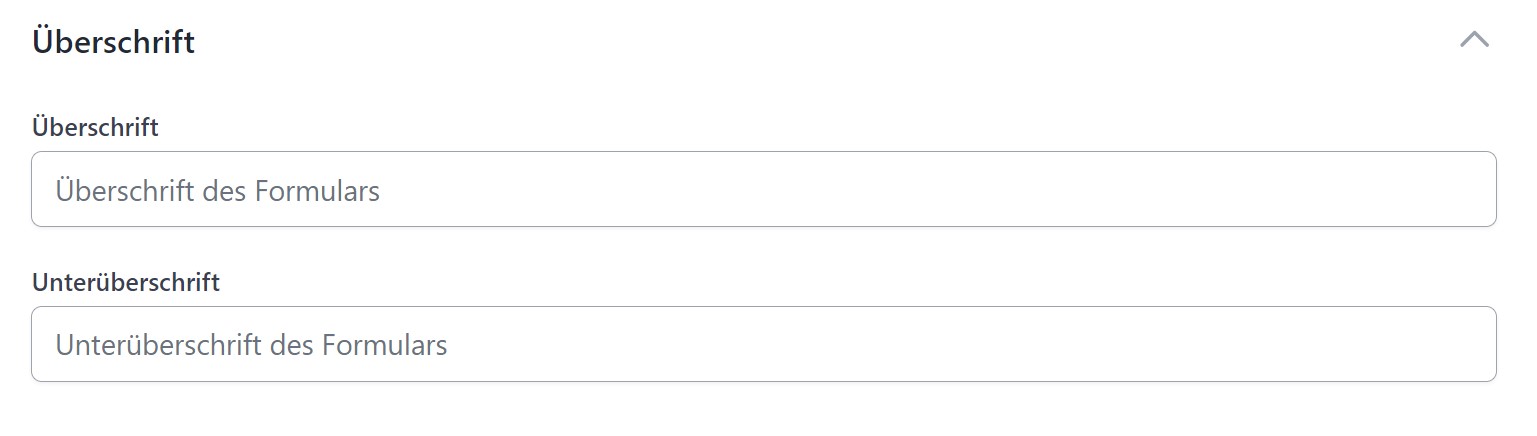
- Titolo: Viene visualizzato sopra il modulo. Sono consentiti gli emoji. Può rimanere vuoto.
- Sottotitolo: Si trova sotto il titolo, anch'esso facoltativo.
> Sia il titolo che il sottotitolo supportano le macro onOffice — ad es. _ort (località dell'immobile) o _Vorname (nome dell'indirizzo caricato). Quando un record viene caricato nel modulo, le macro vengono sostituite automaticamente. L'elenco completo e ufficiale delle macro onOffice è disponibile qui.
Protezione dall'accesso
Per evitare che chiunque possa accedere facilmente al tuo modulo, sono disponibili quattro meccanismi di protezione che possono anche essere combinati:
Chiave del modulo
Se selezioni la casella "Chiave del modulo obbligatoria", nell'URL del modulo deve essere fornito un determinato valore come parametro URL ?key=. Esempio:
https://propform.io/form/z6YhgdCMsu95?key=geheim123
Il valore può essere anche una macro onOffice. Ciò consente, ad esempio, di creare link monouso in cui la chiave cambia dopo il primo invio.
> ⚠️ Poiché il valore è in chiaro nell'URL, non si tratta di una password crittografica. Non utilizzare password reali.
Protezione con password tramite schermata di immissione
A differenza della chiave del modulo qui sopra, in cui il valore compare apertamente come ?key= nell'URL, la protezione con password chiede attivamente una password al visitatore quando apre il modulo: al posto del modulo compare prima una schermata di immissione. Solo dopo l'immissione corretta viene visualizzato il modulo, e solo allora è possibile inviarlo.
Attiva "Protezione con password attiva" e inserisci:
- Password: il valore atteso. Puoi anche utilizzare una macro onOffice — ad es.
_plz, in modo che il visitatore debba inserire il CAP del proprio record (una semplice verifica dell'identità). Per una password con macro, il record corrispondente deve essere caricato nel link (ad es. l'indirizzo tramite UUID) — vedi Precompilazione. - Testo di aiuto sopra il campo della password: ciò che il visitatore legge nella schermata di immissione, ad es. "Inserisci il tuo CAP".
- Messaggio di errore: viene visualizzato quando la password inserita è errata.
Dopo l'immissione corretta, il modulo rimane sbloccato per 2 ore (anche al ricaricamento della pagina). La protezione si applica sia all'apertura che all'invio.
> 💡 Quale scegliere e quando? Usa la chiave del modulo (?key=) quando l'accesso deve avvenire automaticamente tramite un link predisposto (ad es. link monouso personalizzati da onOffice). Usa la protezione con password quando il visitatore deve inserire personalmente una password che gli hai comunicato separatamente.
Data di scadenza richiesta
Attivato: il modulo è accessibile solo se nel link è presente ?exp=YYYY-MM-DD HH:MM:SS e la data è futura.
https://propform.io/form/z6YhgdCMsu95?exp=2030-12-31 23:59:59
Puoi inserire la data di scadenza in modo statico nel link oppure calcolarla dinamicamente tramite una formula onOffice — ad es. "sempre 14 giorni dalla spedizione" tramite _calculate(DateAdd(now;14;days)). Maggiori informazioni su Account → Data di scadenza per i link ai moduli.
Whitelist IP
Inserisci un elenco di indirizzi IP nelle impostazioni del modulo. Saranno consentiti solo gli accessi da questi IP. Utile per i moduli interni che devono essere accessibili solo dalla rete del tuo ufficio.
## Creare un'attività onOffice
Puoi generare un'attività (voce nel registro dell'agente) in onOffice — sia al momento della visualizzazione del modulo (ad es. "Linktracker") sia al momento dell'invio del modulo (ad es. "Richiesta inviata"). Entrambe le opzioni possono essere attive contemporaneamente.
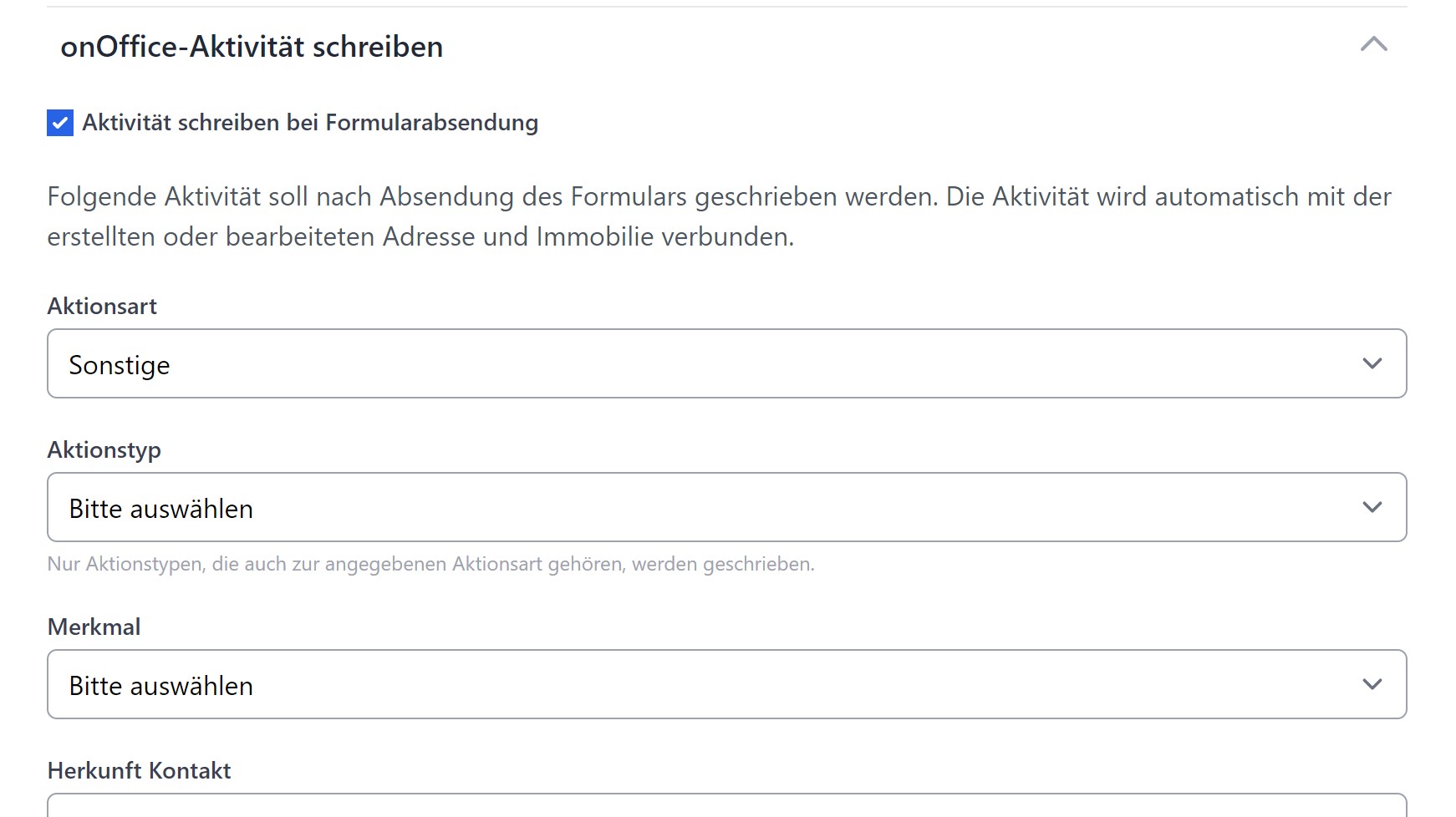
Puoi configurare il tipo di azione, la caratteristica, la nota, il responsabile, i costi, la durata, il risultato ecc. L'attività viene collegata automaticamente all'indirizzo e/o all'immobile presenti nel modulo.
> Nel campo Commento dell'attività puoi utilizzare le macro — ad es. _objektart, _pfGetSearchCriteriaInformation (visualizza il criterio di ricerca appena creato), _pfGetSellingPriceOffer (offerta di prezzo di acquisto di un potenziale acquirente) o _pfGetAgentslogInformation (attività appena inserita). Panoramica completa delle macro: macro propform.
Attività al momento della chiamata — casi d'uso tipici
L'attività al momento della chiamata del modulo (oltre all'attività di invio) è particolarmente utile per gli audit trail:
- Moduli di download (vedi Campi di download): l'attività di richiamo documenta "L'utente ha aperto la documentazione" — anche se non ha scaricato nulla. In combinazione con "Attività al momento del download" + hash del file, si ottiene la prova completa dell'accesso (chi-quando-cosa).
- Pagine di stato del proprietario: monitoraggio per verificare se il proprietario legge effettivamente il rapporto di marketing — utile per gli obblighi di rendicontazione.
- Link tracker per campagne e-mail: URL propform come click tracker nelle newsletter/e-mail — ogni clic genera un'attività in onOffice con riferimento al record.
Controllare dinamicamente i campi delle attività tramite parametri URL
Invece di creare un modulo separato per ogni tipo di attività, puoi utilizzare un unico modulo con tipo di azione e categoria di azione impostati dinamicamente:
- Inserire i campi
AktionsarteAktionstyp(dal modulo Attività) nel modulo - Impostare entrambi su "Nascondi campo" + "Precompilazione con parametri URL consentita"
- L'URL determina quale attività ne risulta:
https://formular.deine-domain.de/dein-formular?agentslog[actionkind]=ACQUISITION&agentslog[actiontype]=phone
Caso d'uso: un modulo di tracciamento, richiamato da diverse campagne e-mail / link agli strumenti, registra l'attività corrispondente (telefonata / clic sull'e-mail / richiesta di appuntamento) — a seconda del solo link.
> 💡 Trovare i valori chiave: Come per tutti i valori a selezione singola in onOffice, vale quanto segue: sono necessari i codici interni (ad es. ACQUISITION), non le denominazioni in chiaro. Vedi Campi → valori consentiti per il trucco DevTools-Inspect.
## Creare un'attività in onOffice
Come per l'attività, solo che viene creata un'attività nel modulo Attività di onOffice. Si definiscono il responsabile, l'esecutore, l'oggetto, la descrizione, lo stato, il tipo di attività e la priorità.
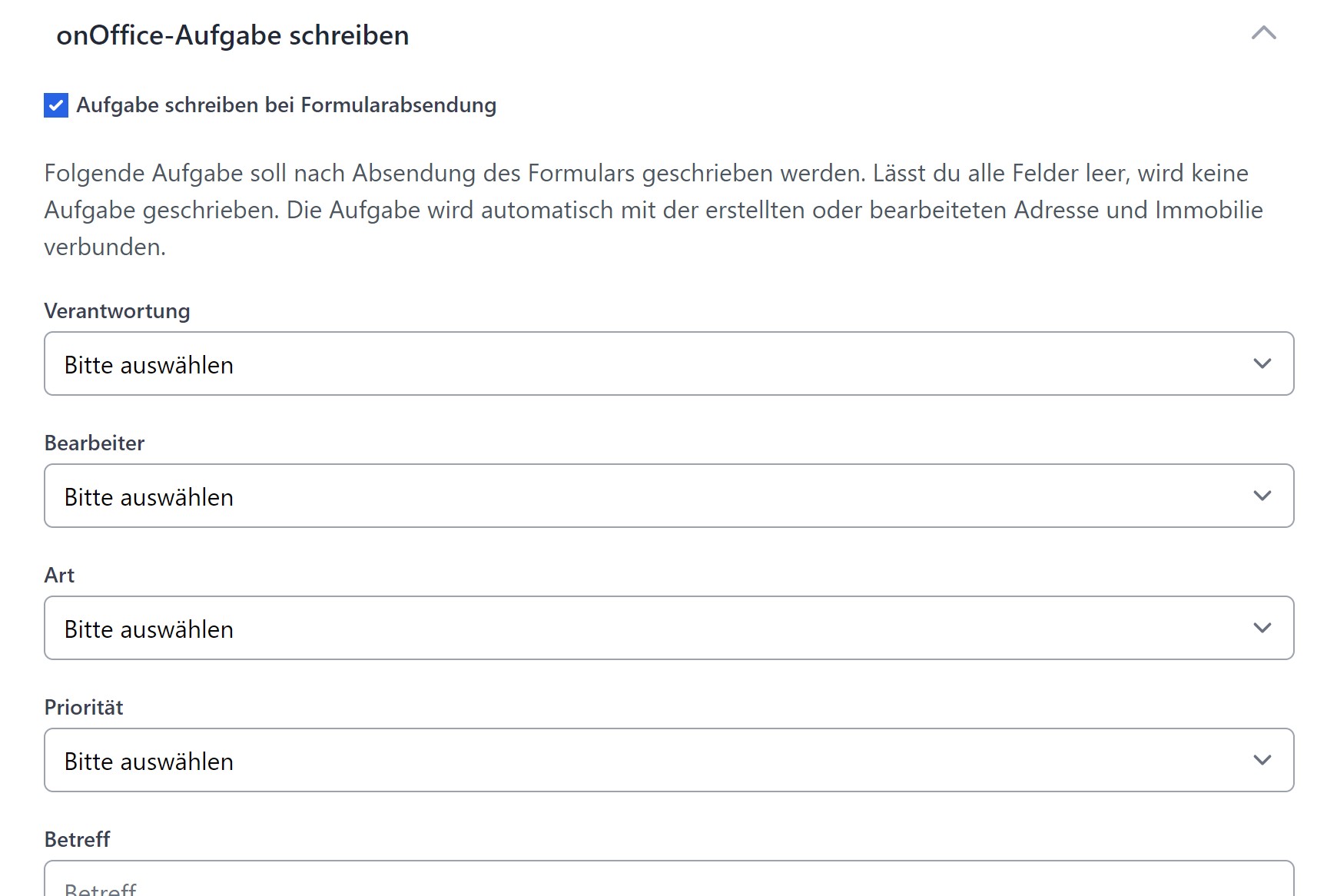
Anche in questo caso le macro di onOffice funzionano nell'oggetto e nella descrizione.
Collegamenti tra record (immobile ↔ indirizzo)
Se il tuo modulo crea o modifica contemporaneamente un indirizzo e un immobile, puoi scegliere come collegarli — ad es. come proprietario, acquirente, inquilino, potenziale acquirente.
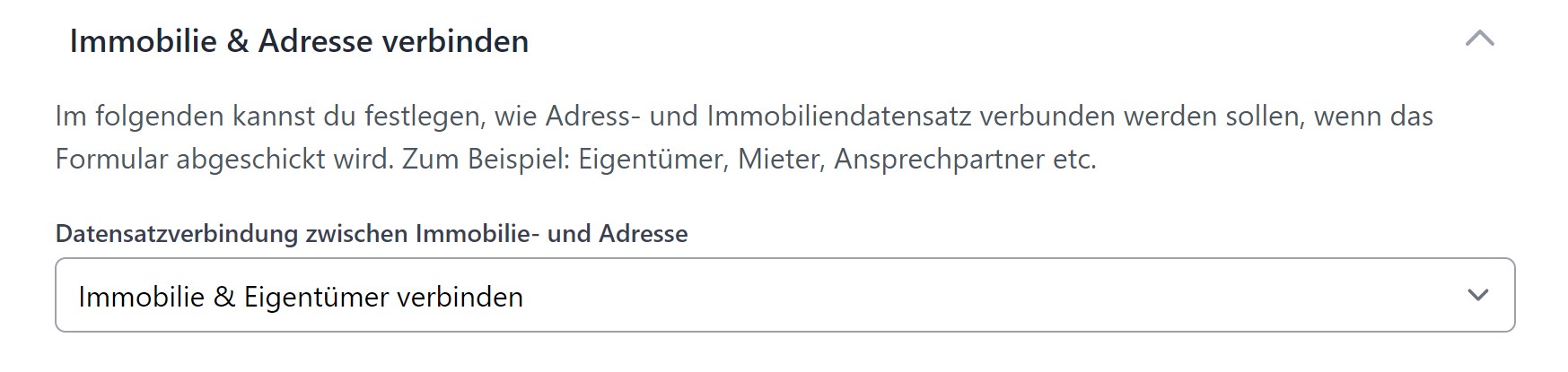
Se desideri effettuare un collegamento dinamico (il tipo di collegamento proviene da un campo o tramite parametro URL), utilizza invece il campo speciale "Collegamento record" — vedi Campo collegamento record.
Modifica dei record esistenti
Seleziona la casella "I record immobiliari e di indirizzi esistenti in onOffice possono essere modificati tramite il modulo". In questo modo puoi utilizzare il modulo per modificare i record esistenti, invece di crearne solo di nuovi.
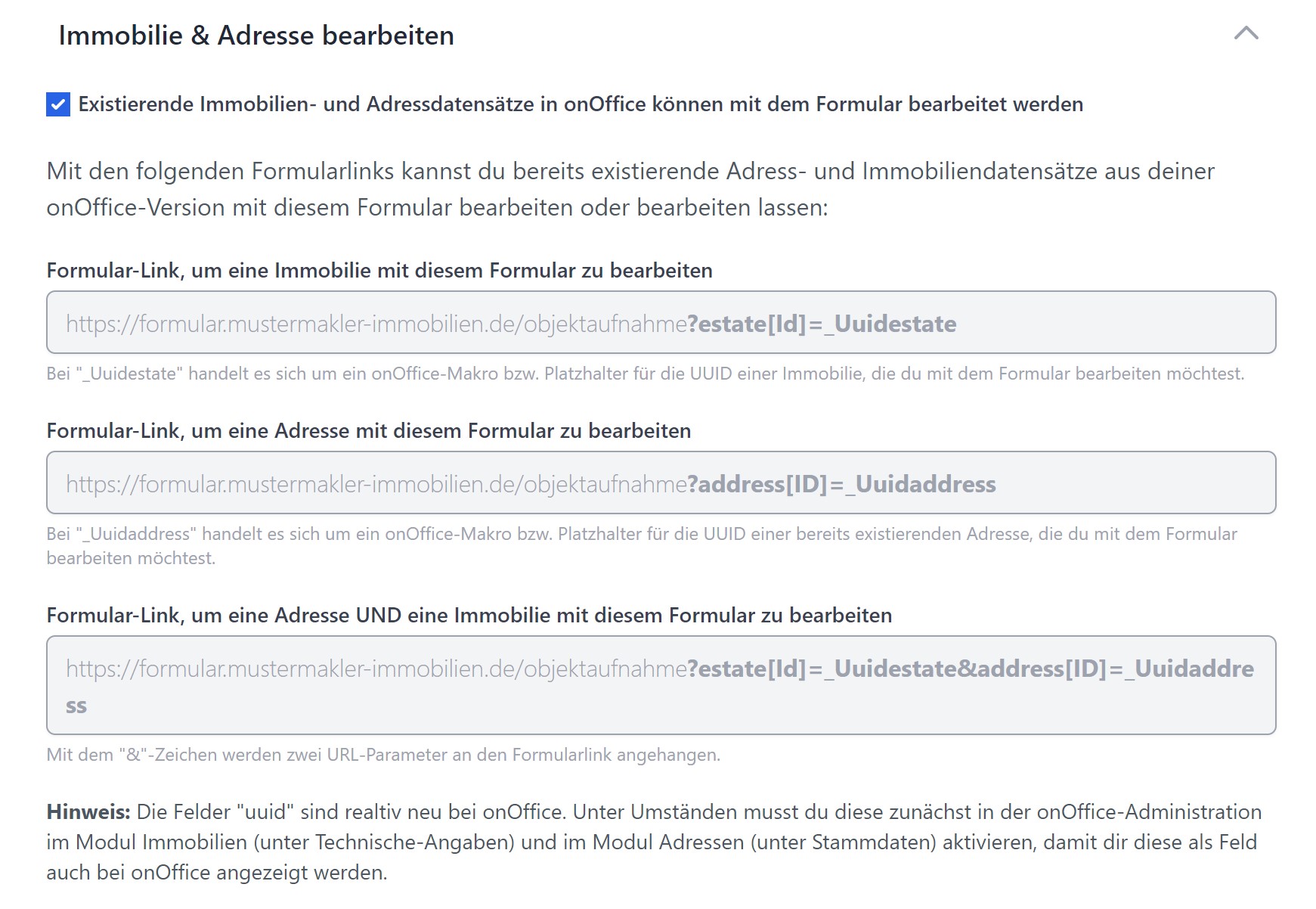
Carica il record tramite l'UUID come parametro URL:
https://propform.io/form/dein-slug?address[ID]=_Uuidaddress&estate[Id]=_Uuidestate
Puoi utilizzare la macro _Uuidaddress o _Uuidestate direttamente nei modelli di e-mail di onOffice o in un campo link nella maschera di onOffice. propform ti mostra i link e le formule completi direttamente sotto questa impostazione.
Carica automaticamente i record collegati: se carichi un solo immobile tramite UUID, propform può caricare automaticamente anche l'indirizzo collegato (ad es. il proprietario). Viceversa, è possibile caricare anche l'immobile collegato a un indirizzo (prima/seconda/terza proprietà, affittato, in vendita, acquistato).
Impostazioni filtro: limita quali indirizzi o immobili devono essere modificabili con questo modulo. È possibile caricare solo i record che rientrano nel filtro onOffice selezionato.
Maggiori dettagli: Precompilazione con ID e UUID.
Multi-Step
I moduli lunghi risultano meno intimidatori se li suddividi in più passaggi. Attiva la "Modalità Multi-Step" e inserisci nel Form Builder dei campi di interruzione nei punti in cui desideri che un passaggio finisca.
- Indicatore di avanzamento: mostra al visitatore in quale fase si trova.
- Etichetta "Avanti" / "Indietro": liberamente selezionabile.
- Tramite il campo di interruzione puoi assegnare a ogni fase un nome di fase GTM (per il monitoraggio).
Le condizioni consentono di mostrare o nascondere dinamicamente i campi, a seconda dei valori di altri campi. Esempio: "Mostra il campo 'Periodo di locazione' solo se 'Tipo di contratto' = 'Locazione'."
Crea una o più regole; ogni regola è composta da:
- Condizione "Se" (campo + operatore + valore)
- Azione "Allora" (mostra campo / nascondi campo / imposta come obbligatorio / ecc.)
Configurabile nella sezione «Logica e condizioni».
Inserimento vocale tramite IA
Attivabile se il tuo account dispone di una chiave API della piattaforma OpenAI. Nel modulo apparirà quindi un pulsante a forma di microfono in basso a destra. Il visitatore detta liberamente la sua richiesta e l'IA compila i campi corrispondenti.
Utile per i moduli di acquisizione quando si è in viaggio con lo smartphone, dove digitare è faticoso.
Generazione di testo ChatGPT
Puoi anche utilizzare il tuo modulo come generatore di testo AI — ad esempio per generare automaticamente un testo di presentazione a partire dai dati immobiliari inseriti.
Nella sezione «Genera testo IA» definisci:
- Prompt (l'istruzione all'IA, compilabile con macro)
- Campo di destinazione in onOffice (dove viene salvata la risposta dell'IA)
- Modello (GPT-4o, GPT-4.1, GPT-5.1 ecc.)
- Messa a punto (temperatura, token max.)
Requisito: chiave API OpenAI salvata nelle impostazioni dell'account.
Scrivere valori (compilare campi senza immissione)
Con "Scrivere valori" puoi, dopo aver inviato correttamente il modulo, compilare campi aggiuntivi nell'indirizzo o nell'immobile — senza che questi campi debbano essere visibili nel modulo.
Esempio: desideri inserire automaticamente la data odierna nel campo dell’indirizzo “Ultima richiesta il” — oppure copiare il riepilogo del profilo di ricerca _pfGetSearchCriteriaInformation in un campo dell’indirizzo, in modo da averlo a disposizione in seguito in un modello PDF di onOffice.
Per ogni voce selezioni:
- Modulo (indirizzo o immobile)
- Campo di destinazione (dall'amministrazione di onOffice — nome campo interno, ad es.
ind_134, non l'etichetta) - Valore (statico o con macro)
Maggiori informazioni (con video di esempio): vedi Video di avvio rapido „Scrivere valori“.
Soluzione alternativa: rendere disponibili i valori dei campi attività per i modelli di e-mail/PDF
Alcuni campi delle attività (ad es. il campo standard "Offerta di prezzo" o "Motivo del rifiuto") non sono accessibili tramite macro nei modelli di e-mail e PDF di onOffice — non è quindi possibile inserire il valore direttamente nell'e-mail di conferma o nell'allegato PDF.
Soluzione alternativa:
- Creare un campo indirizzo personalizzato (ad es.
Sonstige1o un proprio campo personalizzato con nome internoind_134) - Nelle impostazioni del modulo, creare una voce in "Scrivi valori":
- Modulo: Indirizzo
- Campo di destinazione: il campo personalizzato
- Valore: il campo dell'attività come macro (ad es.
_kaufpreisangebot)
- Dopo l'invio, propform inserisce il valore nel campo dell'indirizzo
- Nel modello di e-mail/PDF il valore è quindi disponibile tramite la macro dell'indirizzo (
_Sonstige1o simili)
Funziona per tutti i campi attività che altrimenti non potresti referenziare nei modelli.
Notifica via e-mail
Hai a disposizione tre opzioni di posta elettronica indipendenti che puoi combinare a tuo piacimento:
1. E-mail di conferma da propform a te
Notifica classica. Riceverai un'e-mail con tutti i dati inseriti, all'indirizzo e-mail del tuo account o a un indirizzo personalizzato che inserisci qui.
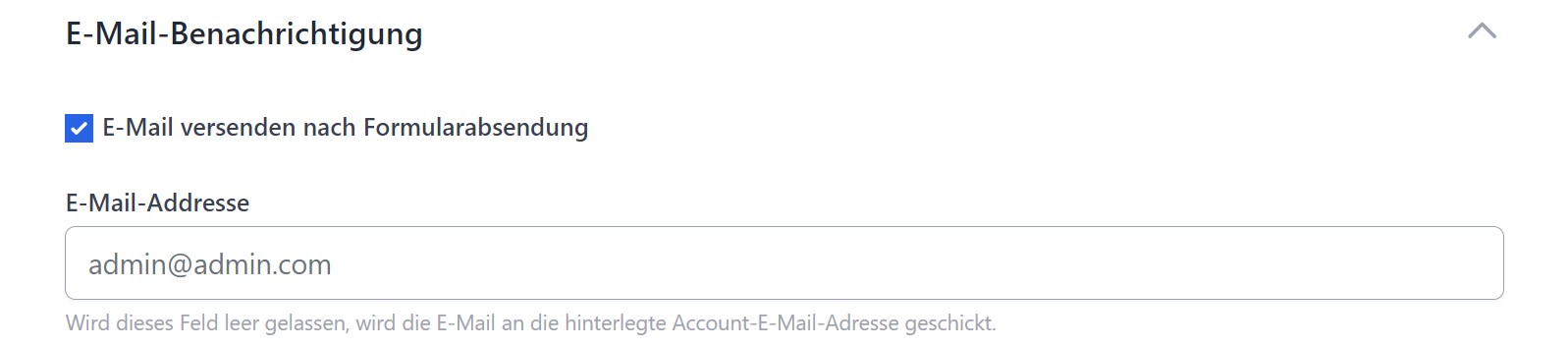
> 📎 Limite allegati: i file caricati vengono inviati come allegati solo se la loro dimensione complessiva è inferiore a 25 MB (limite standard delle e-mail). I file più grandi sono disponibili solo nel rispettivo record di dati onOffice.
2. + 3. E-mail tramite onOffice (possibili due e-mail separate)
Invia un'e-mail tramite l'API di onOffice — ovvero dall'indirizzo e-mail dell'utente onOffice associato al tuo utente API, utilizzando i tuoi modelli di e-mail onOffice, automaticamente nella cartella Posta in uscita corretta.
Scegli:
- Destinatario (fisso o da un campo utente dell'indirizzo dell'immobile/indirizzo — ad es. "Responsabile del team")
- CC / BCC (con risoluzione macro — ad es.
_ifEmpty(_Sonstige1;"fallback@test.com";"_Sonstige1")) - Oggetto e corpo del messaggio (anche qui funzionano le macro)
- Allegati: brochure in PDF, lettere in PDF, file caricati
- Attributi dei documenti degli allegati
> ⚠️ Logica dei destinatari: propform verifica se l'e-mail del destinatario esiste effettivamente come indirizzo primario in onOffice. In caso contrario, viene creato automaticamente un nuovo record di indirizzo con questa e-mail. In questo modo le e-mail arrivano sicuramente alla persona giusta — anche se l'indirizzo e-mail è memorizzato da qualche parte come indirizzo secondario.
Maggiori informazioni: E-mail in propform.
Invio e pagina di ringraziamento
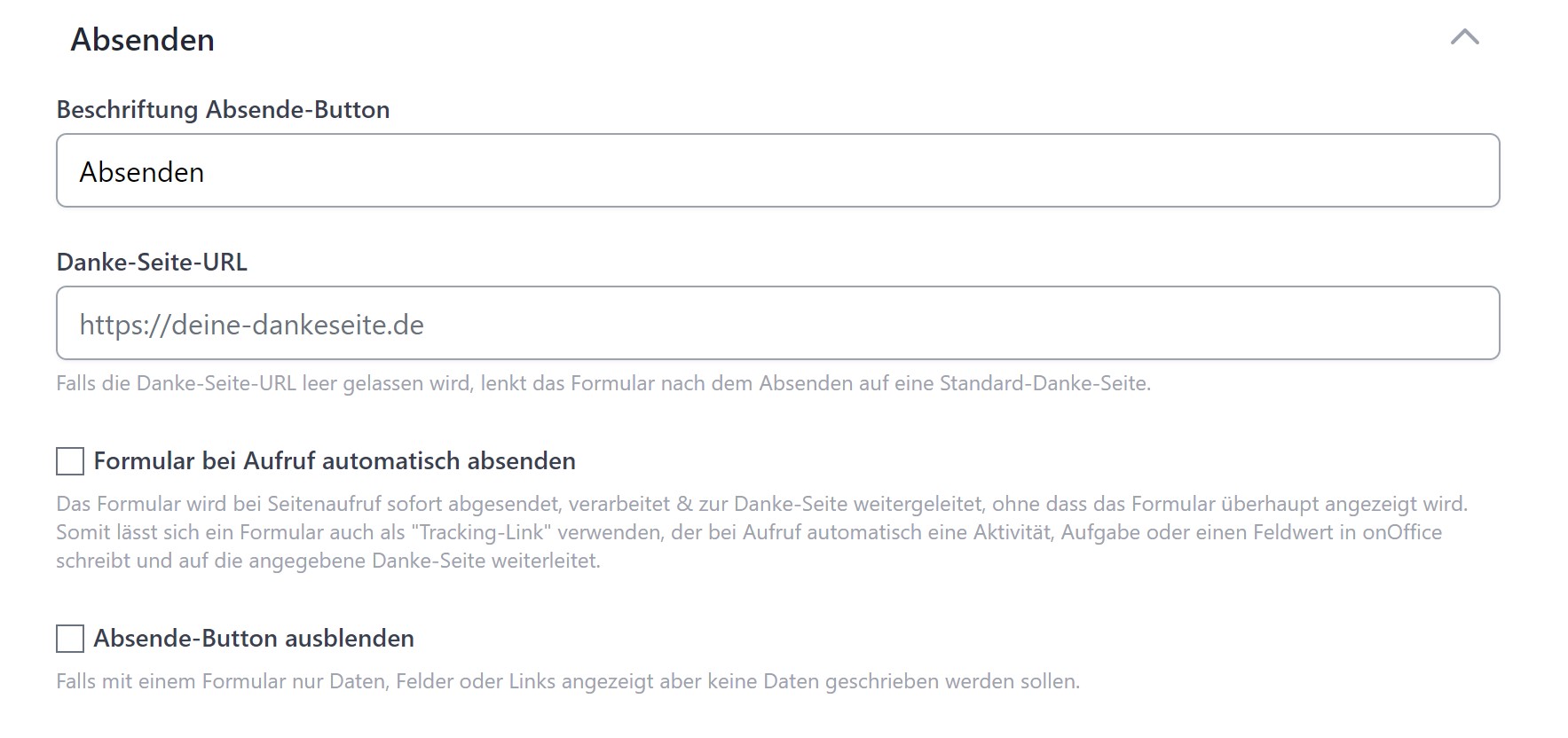
- Etichetta del pulsante di invio: liberamente selezionabile — ad es. "Invia richiesta" invece di "Invia".
- Etichetta dello spinner: ciò che viene visualizzato durante l'elaborazione (ad es. "Invio in corso...").
- Nascondi pulsante di invio: Utile se il modulo è più simile a una "pagina Linktree" o a una semplice pagina di ringraziamento.
- URL della pagina di ringraziamento: Dove viene reindirizzato il visitatore dopo l'invio. Vuoto = pagina di ringraziamento standard con lo stile del modulo.
> ⚖️ Avviso di conformità per i contratti di mediazione soggetti a provvigione: Nei moduli che danno luogo a un contratto a pagamento (ad es. un mandato esclusivo di mediazione), la dicitura generica "Invia" o "Firma" è giuridicamente rischiosa — la normativa tedesca sui pulsanti richiede una dichiarazione chiaramente riconoscibile sull'obbligo di pagamento. Formulazioni consigliate: "Stipulare contratto di mediazione", "Incaricare mediatore con obbligo di provvigione" o simili. propform non risponde della correttezza giuridica della formulazione — in caso di dubbio, chiarire con il proprio avvocato.
Condizioni della pagina di ringraziamento (regole)
Puoi adattare la pagina di ringraziamento in base alle risposte: crea regole («Se il campo X è uguale a/contiene/inizia con …») che vengono verificate dopo l'invio — vince la prima regola che corrisponde. Come azione puoi scegliere:
- Testo di ringraziamento personalizzato: la pagina di ringraziamento mostra un titolo e un testo propri (le macro onOffice funzionano come di consueto).
- Reindirizzamento: il visitatore atterra su un altro URL — ad es. su pagine o moduli successivi diversi a seconda del tipo di richiesta.
Più clausole di una regola si combinano con E/O; l'ordine delle regole determina la priorità. Se nessuna regola corrisponde, si applicano il testo di ringraziamento standard o l'URL della pagina di ringraziamento. Per logiche più complesse (ad es. URL di reindirizzamento calcolati) resta disponibile la via delle formule.
Aggiungere ID e UUID alla pagina di ringraziamento
Se inserisci un URL personalizzato per la pagina di ringraziamento, puoi scegliere che propform aggiunga come parametri URL gli ID dei record appena creati o modificati. In questo modo è possibile concatenare i moduli: la pagina di ringraziamento diventa quindi un secondo modulo propform che elabora il record appena creato.
Opzioni per modulo:
- UUID/ID immobile + tipo (di proprietà / acquistato / affittato / ecc.)
- UUID/ID indirizzo + tipo (di proprietà / persona di contatto / ecc.)
- ID attività, ID attività, ID appuntamento, ID criterio di ricerca
Invio automatico
Quando si richiama l'URL del modulo, il modulo viene inviato immediatamente (senza che il visitatore lo veda) e reindirizza alla pagina di ringraziamento. Casi d'uso:
- Link tracker nelle e-mail — ad es. attività "Clic sul link" in onOffice
- Iscrizione/cancellazione alla newsletter con un clic
- Prenotazione slot in combinazione con il ciclo del calendario
Stile
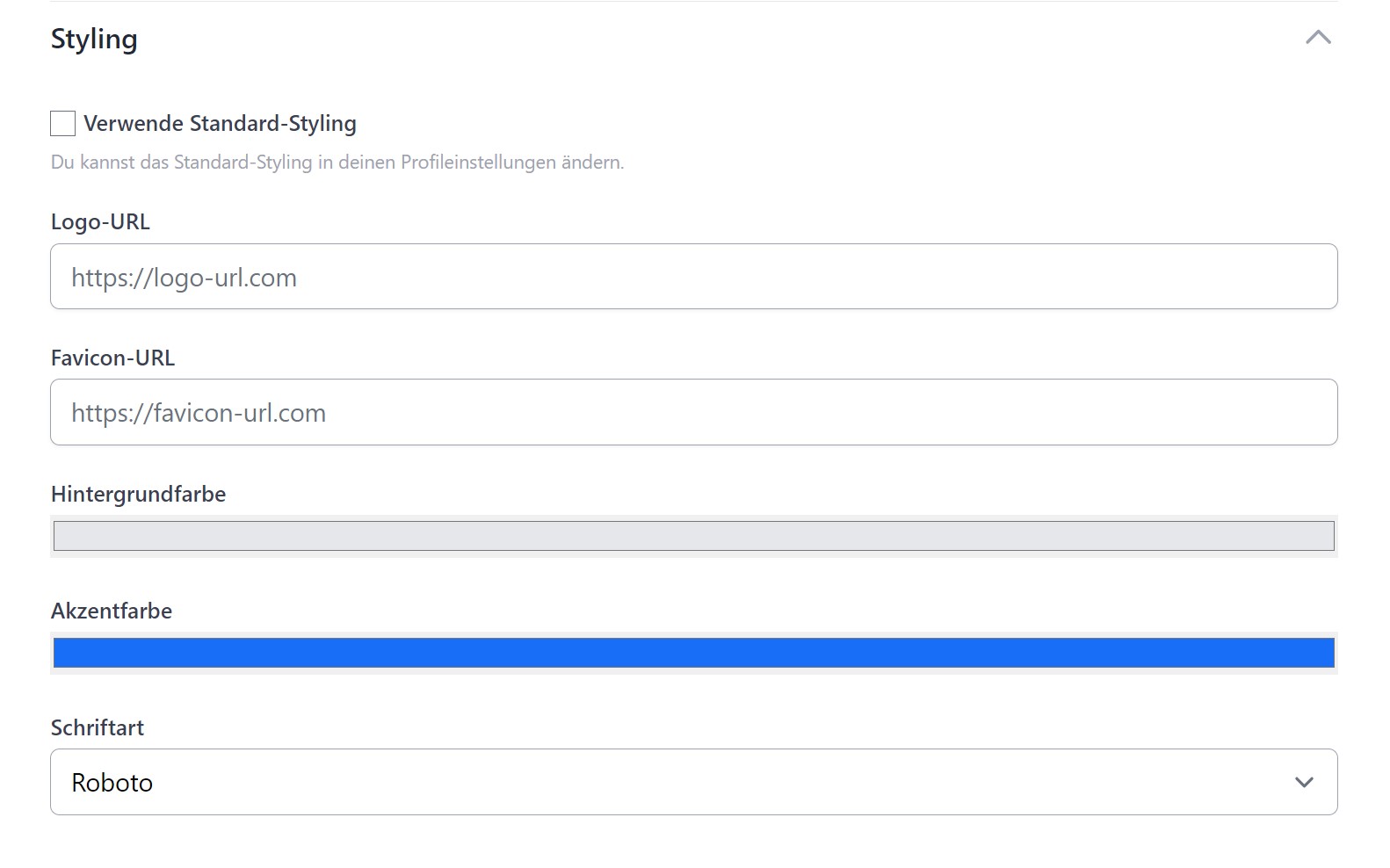
- Utilizza lo styling standard: applica le impostazioni predefinite dalle tue impostazioni account. In alternativa, puoi impostare valori personalizzati per il modulo.
- Logo e favicon — con «Scegli immagine» dalla tua libreria multimediale (caricamento diretto in propform) o come URL esterno
- Colore di sfondo + colore di accento (pulsanti, bordi)
- Carattere (Google Fonts, ospitato localmente per motivi di privacy — nessuna connessione a Google quando si richiama il modulo). Se il carattere che desideri non è presente, scrivici brevemente e lo integreremo.
- Tipo di design: squadrato, arrotondato o "a pillola" (completamente arrotondato)
- Immagine di sfondo — anch'essa con «Scegli immagine» o URL — con opzioni di filtro (sfocatura, luminosità, contrasto, scala di grigi)
- Aspetto della scheda: colore di sfondo, trasparenza, sfocatura, ombra, raggio degli angoli — affinché il tuo modulo si distingua dall'immagine di sfondo, ad esempio con l'effetto Glass Morphism
Note legali
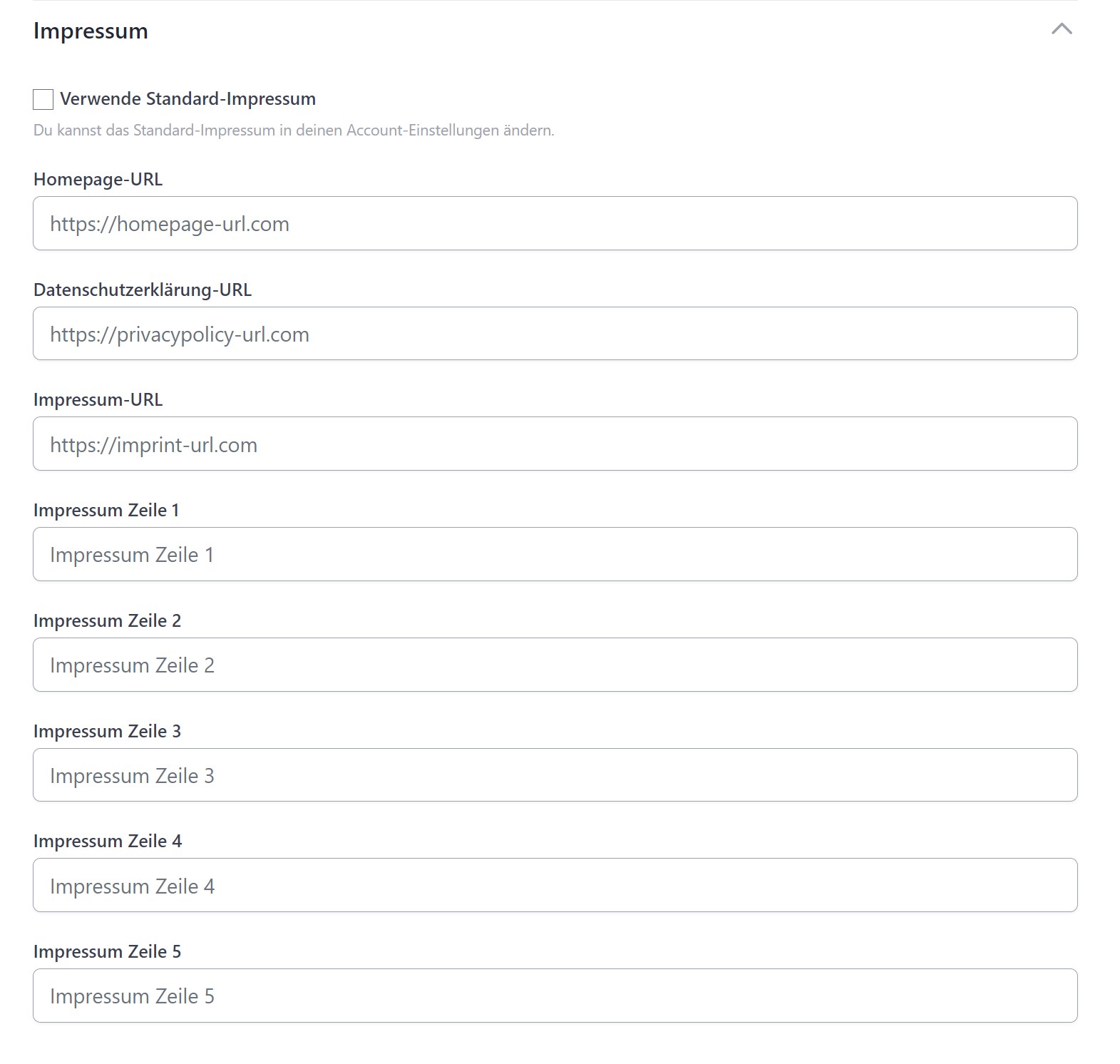
Sotto il modulo puoi visualizzare note legali, informativa sulla privacy, homepage e dati di contatto — utilizzando le impostazioni predefinite del tuo account o personalizzandole per ogni singolo modulo.
Puoi integrare il modulo nel tuo sito web in quattro modi diversi — propform genera un codice da copiare per ogni variante direttamente nelle impostazioni del modulo. La variante più adatta dipende dal CMS, dagli strumenti di consenso ai cookie e dallo stile desiderato.
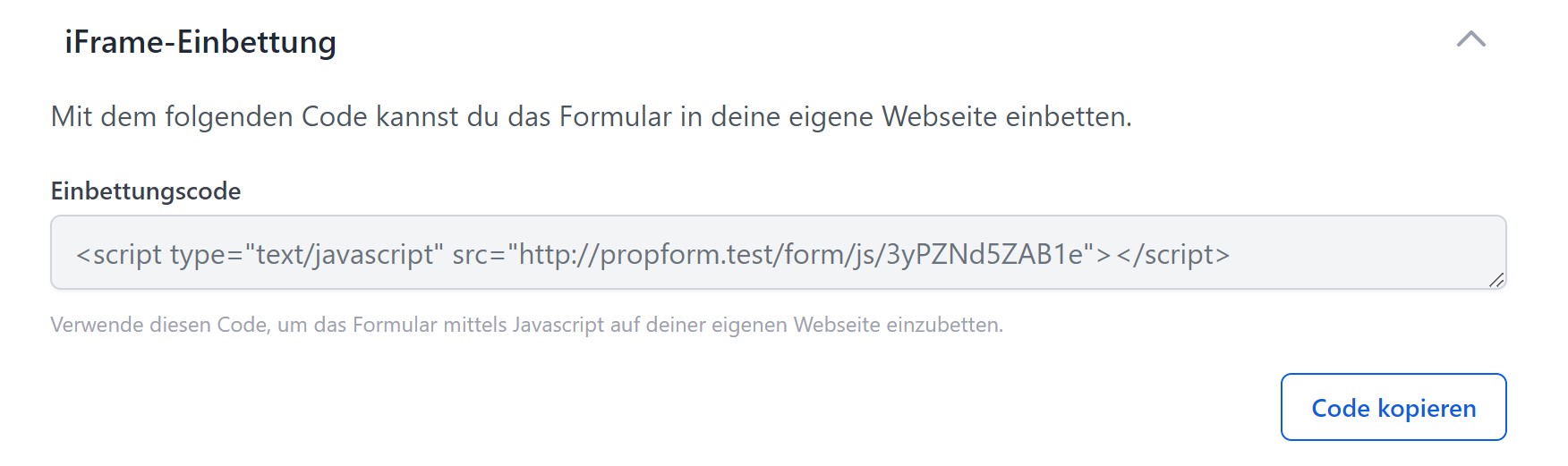
Variante 1: codice di incorporamento JavaScript (classico)
<script type="text/javascript" src="https://propform.io/form/js/DEIN-SLUG"></script>
Carica il modulo tramite JavaScript e lo inserisce nel punto in cui si trova il tag <script>. Il metodo di incorporamento (vedi "Versione script iFrame" sotto) può essere modificato da document.write() a document.createElement(), nel caso in cui il metodo classico causi problemi nel tuo CMS.
Variante 2: Web Component (variante alternativa e moderna)
<script src="https://propform.io/form/webcomponent/DEIN-SLUG" defer></script>
<propform-form form-id="DEIN-SLUG" dynamic-height style="width:100%;"></propform-form>
Variante più moderna con regolazione automatica dell'altezza. Incapsulamento DOM pulito, compatibile con la maggior parte dei CMS. Consigliata se il classico codice JS non funziona.
> ⚠️ form-id deve essere lo slug di sistema (si trova nell'URL delle impostazioni del modulo o nel link di modifica), non il percorso URL personalizzato. Altrimenti il Web Component visualizzerà il messaggio "Modulo non trovato".
Variante 3: iFrame con altezza automatica
<script src="https://propform.io/js/iframeResizer.parent.min.js"></script>
<iframe id="DEIN-SLUG" src="https://propform.io/form/DEIN-SLUG" style="width:100%; border:none;" title="Formulartitel"></iframe>
<script>iFrameResize({log:false, heightCalculationMethod:'bodyScroll', checkOrigin:false}, '#DEIN-SLUG');</script>
iFrame classico più libreria iframeResizer, che adatta dinamicamente l'altezza al contenuto del modulo. Utile se il tuo CMS o lo strumento di consenso ai cookie blocca i tag <script> esterni — l'iFrame stesso è "solo HTML" e viene lasciato passare, mentre lo script Resizer può essere abilitato separatamente.
Variante 4: iFrame semplice (senza JavaScript)
<iframe src="https://propform.io/form/DEIN-SLUG" style="width:100%; height:800px; border:none;" title="Formulartitel"></iframe>
iFrame puro senza JavaScript. Devi impostare l'altezza manualmente (height:800px o simili) — nessun adattamento automatico. Utile come soluzione di ripiego se tutte le varianti JS vengono bloccate o per moduli con altezza costante.
Impostazioni aggiuntive per l'incorporamento
Apri la pagina di ringraziamento in...
Controlla dove appare la pagina di ringraziamento dopo l'invio:
_parent(normale): la pagina di ringraziamento si apre nella normale scheda/finestra del browser — l'iFrame viene sostituito completamente_self(all'interno dell'iFrame): la pagina di ringraziamento appare all'interno dell'iFrame — il sito web circostante rimane visibile
Scegli _self se il modulo deve essere parte integrante di una landing page e l'utente deve rimanere sulla pagina dopo l'invio.
Versione script iFrame
Rilevante solo per la variante 1 (codice di incorporamento JavaScript). Due metodi per inserire il modulo nel DOM:
document.write()— metodo classico, semplice, funziona nella maggior parte dei CMSdocument.createElement()— metodo alternativo, compatibile con i CMS moderni che bloccanodocument.write()dopo il caricamento della pagina (ad es. WordPress con determinati plugin)
Se il codice classico non visualizza "nulla", prova l'altra variante.
Altre opzioni iFrame
Due caselle di controllo per casi speciali:
- Nessun bordo dell'iFrame (
style="border:none;") — è attivo di default. Disattivalo solo se desideri un bordo predefinito visibile del browser (cosa raramente desiderata). - Ignora il consenso ai cookie (
data-cookieconsent="ignore") — aggiunge questo attributo al tag<script>, in modo che gli strumenti di consenso ai cookie (ad es. Cookiebot) non blocchino lo script del modulo. È attivo di default. Disattivalo solo se desideri nascondere intenzionalmente il modulo dietro un banner di consenso.
> Hai bisogno di ulteriori opzioni (ad es. attributi sandbox, lista di autorizzazioni personalizzata)? Scrivici all'indirizzo hello@propform.io.
> Assicurati che lo stile del modulo si integri perfettamente nel layout del tuo sito web — sfondo trasparente, colore di accento adattato alla tua identità aziendale. Maggiori informazioni alla voce Design & Branding.
propform può comunicare direttamente con tre strumenti di analisi:
- Google Tag Manager — invia gli eventi
form_view,form_start_input,form_abort,form_submital DataLayer. Nei moduli a più passaggi, invia anche eventi di passaggio (il nome del passaggio è configurabile per ogni campo di interruzione). - Facebook Pixel
- Etracker
> ⚠️ I moduli non dispongono di un banner di consenso ai cookie. Se attivi il tracciamento, in qualità di gestore del modulo sei responsabile di garantire che sia presente un consenso adeguato (ad es. tramite la tua pagina principale, se il modulo è integrato come iFrame).
Webhook
Se attivi i webhook, propform richiama URL esterni dopo l'invio del modulo — per ogni modulo (indirizzo, immobile, attività, compito, appuntamento, criterio di ricerca) è possibile definire webhook diversi.
Utile per integrazioni personalizzate che non devono passare attraverso onOffice — ad es. notifiche Slack, sistemi CRM propri, flussi di lavoro Zapier/Make.
Creazione e firma di PDF
Da ogni invio del modulo è possibile creare automaticamente un PDF — sia un PDF standard con tutti i valori inseriti, sia un modello di lettera onOffice / una scheda informativa onOffice, compilati con i dati del modulo.
Opzionalmente, il PDF può essere firmato digitalmente (è richiesto un certificato proprio) — rilevante per documenti legalmente vincolanti come procure o contratti di mediazione.
Configurabile:
- Nome del file (con macro)
- Destinazione di salvataggio in onOffice (scheda, caratteristica del documento)
- Firma on/off
- Dati del certificato (tipo, crittografia, nome, posizione, motivo, informazioni di contatto, livello)
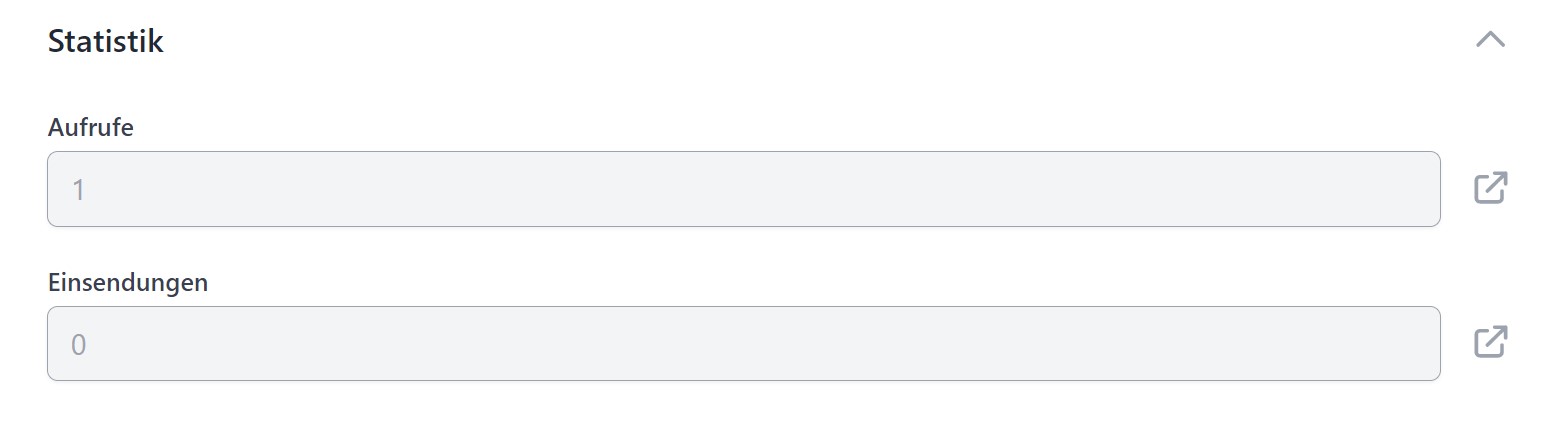
La sezione mostra i contatori e rimanda a tre pagine di elenco dedicate:
- Invii: tutti gli invii con anteprima del contenuto (ad es. nome/e-mail della richiesta), vista di dettaglio con tutti i valori inseriti, eliminabili singolarmente o in blocco.
- Visualizzazioni: tutte le visualizzazioni del modulo con data/ora — eliminabili per azzerare il contatore.
- Risposte IA: i testi generati da ChatGPT, anch'essi eliminabili singolarmente o in blocco.
Tutti e tre gli elenchi hanno un filtro data da/a, una ricerca e una paginazione (50 voci per pagina) — così anche gli account molto grandi restano veloci.
Esportazione CSV: con il pulsante di esportazione scarichi gli invii come CSV — viene esportato l'elenco attualmente filtrato (max. 10.000 righe), ideale per analisi in Excel o passaggi di consegne.
> 🔒 Risparmio dei dati: nelle Impostazioni account → Statistiche puoi disattivare completamente la memorizzazione degli invii dei moduli o degli indirizzi IP. In questo modo verranno conteggiate solo le visualizzazioni/invii, ma non verranno più archiviati i contenuti.