Campi
ℹ️ Nota: Gli screenshot di questa pagina mostrano ancora la precedente interfaccia di propform. Tutte le funzioni e le impostazioni descritte restano valide senza modifiche — l'aspetto è stato modernizzato con il nuovo editor.
I campi sono gli elementi costitutivi del tuo modulo. Possono leggere i dati (da un record onOffice caricato), visualizzarli (dati inseriti dall'utente del modulo) e, al momento dell'invio, scriverli (in un record onOffice nuovo o esistente).
Questa pagina offre una panoramica di tutti i tipi di campo disponibili e delle relative opzioni. Nel video introduttivo "Modifica di moduli e campi" puoi vedere le funzioni più importanti in 5 minuti.
Indice
- Aggiungi campo
- Panoramica dei tipi di campo
- Impostazioni campo — Etichetta e note
- Impostazioni dei campi — Comportamento nel modulo
- Impostazioni dei campi — Precompilazione e valori
- Campi numerici e cursori di intervallo
- Campi a selezione singola e multipla
- Campi di caricamento file
- Campi di download file
- Campi criteri di ricerca e supplemento regionale
- Tipi speciali — Intestazione, Descrizione, Immagine, Video, iFrame, Fisarmonica, Linea di separazione, Interruzione di riga, Pulsante link, ChatGPT
- Campo collegamento record
Aggiungi campo
Troverai i campi del tuo modulo nell'editor, nella sezione "Campi": un builder visuale che mostra il tuo modulo in modo schematico come blocchi. Clicca su "+ Aggiungi campo" per scegliere un tipo di campo e crearne uno nuovo; cliccando su un blocco si aprono le impostazioni del campo in un pannello laterale. I campi si possono riordinare con il drag & drop, duplicare e rinominare direttamente nel blocco.
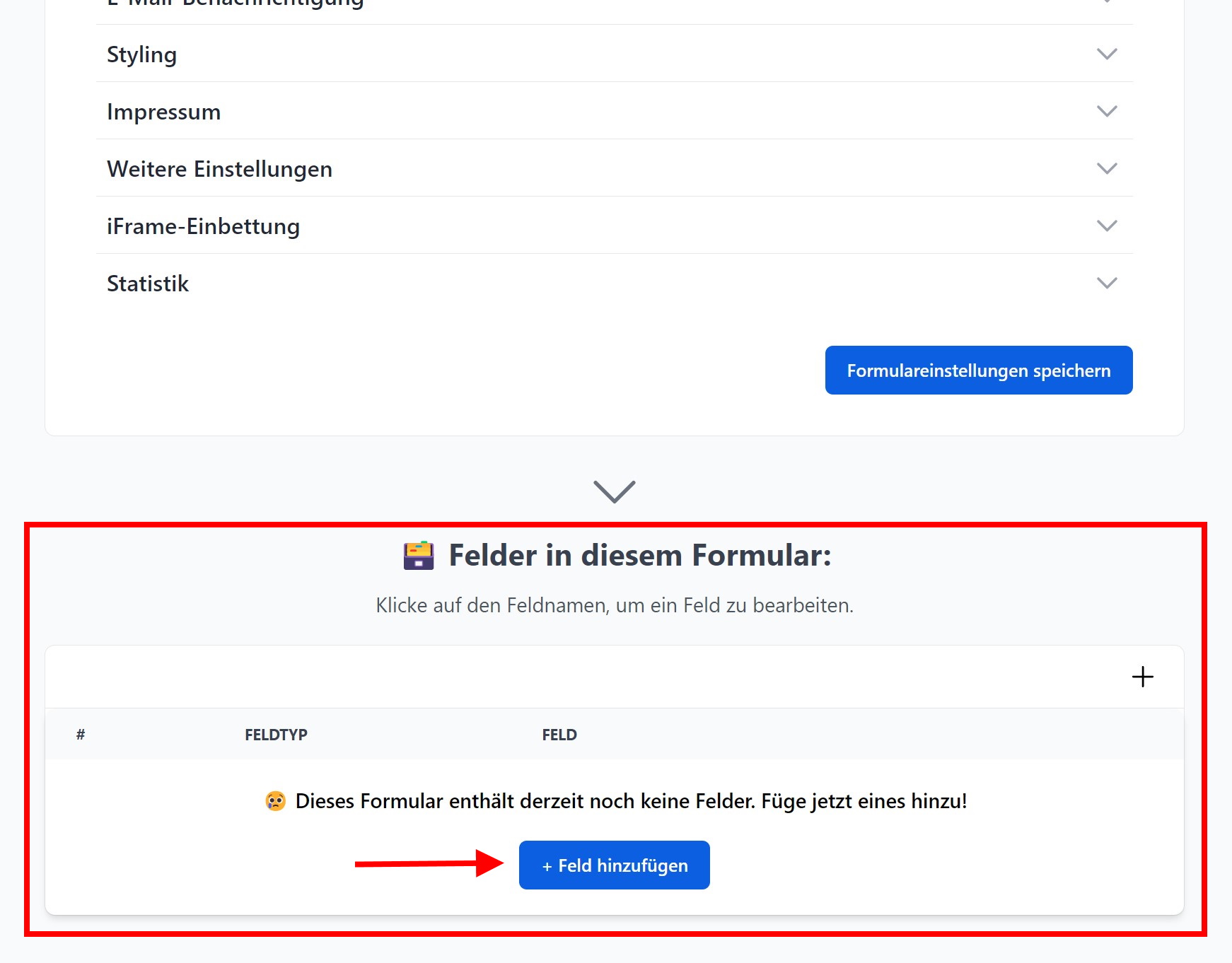
Puoi disporre i campi nell'ordine desiderato tramite drag & drop. Cliccando sull'icona a forma di matita apri le impostazioni del campo.
> 💡 I campi possono essere aggiunti più volte. Se nel modulo sono presenti due campi identici (stesso tipo di campo + nome del campo), al momento dell'invio verrà utilizzato solo l'ultimo.
Panoramica dei tipi di campo
Quando crei un campo, devi prima selezionare il tipo di campo. La selezione determina la funzione del campo e le opzioni aggiuntive disponibili.
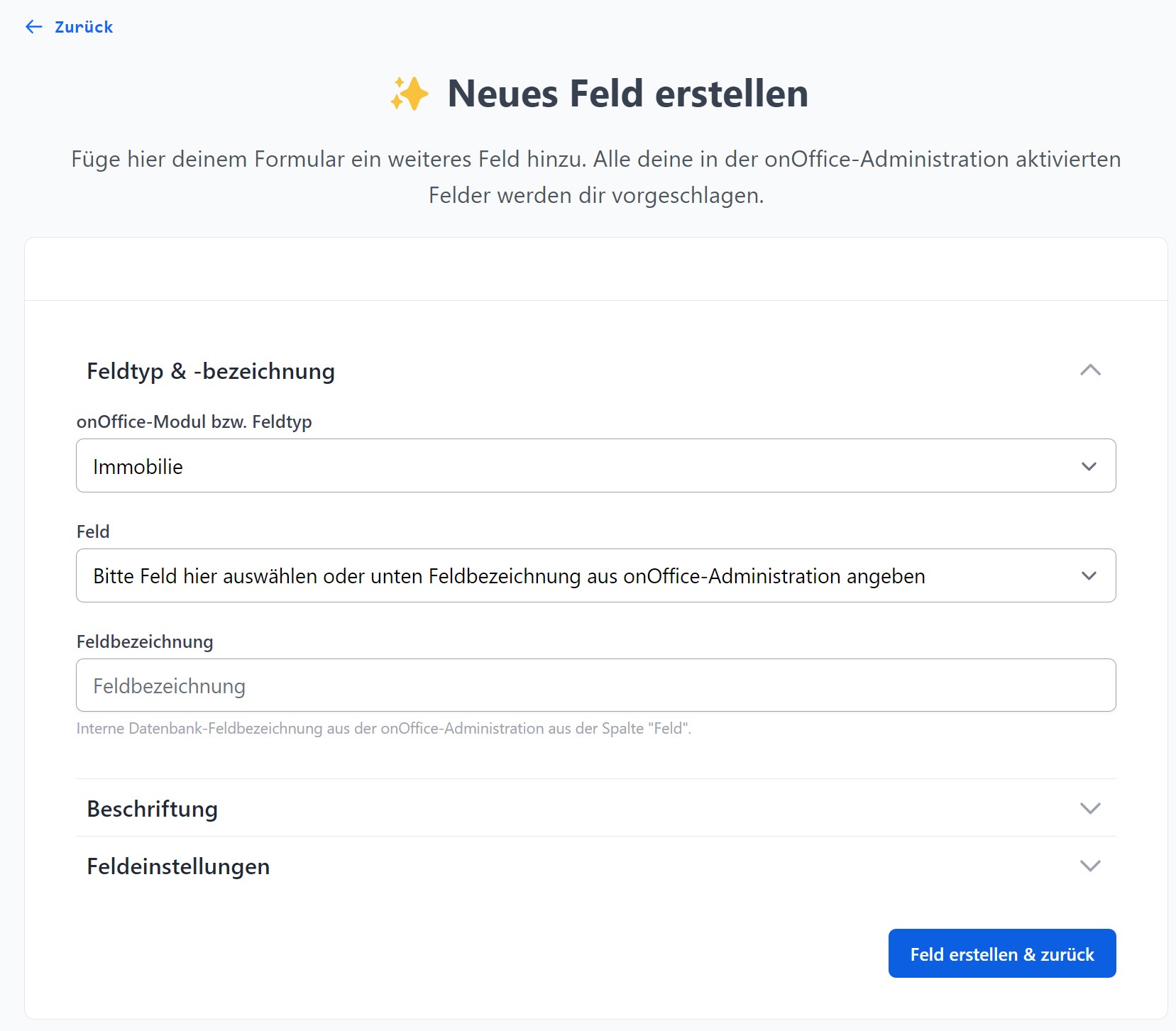
Moduli onOffice
| Tipo di campo | Nome del modulo | Esempi di campi |
|---|---|---|
| Immobile | estate |
Tipo di immobile, Prezzo di acquisto, Superficie abitabile, Località, Via |
| Indirizzo | address |
Nome, Cognome, E-mail, Telefono, Via |
| Attività / Registro agente | agentsLog |
Tipo di azione, Tipo di attività, Commento |
| Compito | task |
Oggetto, Descrizione, Stato, Responsabile |
| Appuntamento | calendar |
Oggetto, Inizio/Fine, Stato, Luogo |
| Criterio di ricerca | searchcriteria |
Superficie abitabile da/a, Tipo di immobile, Regione |
| Progetto | project |
Nome del progetto, Stato |
> I singoli campi disponibili in ogni modulo provengono direttamente dalla tua amministrazione onOffice. Se manca un campo, controlla in onOffice alla voce Strumenti → Impostazioni → Amministrazione se il campo è attivato lì.
Tipi speciali (non moduli onOffice)
| Tipo di campo | Scopo |
|---|---|
| Intestazione | Testo di grandi dimensioni come intestazione di sezione |
| Descrizione | Testo più lungo con spiegazioni, risolto tramite macro |
| Interruzione | Separa i moduli multi-step in passaggi |
| Linea di separazione | Linea visiva per la strutturazione |
| Pulsante link | Pulsante elegante che rimanda a un URL esterno |
| Immagine | Immagine incorporata — con «Scegli immagine» dalla libreria multimediale o tramite URL |
| Video | Video YouTube o Vimeo incorporato |
| iFrame | Incorporare una pagina esterna o un altro modulo propform |
| Fisarmonica | Area espandibile con contenuti a scelta al suo interno |
| ChatGPT | Campo generatore di testo AI |
| Carica file | Campo di caricamento di più file (vedi sotto) |
| Scarica file | Link di download per i file dal set di dati (vedi sotto) |
| Collegamento set di dati | Controlla la relazione tra indirizzo e immobile |
Impostazioni campo — Etichetta e note
Nella scheda «Visualizzazione e testi» puoi definire come verrà etichettato il campo nel modulo:
- Etichetta: ciò che appare come etichetta sopra/accanto al campo. Se vuoto, viene ripreso il nome del campo dall'amministrazione di onOffice. Macro attivate — ad es. "Ciao
_Vorname, cosa stai cercando?". - Nota: piccolo testo di aiuto sotto il campo. Macro attivate.
- Placeholder: testo grigio predefinito nel campo, scompare durante la digitazione. Macro attivate.
- Tooltip: appare al passaggio del mouse sul campo (piccola icona „?“). Macro attivate.
- Elenco dati: valori suggeriti (separati da
;) che il browser mostra come completamento automatico durante la digitazione.
Impostazioni campo — Comportamento nel modulo
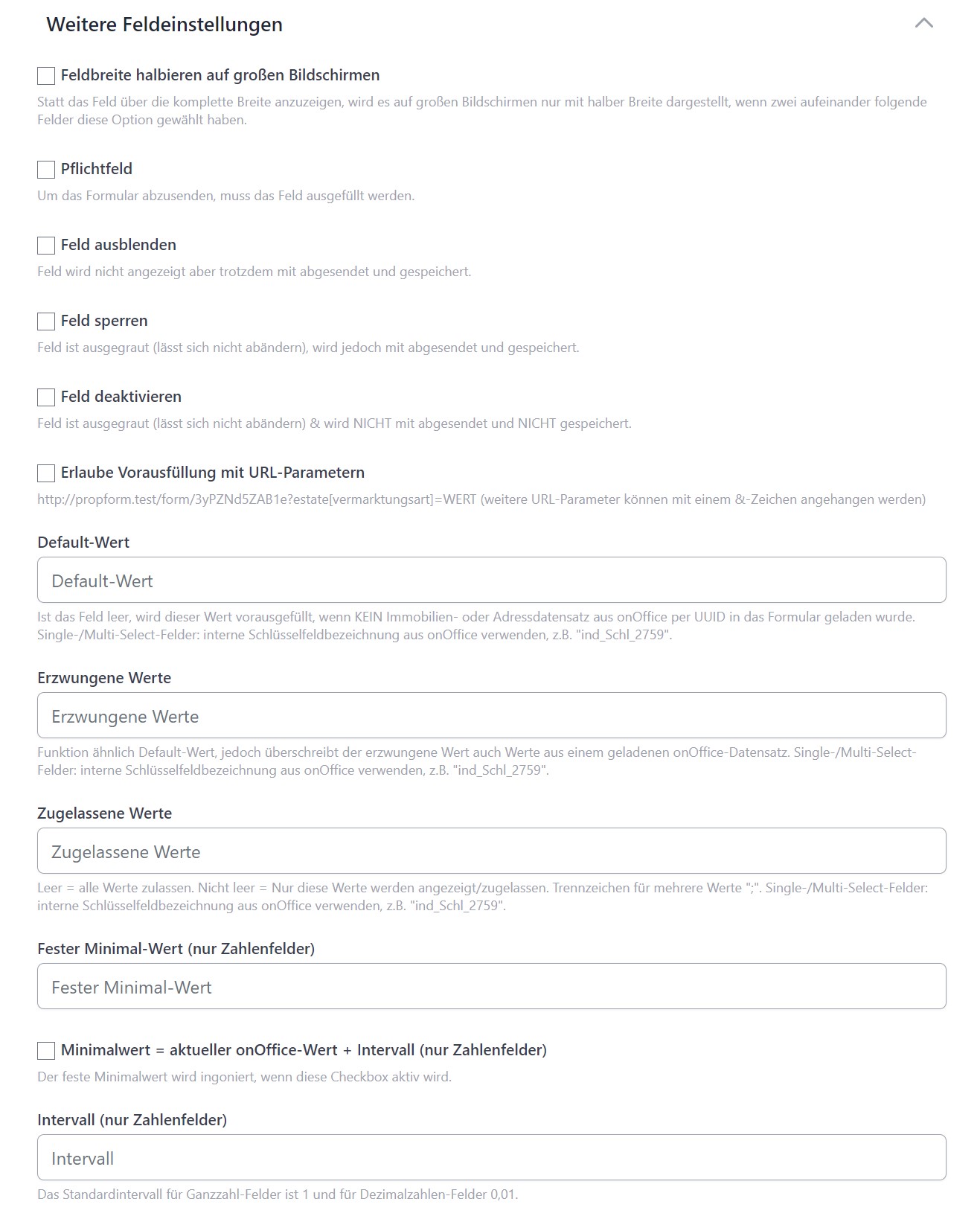
- Campo obbligatorio: il modulo può essere inviato solo se il campo è compilato.
- Nascondi campo: il campo è invisibile nel modulo, ma viene comunque inviato insieme al contenuto. Utile in combinazione con valori predefiniti o obbligatori.
- Blocca campo (sola lettura): il contenuto non può essere modificato dal visitatore ed è disattivato. Viene comunque inviato.
- Disattiva campo (disabilitato): come "Blocca", ma non viene inviato — il valore va perso.
- Dimezzare la larghezza del campo: su schermi di grandi dimensioni il campo viene visualizzato con una larghezza dimezzata — se due campi consecutivi hanno entrambi questa opzione, vengono visualizzati uno accanto all'altro.
- Autocompletamento del browser: attivarlo per campi come Nome/E-mail/Telefono, in modo che il browser suggerisca valori dalla sua memoria.
Impostazioni dei campi — Precompilazione e valori
Quali valori di precompilazione ha un campo? Esistono quattro fonti, in ordine di priorità da debole a forte:
> Default-Wert ← sovrascritto da ← Wert aus onOffice-Datensatz ← sovrascritto da ← URL-Parameter ← sovrascritto da ← Erzwungener Wert
- Valore predefinito: viene visualizzato quando il modulo viene richiamato vuoto.
- Consenti precompilazione con parametri URL (impostazione predefinita: attiva): consente la precompilazione del campo tramite
?modul[feldname]=wert. - Valori obbligatori: sovrascrive tutto. Inoltre, l'invio è possibile solo se il valore corrisponde esattamente a quello obbligatorio. Separare più valori con
;. - Valori consentiti: un elenco di valori consentiti (separati da
;). Il modulo può essere inviato solo se il valore del campo corrisponde a uno di questi. Inoltre, in caso di selezione singola/multipla, vengono visualizzate solo queste opzioni.
> 🔑 Importante per la selezione singola/multipla: devi utilizzare le denominazioni chiave interne dall'amministrazione di onOffice — ad es. ind_Schl_2759, non il testo in chiaro visualizzato.
Maggiori dettagli: Precompilazione e caricamento dei record.
Campi numerici e cursori di intervallo
Per i campi numerici (prezzo di acquisto, superficie abitabile, numero di stanze ecc.) sono disponibili opzioni aggiuntive:
- Valore minimo fisso: limite inferiore che il visitatore non può scendere al di sotto.
- Valore massimo fisso: limite massimo.
- Intervallo: incrementi — ad es.
1000per incrementi regolari di mille nel prezzo di acquisto,0,0001per 4 cifre decimali. - Valore minimo = valore onOffice attuale + intervallo: Utile nelle procedure di offerta — il valore minimo viene calcolato dinamicamente dal valore attuale in onOffice più l'intervallo.
- Visualizza unità/valuta nel campo: Suffisso liberamente definibile come
m²,€,kgecc. - Mostra pulsanti contatore (+/−): mostra due pulsanti accanto al campo che aumentano o diminuiscono il valore con un clic — ideale per l'inserimento in loco, ad es. il numero di stanze durante il sopralluogo dell'immobile. Viene rispettato qualsiasi valore minimo/massimo impostato.
- Incremento dei pulsanti contatore: di quanto un clic su + o − modifica il valore (predefinito
1). Volutamente indipendente dall'intervallo del campo: in questo modo un campo decimale (ad es. le stanze) può essere conteggiato a passi di 1 tramite i pulsanti e rimanere comunque un campo decimale (quindi3,5è ancora possibile). - Cursore di intervallo: al posto di un campo di immissione viene visualizzato un cursore — con proprio minimo/massimo.
> 💡 Sullo smartphone viene visualizzata automaticamente la tastiera numerica al posto di quella alfabetica. I separatori delle migliaia (punto) vengono inseriti automaticamente.
Campi a selezione singola e multipla
Per gli elenchi di selezione (tipo di oggetto, tipo di contatto, tipo di commercializzazione ecc.) sono disponibili alcune opzioni speciali:
Etichette personalizzate
Invece delle denominazioni originali di onOffice, puoi assegnare etichette personalizzate alle opzioni — ad es. "Sì"/"No" invece di ja/nein, oppure traduzioni in inglese. Devi specificare le mappature nelle impostazioni dei campi per ogni chiave.
> 💡 Caso d'uso multilingue: Se gestisci una copia del modulo in inglese/spagnolo, qui sovrascrivi le etichette delle chiavi per ciascuna opzione (apartment → Apartamento, villa → Townhouse) — senza intervenire nell'amministrazione di onOffice. Maggiori informazioni su Moduli multilingue.
Limitare i valori consentiti
Non vuoi che tutte le opzioni siano visibili nel modulo? In Impostazioni campo → Altre impostazioni campo → "Valori consentiti" puoi definire una whitelist — tutte le altre opzioni verranno nascoste.
Formato: valori chiave separati da un punto e virgola — ad es. ind_3673;ind_3675.
Trovare i valori chiave: nel modulo clicca con il tasto destro → Ispeziona → espandi <select> → i tag <option> mostrano data-selectable-data-value (chiave) + testo in chiaro (etichetta).
> 💡 Caso speciale dei campi utente: Nei campi utente a selezione singola (ad es. "Responsabile dell'immobile") le chiavi sono ID utente interni come 23, 45. Li trovi solo tramite il trucco DevTools-Inspect — onOffice non li mostra nell'amministrazione.
Selezione singola con funzione di ricerca
Per i campi con molte opzioni (ad es. campi utente) puoi consentire che, cliccando nel campo, appaia un campo di ricerca e il visitatore possa digitare i valori.
Modalità di selezione multipla
- Normale: standard. Apre il menu a tendina al clic, mostra la gerarchia delle opzioni.
- Alternativo: Modalità speciale per campi con una struttura ad albero estesa (ad es. "Aggiunta regionale"). I valori secondari non sono direttamente visibili nel modulo — ma vengono attivati automaticamente al salvataggio se l'elemento principale è selezionato.
- Legacy: Vecchio comportamento, tutte le opzioni disposte su un unico livello.
Aggiungere valori multi-select invece di sovrascriverli
Per impostazione predefinita, l'invio di un campo multi-select sovrascrive completamente il valore esistente in onOffice — tutti i tag presenti vengono sostituiti. Questo è spesso indesiderato per gli indirizzi esistenti (controllo dei duplicati degli indirizzi, vedi Unire più record): un cliente che ha già "Tipo di contatto=Acquirente" e compila un modulo per la newsletter non dovrebbe improvvisamente avere solo "Tipo di contatto=Newsletter".
Soluzione: nelle impostazioni del modulo → sezione "Scrivi valori", attivare l'opzione "Aggiungi/rimuovi valori multi-select".
- Aggiungi: i nuovi valori vengono aggiunti ai tag esistenti (anziché sostituirli)
- Rimuovi: i valori vengono rimossi in modo mirato dall'elenco dei tag (ad es. cancellazione dalla newsletter)
- Standard (sovrascrivi): continua ad applicarsi agli indirizzi appena creati
> 💡 Differenza rispetto all'impostazione predefinita del campo nascosto: il campo nascosto con valore predefinito funziona solo per i record appena creati. L'impostazione Aggiungi/Rimuovi si applica anche ai record esistenti tramite il controllo dei duplicati — esattamente ciò di cui hai bisogno per i flussi di lavoro relativi a newsletter e tag.
Comportamento del menu a tendina
- Apri solo quando si digita: il menu a tendina non appare al clic, ma solo quando il visitatore inizia a digitare.
- Chiudi dopo la selezione: il menu a tendina si chiude dopo una selezione. Se disattivato, rimane aperto per la selezione multipla.
Gerarchia
I campi a selezione multipla mostrano ora la gerarchia delle opzioni (genitore/figlio). Se selezioni un elemento genitore, gli elementi figlio vengono automaticamente selezionati — e viceversa.
Completamento automatico tra campi
I campi possono completarsi automaticamente a vicenda — ad es. un campo Nome che genera suggerimenti in base a Titolo+Cognome, oppure un campo Descrizione profilo di ricerca che viene compilato automaticamente da più campi.
Configurazione: Impostazioni campo → Etichetta → Selezione multipla "Completamento automatico" → selezionare altri nomi di campo dal modulo. Quando si modificano i campi di origine, il tag si completa automaticamente con i loro valori.
📖 Maggiori informazioni su Campi calcolati.
⚠️ Anti-pattern: campi duplicati nel modulo
Se aggiungi lo stesso campo due volte nel modulo (ad es. titolo in alto e in basso), prevale sempre il campo inserito per ultimo al momento dell'invio — anche se è vuoto. Questo sovrascrive il campo superiore con nulla → perdita di dati.
Invece:
- Se vuoi inserire una seconda persona (ad es. il coniuge): usa i campi standard di onOffice
Anrede2,Vorname2,Name2,Strasse2ecc. (spesso da attivare nell'amministrazione di onOffice alla voce "Dati anagrafici 2") - Oppure crea tre campi personalizzati (
anrede_2,vorname_2,name_2)
> 💡 I campi Dati anagrafici 2 sono disattivati di default in molte versioni di onOffice — prima di utilizzarli nel modulo propform in onOffice, attivarli in Strumenti → Impostazioni → Amministrazione → Indirizzi.
Seleziona come tipo di campo "Carica file" in un modulo onOffice (Indirizzo o Immobile). Il visitatore può caricare uno o più file che vengono inviati direttamente al record onOffice.
Impostazioni di base
- Caratteristica del documento (solo Immobile): seleziona dalla tua amministrazione onOffice quale caratteristica del documento assegnare ai file.
- Integrare il file esistente di questa caratteristica del documento (solo Immobile, appare quando è selezionata una caratteristica): se la caratteristica dell'immobile è già occupata da un file, il nuovo file viene allegato a quello esistente (file PDF/immagine uniti in un unico PDF, altri tipi di file raggruppati in uno ZIP) e il file unito riceve la caratteristica. Senza questa opzione, la caratteristica viene trasferita al nuovo file come prima; il vecchio file rimane senza caratteristica nella scheda «File».
- Tipo di file (solo Immobile): la classificazione come
Foto,Aushang,Energieausweis,Grundrissecc. — viene automaticamente mappato alla scheda interna/esterna appropriata e al tipo di file standard di onOffice. Impostazione predefinita di fallback: "Documento interno". - Nome file all'archiviazione: Con macro — ad es.
_Name_VornameoGeldwaeschedoku_Name. In caso di caricamento multiplo, vengono aggiunti automaticamente_1,_2,_3. - Descrizione file e testo libero (solo immobile, primo file): vengono salvati nella maschera file di onOffice come descrizione e testo libero.
- Scheda interno/esterno (solo immobile): impostazione predefinita su "esterno" (per la pubblicazione), a scelta "interno" (visibile solo per i collaboratori).
- Applica filigrana: opzionalmente è possibile applicare una filigrana al file — funziona solo con i file JPEG.
- Posizione di archiviazione: posizione all'interno della scheda file di onOffice.
> 💡 Indirizzo vs. Immobile: i campi di caricamento file nel modulo Indirizzo hanno meno opzioni (nome file + testo libero) rispetto al modulo Immobile (tutto quanto sopra). Si tratta di un'impostazione predefinita dell'API di onOffice.
⚠️ Caratteristica documento + caricamento multiplo sono incompatibili
Se a un campo di caricamento file è assegnata una caratteristica documento, il caricamento multiplo viene automaticamente limitato a un solo file — regola API di onOffice: 1 caratteristica = 1 file.
Soluzioni alternative:
- Creare più campi (ad es. "Fronte documento d'identità" + "Retro documento d'identità"), ciascuno con la propria caratteristica
- Attivare il raggruppamento ZIP/PDF (vedi sezione successiva) — tutti i file caricati vengono uniti in un unico file, al quale viene assegnata la caratteristica
- Utilizzare un campo file senza caratteristica — in questo modo è possibile caricare un numero illimitato di file, ma senza classificazione
Stranezza del browser Apple: su iPhone le opzioni a selezione singola disattivate non vengono nascoste, ma visualizzate in grigio (standard HTML). Se vuoi evitarlo: utilizza "Valori consentiti" (whitelist) invece di disattivare le singole opzioni — le opzioni non consentite verranno quindi rimosse completamente dal menu a tendina.
Raggruppare più file
Molto pratico per molte foto o più pagine PDF:
- Raggruppamento ZIP: tutti i file caricati vengono raggruppati in un file ZIP. Opzionale "solo in caso di più file" — un singolo file viene caricato normalmente.
- Raggruppamento PDF: più immagini o file PDF vengono uniti in un unico PDF.
- Rinominare i file prima del raggruppamento: I nomi dei file all'interno dello ZIP/PDF seguono un modello (macro attivate).
Limitare i tipi di file consentiti
Per impostazione predefinita, un campo di caricamento file accetta tutti i tipi di file più comuni (immagini, PDF, documenti Office, fogli di calcolo, file e-mail, archivi, audio, video). Nelle impostazioni del campo file, alla voce «Tipi di file consentiti», puoi stabilire con precisione quali tipi di file il visitatore può caricare.
- Selezione rapida per gruppi: Spunta Immagini, PDF, Documenti Office, Fogli di calcolo, File e-mail, Archivi, Audio o Video: attivare o disattivare un gruppo commuta tutte le sue estensioni in una volta.
- Regolazione fine individuale: Alla voce «Regola le singole estensioni di file» puoi abilitare ogni estensione separatamente (ad es. solo
.jpge.png). - Niente selezionato = tutto consentito: Se lasci la selezione vuota, non cambia nulla rispetto al comportamento precedente: sono consentiti tutti i tipi di file supportati.
La limitazione agisce a doppio livello: la finestra di dialogo dei file del browser propone fin da subito solo i tipi consentiti e, all'invio, viene inoltre effettuato un controllo lato server. In questo modo nessun tipo di file indesiderato finisce in onOffice.
💡 Caso d'uso tipico: solo immagini per un PDF successivo: Per gli incarichi notarili (e flussi di lavoro simili), i file caricati vengono assemblati in un PDF in onOffice dopo l'invio del modulo, ad esempio tramite un modello onOffice che utilizza
_dateipfadObjektfeld. In un PDF di questo tipo, però, possono essere incorporate solo immagini, non file PDF già pronti. Limita quindi il campo di caricamento alle «Immagini», in modo che i visitatori non possano caricare PDF che comprometterebbero la successiva creazione del PDF.
⚠️ Interazione con il raggruppamento PDF («Unisci i file in un PDF»): Se sullo stesso campo è attivo il raggruppamento in PDF (propform unisce i caricamenti in un unico PDF), tecnicamente sono possibili solo immagini e PDF: questo requisito fisso ha allora la priorità e la tua selezione dei tipi di file non viene applicata in aggiunta in quel caso. Nell'editor compare una nota corrispondente. Per il caso notarile sopra descritto ciò è irrilevante, perché lì è onOffice (non propform) a creare il PDF e «Unisci i file in un PDF» non è attivo.
File già archiviati: modificare, integrare, scaricare
Se il campo di caricamento punta a un campo file della maschera onOffice (indirizzo o immobile), definisci per ogni stato del campo cosa può fare il visitatore:
- Se il campo non contiene ancora un file: consentire il caricamento (sì/no).
- Se nel campo è già archiviato un file:
- Modificare — il nuovo file sostituisce quello esistente.
- Integrare — il nuovo file viene allegato a quello esistente: i file PDF e immagine vengono uniti in un unico PDF, gli altri tipi di file vengono raggruppati in uno ZIP (uno ZIP esistente viene ampliato).
- Entrambi attivati — il visitatore vede due pulsanti («Modificare» / «Integrare») e decide da solo.
- Entrambi disattivati — nessun caricamento è possibile finché nel campo è archiviato un file.
- Consenti il download (nelle impostazioni del campo di download): il visitatore può scaricare il file archiviato dal modulo — combinabile con modificare/integrare (ibrido) o utilizzabile come puro campo di download.
I moduli esistenti sono stati migrati automaticamente alle nuove impostazioni e si comportano in modo invariato.
⚠️ Limitazione nel modulo immobili: download e integrazione funzionano lì solo per i file caricati in precedenza tramite un modulo propform. Nel modulo indirizzi entrambi funzionano sempre — anche se il file è stato archiviato direttamente in onOffice.
Scrivi attività dopo il caricamento dei file
Nelle impostazioni del campo file puoi attivare per ogni campo di caricamento l'interruttore «Scrivi attività dopo il caricamento dei file» (moduli indirizzo e immobile). Dopo ogni caricamento riuscito tramite questo campo, propform scrive automaticamente un'attività in onOffice — collegata all'indirizzo e all'immobile caricati nel modulo.
- Scegli tipo di azione, sottotipo di azione e caratteristica dalla tua configurazione onOffice, come di consueto.
- Un'attività per campo e per invio: se il visitatore carica più file, l'attività li elenca tutti — ciascuno con nome del file, tipo di file, dimensione e hash SHA-256, oltre all'URL del modulo e a un timestamp. Tutte le informazioni sono inoltre firmate con un HMAC-SHA256 e non possono quindi essere alterate successivamente senza che ciò venga rilevato.
- «Salva i file caricati nell'attività»: facoltativamente, i file vengono anche allegati direttamente all'attività.
- Con il raggruppamento ZIP/PDF attivo o durante l'integrazione, l'attività documenta il file finale unito.
💡 Particolarmente prezioso per i campi firma: insieme all'hash, l'attività fornisce una documentazione solida di quando è stata caricata quale firma o autocertificazione — analogamente all'attività esistente al download dei file.
Pad per le firme
Nelle impostazioni del campo file, seleziona "Campo firma". Al posto del selettore di file standard, nel modulo viene visualizzato un pad digitale: il visitatore appone la firma con il mouse o con il dito.
- La firma viene salvata come PNG nel campo file di onOffice (non come PDF)
- Viene trattata come un file caricato (caratteristiche del documento, schede, opzioni di filigrana disponibili)
- Tramite le macro
_dateipfadAdressfeldo_dateipfadObjektfeldpuoi inserire la firma nei modelli PDF di onOffice — perfetto per le dichiarazioni dei locatari, gli incarichi di emergenza, le procure ecc.
> 💡 Opzione correlata: spuntando "Non allegare file da questo campo all'e-mail" si evita che il PNG della firma venga allegato anche all'e-mail di notifica — utile se la firma compare già nell'esposizione in PDF e non deve essere inviata due volte.
📺 Guarda il video: 9. Aggiungi campo firma al modulo
> 📎 Le immagini HEIC dall'iPhone vengono convertite automaticamente in JPEG. > 📎 Limite di dimensione del file: 128 MB per singolo file (limite nginx lato server). In caso di file singoli più grandi, l'utente riceve un errore del server prima dell'effettivo caricamento.
Campi di download dei file
Con i campi di download metti a disposizione dei visitatori del modulo i file già salvati in onOffice per il download. Utile per le aree dati/download digitali.
📺 Guarda il video: 12. Scaricare file
Criteri di selezione (quale file viene scaricato?)
Puoi scegliere tra diversi selettori:
- Per caratteristica del documento: caratteristica specifica esatta
- La caratteristica del documento contiene una stringa: ad es. tutti i file con "Expose" nella caratteristica
- Ultimo file con tipo di file X
- Ultimo file con nome contenente X
- Ultimo file con titolo contenente X
- Tutti i file con tipo di file X / nome contenente X / titolo contenente X
- URL esterno (memorizzato in modo statico)
- Crea PDF da modello onOffice (Exposé / Lettera / Modulo)
Altre opzioni
- Rinomina file al download: Macro attivate — ad es.
Expose_Name_Vorname.pdf - Nascondi campo se nessun file: Se il selettore non trova alcun file corrispondente, il campo non viene visualizzato.
- Registra attività al download: Chi ha scaricato cosa e quando → Registro attività in onOffice.
Campi dei criteri di ricerca e aggiunta regionale
I campi nel modulo dei criteri di ricerca devono essere definiti esplicitamente come campi dei criteri di ricerca nell'amministrazione di onOffice, altrimenti non vengono proposti in modo predefinito.
Campi intervallo (da/a)
Campi come "Superficie abitabile", "Prezzo di acquisto", "Numero di stanze" hanno nei criteri di ricerca un valore Da e un valore A. È possibile:
- Etichette personalizzate: assegnare denominazioni personalizzate al posto di "da" / "a" (ad es. "min." / "max.").
- Parametri URL separati: con doppio trattino basso —
?searchcriteria[wohnflaeche__von]=50&searchcriteria[wohnflaeche__bis]=80
Caso speciale: supplemento regionale
Il campo a selezione multipla "Supplemento regionale" presenta spesso una struttura ad albero molto estesa (CAP, quartieri, regioni). Nella modalità "Alternativa", gli elementi figli non vengono visualizzati direttamente nel modulo, ma vengono attivati automaticamente quando viene selezionato l'elemento padre. In questo modo il modulo rimane veloce e chiaro.
Tipi speciali
Intestazione
Testo di grandi dimensioni come intestazione di sezione. Macro attivate — ad es. "Richiesta relativa a _objektart in _ort".
Descrizione
Testo esplicativo più lungo, solitamente tra i campi. Macro attivate. All'interno delle descrizioni puoi utilizzare macro propform come _pfButton(...) o _pfLink(...) per creare pulsanti e link — vedi macro propform.
> 💡 Nei campi di descrizione puoi anche incorporare iFrame — ad es. un iFrame per la prenotazione di appuntamenti Timum. Utile per integrare funzioni esterne direttamente nel modulo.
HTML nei campi di descrizione
I campi di descrizione consentono un uso esteso dell'HTML — filtrato tramite HTMLPurifier (protetto da XSS, ma configurato in modo generoso):
- Formattazione del testo:
<strong>,<b>,<em>,<i>,<u>,<small>,<mark>,<sub>,<sup>,<s>,<ins>,<del>,<br>,<hr>,<p>,<h1>–<h6> - Elenchi:
<ul>,<ol>con<li> - Tabelle:
<table>,<thead>,<tbody>,<tr>,<th>,<td>(conborder,cellpadding,cellspacing,colspan,rowspan) - Link:
<a href="..." target="_blank|_self|_top" class="..." type="..."> - Immagini:
<img src="..." width height alt style> - Contenitori:
<div class style>,<span class style>,<blockquote>,<cite>; - Elementi strutturali HTML5:
<section>,<nav>,<article>,<aside>,<header>,<footer>,<address>,<figure>,<figcaption> - Video:
<video controls preload poster>con<source src type> - iFrame (solo HTTPS, ad es. per la prenotazione di appuntamenti Timum, YouTube ecc.) —
<iframe src width height title allow allowfullscreen frameborder> - Attributi CSS
style: ampiamente consentiti (inclusi!important, prefissi dei fornitori, proprietà proprietarie) — puoi impostare colori, dimensioni, margini, bordi, sfondi, Flexbox/Grid, trasformazioni ecc.
> 🔒 Sicurezza: i tag <script> e gli event handler (onclick=, onload= ecc.) sono bloccati (protezione XSS). Gli iFrame sono consentiti solo tramite HTTPS. Non è quindi possibile inserire codice JavaScript arbitrario.
Risoluzione delle macro nei campi di descrizione: completamente attiva — è possibile utilizzare _calculate(IF(...)) per contenuti condizionali, incorporare dinamicamente campi dal set di dati o utilizzare _pfGetSearchCriteriaInformation per le tabelle dei profili di ricerca.
Interruzione di pagina
Suddivide il modulo in passaggi multi-step. Per ogni campo di interruzione:
- GTM-Step-Name (per Google Tag Manager)
Linea di separazione
Semplice linea visiva. Nessun contenuto, solo per la struttura.
Pulsante di collegamento
Pulsante elegante che rimanda a un URL esterno. È possibile aggiungere all'URL gli ID/UUID attualmente caricati — ad es. "Vai al modulo successivo con i record appena creati". Opzioni:
- Aggiungi ID/UUID della proprietà (con tipo)
- Aggiungi ID/UUID dell'indirizzo (con tipo + tipo di contatto)
- Aggiungi ID criterio di ricerca, attività, compito, appuntamento, progetto
- Apri in una nuova scheda
Immagine
Immagine incorporata. Con il pulsante «Scegli immagine» puoi selezionare un'immagine dalla tua libreria multimediale o caricarla direttamente — in alternativa continua a funzionare un URL esterno.
Video
Video YouTube o Vimeo incorporato. Per Vimeo è possibile specificare anche il parametro Privacy-Hash.
iFrame
Incorpora un sito web esterno o un altro modulo propform direttamente nel tuo modulo — ideale per integrare senza problemi, ad esempio, la verifica di identità o di solvibilità di It's My Data, un calendario per gli appuntamenti o un altro modulo.
- URL dell'iFrame: l'indirizzo di base della pagina da incorporare.
- Parametri URL: coppie chiave/valore aggiunte all'URL come
?chiave=valore. Come valore sono consentite le macro — ad es.firstName=_Vorname,email=_Email. Vengono riempite con i dati del record onOffice caricato all'apertura del modulo. Se incolli un URL completo inclusi i parametri nel campo URL, i parametri vengono spostati automaticamente nell'elenco. - Selezione rapida: modelli pronti per It's My Data (URL + parametri predefiniti) o un altro modulo propform (scelto dal tuo elenco di moduli).
- Altezza: un'altezza fissa in pixel oppure un adattamento automatico dell'altezza. L'altezza automatica funziona solo con i moduli propform incorporati — le pagine esterne come It's My Data necessitano di un'altezza fissa.
- Apri la pagina di ringraziamento dopo l'invio in: se incorpori un altro modulo propform, decidi se la sua pagina di ringraziamento appare nell'iFrame, nella scheda corrente o in una nuova scheda dopo l'invio.
💡 It's My Data: scegli la selezione rapida «It's My Data» e inserisci il tuo numero cliente (
utm_ref) — nome, cognome ed e-mail vengono trasferiti automaticamente dal record dell'indirizzo caricato tramite le macro.
ℹ️ Per iFrame semplici senza parametri (ad es. un calendario appuntamenti Timum), puoi in alternativa usare un campo descrizione con HTML iFrame — ma il tipo di campo iFrame dedicato è più comodo e supporta i parametri macro e l'altezza automatica.
Fisarmonica (sezione comprimibile)
Area espandibile. Il contenuto può essere costituito da qualsiasi altro campo. Opzioni:
- Intestazione (sempre visibile)
- Stato: compresso o espanso per impostazione predefinita
Campo ChatGPT
Campo speciale per la generazione di testo tramite IA — il visitatore inserisce i dati, ChatGPT genera il testo e lo scrive in un campo onOffice. La configurazione avviene nelle impostazioni del modulo alla voce "Generazione di testo ChatGPT".
Campo di collegamento record data
Se il tuo modulo crea o modifica contemporaneamente un indirizzo e un immobile, hai bisogno di un collegamento tra i due — ad es. "Proprietario", "Acquirente", "Affittuario", "Potenziale acquirente".
Nelle impostazioni del modulo puoi selezionare un collegamento statico. Se hai bisogno di un collegamento dinamico (ad es. in base a un campo di selezione), aggiungi un campo di collegamento record al modulo.
Non importa se scegli il tipo di campo "Immobile" o "Indirizzo".
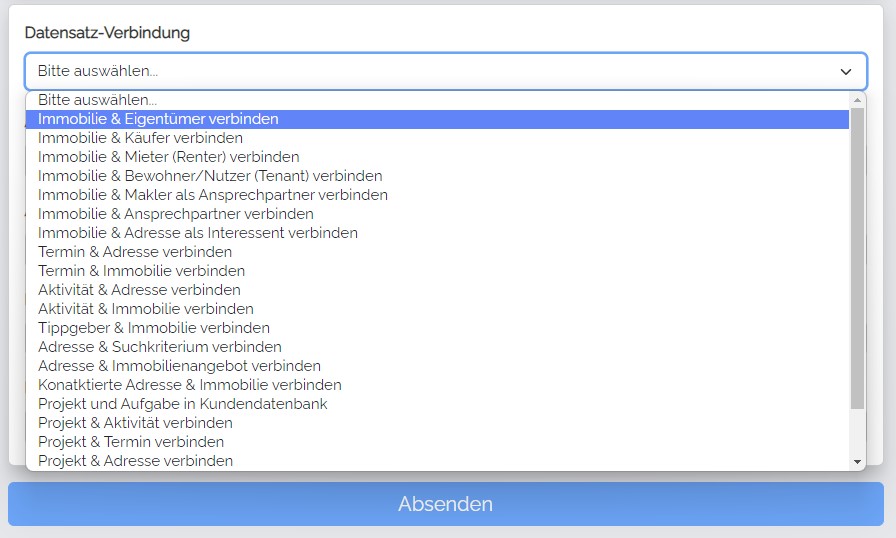
Valori possibili:
| Valore | Significato |
|---|---|
estate:address:owner |
Immobile ↔ Proprietario |
estate:address:buyer |
Immobile ↔ Acquirente |
estate:address:renter |
Immobile ↔ Locatario |
estate:address:tenant |
Immobile ↔ Occupante/Utente |
estate:address:contactPerson |
Immobile ↔ Agente immobiliare come referente |
estate:address:contactPersonAll |
Immobile ↔ Referente (tutti) |
estate:address:interested |
Immobile ↔ Potenziale acquirente |
calendar:address |
Appuntamento ↔ Indirizzo |
calendar:estate |
Appuntamento ↔ Immobile |
agentsLog:address |
Attività ↔ Indirizzo |
agentsLog:estate |
Attività ↔ Immobile |
address:estate:tipp |
Informatore ↔ Immobile |
address:searchcriteria |
Indirizzo ↔ Criterio di ricerca |
address:estate:offer |
Indirizzo ↔ Offerta immobiliare |
address:estate:contacted |
Indirizzo contattato ↔ Immobile |
project:address |
Progetto ↔ Indirizzo |
project:estate |
Progetto ↔ Immobile |
project:agentslog |
Progetto ↔ Attività |
project:calendar |
Progetto ↔ Appuntamento |
project:task:customer |
Progetto ↔ Attività (database clienti) |
task:address |
Attività ↔ Indirizzo |
task:estate |
Attività ↔ Immobile |
> 💡 Spesso si desidera combinare il campo di collegamento con "Valore obbligatorio" + "Nascondi campo", in modo che il visitatore non lo veda, ma il collegamento venga comunque stabilito.