Campos
ℹ️ Nota: Las capturas de pantalla de esta página muestran todavía la interfaz anterior de propform. Todas las funciones y ajustes descritos siguen siendo válidos sin cambios — la apariencia se ha modernizado con el nuevo editor.
Los campos son los componentes básicos de tu formulario. Pueden leer datos (de un registro de onOffice cargado), mostrar (la información introducida por el usuario del formulario) y, al enviarlo, escribir (en un registro de onOffice nuevo o ya existente).
Esta página ofrece una visión general de todos los tipos de campos disponibles y sus opciones. En el vídeo de inicio rápido «Editar formularios y campos» podrás ver las funciones más importantes en 5 minutos.
Contenido
- Añadir campo
- Resumen de tipos de campos
- Configuración de campos — Etiqueta y notas
- Configuración de campos — Comportamiento en el formulario
- Configuración de campos — Autocompletado y valores
- Campos numéricos y controles deslizantes de rango
- Campos de selección simple y múltiple
- Campos de carga de archivos
- Campos de descarga de archivos
- Campos de criterios de búsqueda y complemento regional
- Tipos especiales — Encabezado, Descripción, Imagen, Vídeo, iFrame, Acordeón, Línea divisoria, Salto de línea, Botón de enlace, ChatGPT
- Campo de conexión de registros
Añadir campo
Encontrarás los campos de tu formulario en el editor, en la sección «Campos»: un constructor visual que muestra tu formulario esquemáticamente como bloques. Haz clic en «+ Añadir campo» para elegir un tipo de campo y crear uno nuevo; al hacer clic en un bloque se abren los ajustes del campo en un panel lateral. Los campos se pueden reordenar arrastrándolos, duplicar y etiquetar directamente en el bloque.
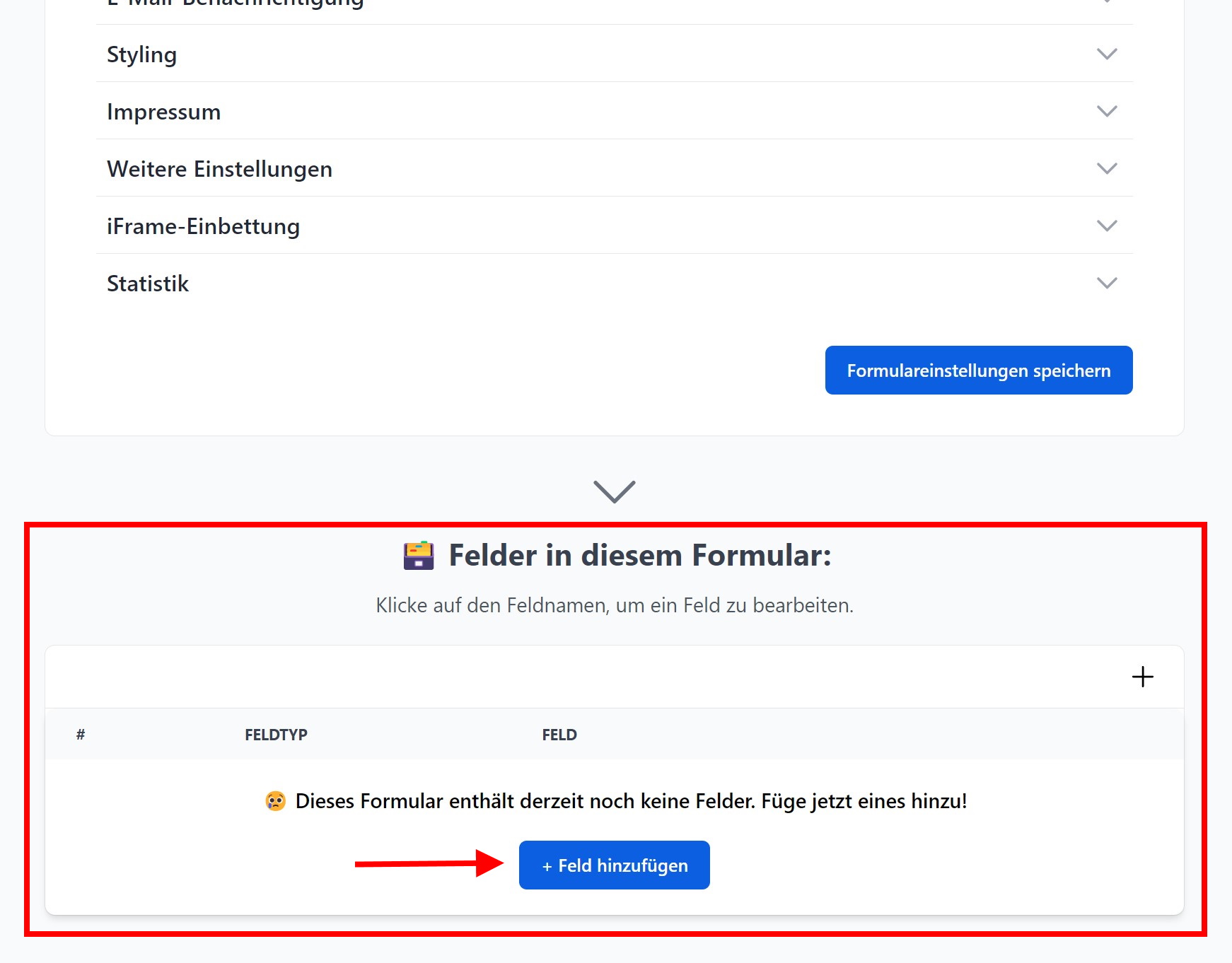
Puedes ordenar los campos en el orden que desees mediante arrastrar y soltar. Al hacer clic en el icono del lápiz, se abren los ajustes del campo.
> 💡 Los campos se pueden añadir varias veces. Si tienes dos campos idénticos (mismo tipo de campo + nombre de campo) en el formulario, al enviarlo solo se utilizará el último.
Resumen de tipos de campo
Al crear un campo, primero debes seleccionar el tipo de campo. La selección determina la función del campo y las opciones adicionales disponibles.
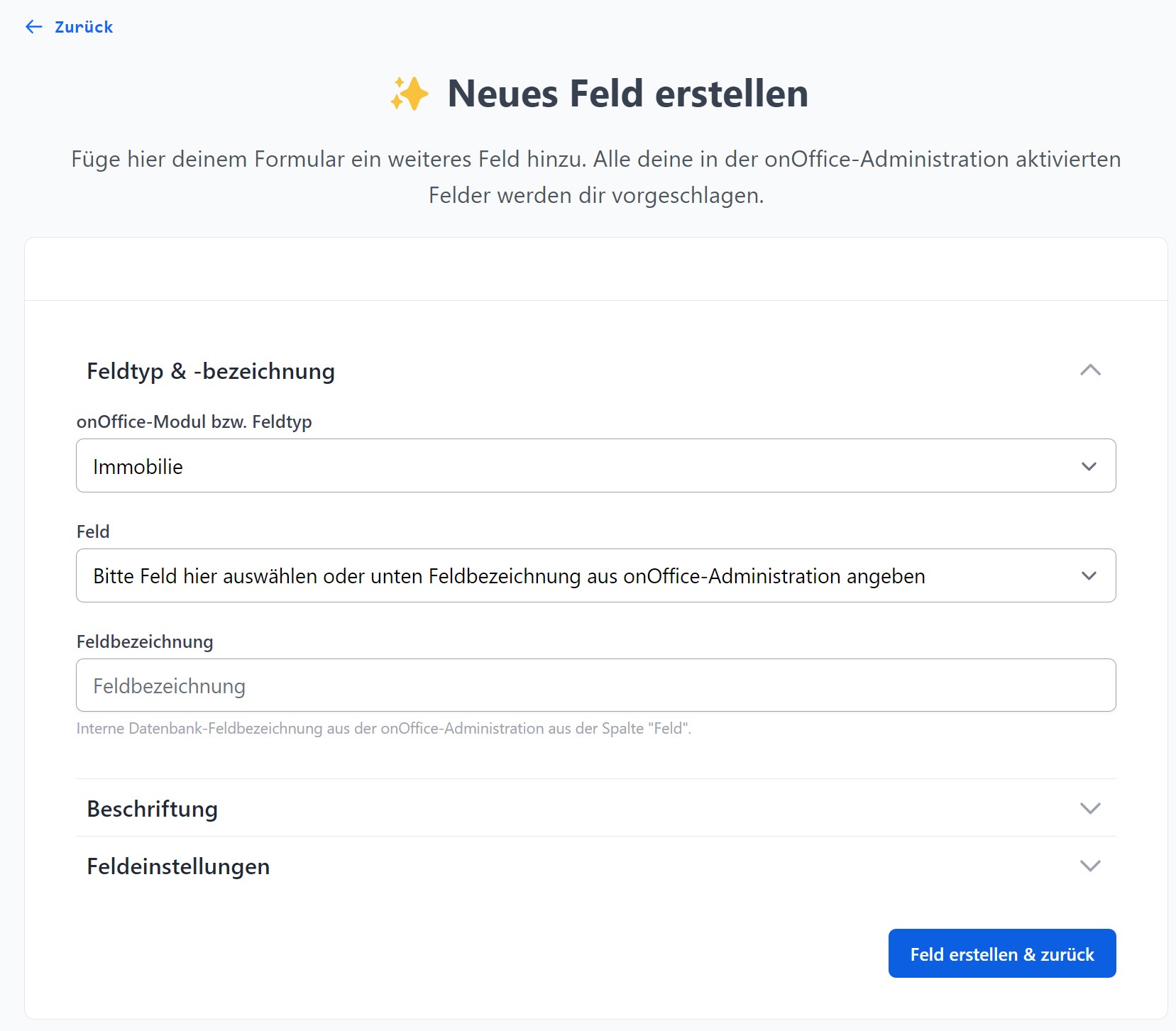
Módulos de onOffice
| Tipo de campo | Nombre del módulo | Campos de ejemplo |
|---|---|---|
| Inmueble | estate |
Tipo de inmueble, precio de compra, superficie habitable, localidad, calle |
| Dirección | address |
Nombre, apellidos, correo electrónico, teléfono, calle |
| Actividad / Libro del agente | agentsLog |
Tipo de acción, Tipo de actividad, Comentario |
| Tarea | task |
Asunto, Descripción, Estado, Responsable |
| Cita | calendar |
Asunto, inicio/fin, estado, lugar |
| Criterio de búsqueda | searchcriteria |
Superficie habitable de/a, tipo de inmueble, región |
| Proyecto | project |
Nombre del proyecto, estado |
> Los campos individuales disponibles en cada módulo provienen directamente de tu administración de onOffice. Si falta un campo, comprueba en onOffice, en Extras → Configuración → Administración, si el campo está activado allí.
Tipos especiales (no son módulos de onOffice)
| Tipo de campo | Finalidad |
|---|---|
| Encabezado | Texto grande como encabezado de sección |
| Descripción | Texto más extenso con explicaciones, resuelto mediante macros |
| Salto de página | Separa los formularios de varios pasos en pasos |
| Línea divisoria | Línea visual para estructurar |
| Botón de enlace | Botón con estilo que enlaza a una URL externa |
| Imagen | Imagen incrustada — con «Elegir imagen» desde la biblioteca de medios o mediante una URL |
| Vídeo | Vídeo incrustado de YouTube o Vimeo |
| iFrame | Incrustar una página externa u otro formulario de propform |
| Acordeón | Área desplegable con cualquier contenido en su interior |
| ChatGPT | Campo generador de texto con IA |
| Subir archivo | Campo de subida de varios archivos (véase más abajo) |
| Descargar archivo | Enlace de descarga para archivos del conjunto de datos (véase más abajo) |
| Conexión del conjunto de datos | Controla la relación entre la dirección y el inmueble |
Configuración de campos — Etiqueta e indicaciones
En la tarjeta «Visualización y textos» se define cómo se etiqueta el campo en el formulario:
- Etiqueta: lo que aparece como etiqueta encima o al lado del campo. Si se deja en blanco, se toma el nombre del campo de la administración de onOffice. Macros activadas — p. ej., «Hola
_Vorname, ¿qué buscas?». - Nota: Pequeño texto de ayuda debajo del campo. Macros activadas.
- Marcador de posición: Texto gris preliminar en el campo, desaparece al escribir. Macros activadas.
- Información sobre herramientas: Aparece al pasar el cursor por encima del campo (pequeño icono «?»). Macros activadas.
- Lista de datos: valores sugeridos (separados por
;) que el navegador muestra como autocompletado al escribir.
Configuración de campos — Comportamiento en el formulario
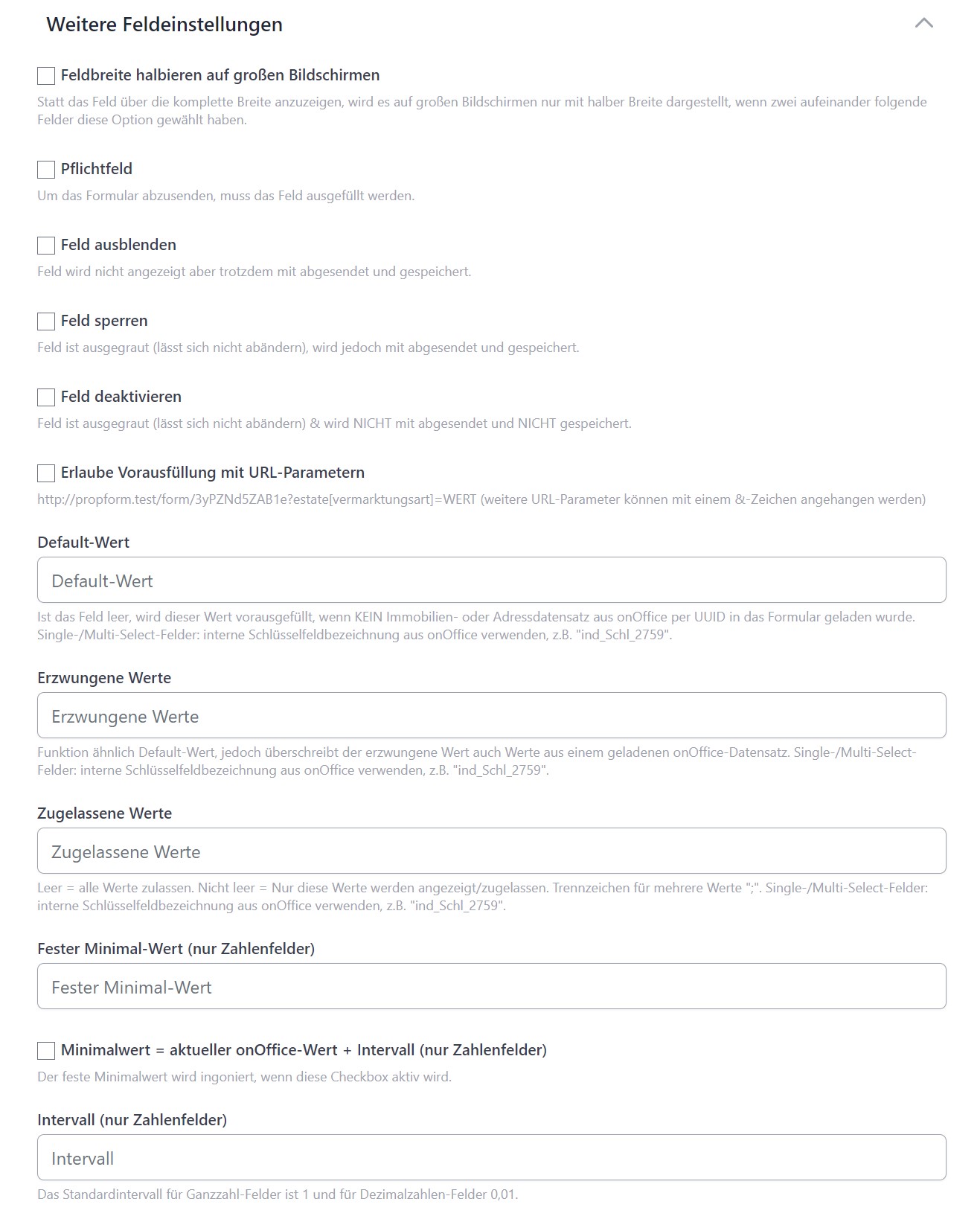
- Campo obligatorio: el formulario solo se puede enviar si el campo está rellenado.
- Ocultar campo: el campo es invisible en el formulario, pero se envía de todos modos, incluido su contenido. Resulta práctico en combinación con valores predeterminados o forzados.
- Bloquear campo (solo lectura): el visitante no puede modificar el contenido; aparece en gris. Se envía de todos modos.
- Desactivar campo (desactivado): Igual que bloquear, pero no se envía — el valor se pierde.
- Reducir a la mitad el ancho del campo: En pantallas grandes, el campo se muestra con la mitad de ancho — si dos campos consecutivos tienen ambos esta opción, se muestran uno al lado del otro.
- Autocompletado del navegador: Actívalo para campos como Nombre/Correo electrónico/Teléfono, para que el navegador sugiera valores de su memoria.
Ajustes de campo — Autocompletado y valores
¿Qué valores de autocompletado tiene un campo? Hay cuatro fuentes, en este orden de prioridad de menor a mayor:
> Default-Wert ← sobrescrito por ← Wert aus onOffice-Datensatz ← sobrescrito por ← URL-Parameter ← sobrescrito por ← Erzwungener Wert
- Valor predeterminado: Se muestra cuando se abre el formulario en blanco.
- Permitir autocompletado con parámetros URL (por defecto: activado): permite que el campo se autocomplete mediante
?modul[feldname]=wert. - Valores obligatorios: anula todo. Además, solo es posible enviar el formulario si el valor coincide exactamente con el valor obligatorio. Separa varios valores con
;. - Valores permitidos: Una lista de valores permitidos (separados por
;). El formulario solo se puede enviar si el valor del campo coincide con uno de ellos. Además, en la selección simple o múltiple solo se mostrarán estas opciones.
> 🔑 Importante para selección única/múltiple: Debes utilizar las denominaciones de clave internas de la administración de onOffice —por ejemplo, ind_Schl_2759—, no el texto sin cifrar que se muestra.
Más detalles: Rellenar previamente y cargar registros.
## Campos numéricos y controles deslizantes de rango
Para los campos numéricos (precio de compra, superficie habitable, número de habitaciones, etc.) hay opciones adicionales:
- Valor mínimo fijo: límite inferior que el visitante no puede rebasar.
- Valor máximo fijo: límite superior.
- Intervalo: Incremento — p. ej.,
1000para incrementos de mil en el precio de compra,0,0001para 4 decimales. - Valor mínimo = valor actual de onOffice + intervalo: Práctico en procedimientos de licitación: el valor mínimo se calcula dinámicamente a partir del valor actual en onOffice más el intervalo.
- Mostrar unidad/moneda en el campo: Sufijo libremente definible como
m²,€,kg, etc. - Mostrar botones de conteo (+/−): muestra dos botones junto al campo que aumentan o reducen el valor con un clic — ideal para la introducción de datos in situ, p. ej. el número de habitaciones durante el recorrido por el inmueble. Se respeta cualquier valor mínimo/máximo que hayas definido.
- Tamaño de paso de los botones de conteo: cuánto cambia el valor un clic en + o − (predeterminado
1). Deliberadamente independiente del intervalo del campo: así, un campo decimal (p. ej. habitaciones) puede contarse en pasos de 1 mediante los botones y seguir siendo un campo decimal (de modo que3,5sigue siendo posible). - Control deslizante de rango: en lugar de un campo de entrada, se muestra un control deslizante, con su propio mínimo y máximo.
> 💡 En el smartphone se muestra automáticamente el teclado numérico en lugar del teclado alfabético. Los separadores de miles (punto) se insertan automáticamente.
Campos de selección única y múltiple
Para las listas de selección (tipo de objeto, tipo de contacto, tipo de comercialización, etc.) hay algunas opciones especiales:
Etiquetas personalizadas
En lugar de las denominaciones originales de onOffice, puedes asignar tus propias etiquetas a las opciones —por ejemplo, «Sí»/«No» en lugar de ja/nein, o traducciones al inglés. Indica las asignaciones en la configuración de los campos para cada clave.
> 💡 Caso de uso: multilingüismo: Si mantienes una copia del formulario en inglés/español, sobrescribe aquí las etiquetas de las claves para cada opción (apartment → Apartamento, villa → Townhouse), sin necesidad de acceder a la administración de onOffice. Más información en Formularios multilingües.
Restringir los valores permitidos
¿No quieres que todas las opciones sean visibles en el formulario? En Configuración de campos → Más opciones de configuración → «Valores permitidos» puedes definir una lista blanca; todas las demás opciones quedarán ocultas.
Formato: valores clave separados por punto y coma — p. ej., ind_3673;ind_3675.
Buscar valores clave: En el formulario, haz clic con el botón derecho → Inspeccionar → Despliega <select> → las etiquetas <option> muestran data-selectable-data-value (clave) + texto sin formato (etiqueta).
> 💡 Caso especial de los campos de usuario: En los campos de usuario de selección única (p. ej., «Responsable de la propiedad»), las claves son ID de usuario internos como 23, 45. Solo puedes encontrarlas mediante el truco de DevTools-Inspect, ya que onOffice no las muestra en la administración.
Selección única con función de búsqueda
En los campos con muchas opciones (p. ej., campos de usuario), puedes permitir que, al hacer clic en el campo, aparezca un cuadro de búsqueda y el visitante pueda escribir los valores.
Modos de selección múltiple
- Normal: Predeterminado. Abre un menú desplegable al hacer clic y muestra la jerarquía de opciones.
- Alternativo: Modo especial para campos con una estructura de árbol grande (p. ej., «Añadido regional»). Los valores secundarios no son visibles directamente en el formulario, pero se activan automáticamente al guardar si se selecciona el elemento principal.
- Legado: Comportamiento antiguo, todas las opciones en un solo nivel.
Añadir valores de selección múltiple en lugar de sobrescribirlos
Por defecto, al enviar una selección múltiple, se sobrescribe completamente el valor existente en onOffice: se sustituyen todas las etiquetas existentes. Esto suele ser indeseable en el caso de direcciones existentes (comprobación de duplicados de direcciones, véase Combinar varios registros): un cliente que ya tiene «Tipo de contacto=Comprador» y rellena un formulario de boletín informativo no debería pasar a tener de repente solo «Tipo de contacto=Boletín informativo».
Solución: En la configuración del formulario → sección «Escribir valores», active la opción «Añadir/eliminar valores de selección múltiple».
- Añadir: Los nuevos valores se añaden a las etiquetas existentes (en lugar de sustituirlas)
- Eliminar: los valores se eliminan de forma selectiva de la lista de etiquetas (p. ej., baja del boletín)
- Predeterminado (sobrescribir): sigue aplicándose a las direcciones de nueva creación
> 💡 Diferencia con el valor predeterminado del campo oculto: el campo oculto con valor predeterminado solo se aplica a los registros NUEVOS. La configuración de añadir/eliminar también se aplica a los registros existentes mediante la comprobación de duplicados, es decir, justo lo que necesitas para los flujos de trabajo de boletines informativos y etiquetas.
Comportamiento del menú desplegable
- Abrir solo al escribir: El menú desplegable no aparece al hacer clic, sino solo cuando el visitante empieza a escribir.
- Cerrar tras la selección: El menú desplegable se cierra tras una selección. Si está desactivado, permanece abierto para la selección múltiple.
Jerarquía
Los campos de selección múltiple muestran ahora la jerarquía de las opciones (padre/hijo). Si seleccionas un elemento padre, los elementos hijos se marcan automáticamente, y viceversa.
Autocompletado entre campos
Los campos pueden completarse automáticamente entre sí; por ejemplo, un campo de nombre que genere sugerencias basadas en el tratamiento y el apellido, o un campo de descripción del perfil de búsqueda que se compile automáticamente a partir de varios campos.
Configuración: Ajustes de campo → Etiqueta → Selección múltiple «Autocompletado» → selecciona otros nombres de campo del formulario. Al modificar los campos de origen, la etiqueta se completa automáticamente con sus valores.
📖 Más información en Campos calculados.
⚠️ Antipatrón: campos duplicados en el formulario
Si añades el mismo campo dos veces en el formulario (p. ej., tratamiento arriba y abajo), siempre prevalecerá el campo posterior al enviar el formulario, incluso si está vacío. Esto sobrescribe el campo superior con nada → pérdida de datos.
En su lugar:
- Si quieres registrar a una segunda persona (p. ej., cónyuge): utiliza los campos estándar de onOffice
Anrede2,Vorname2,Name2,Strasse2, etc. (a menudo hay que activarlos en la administración de onOffice, en «Datos maestros 2») - O crea tres campos personalizados propios (
anrede_2,vorname_2,name_2)
> 💡 Los campos de Datos maestros 2 están desactivados de forma predeterminada en muchas versiones de onOffice; antes de utilizarlos en el formulario de propform en onOffice, actívalos en Extras → Ajustes → Administración → Direcciones.
## Campos de carga de archivos
Selecciona como tipo de campo «Subir archivo» en un módulo de onOffice (Dirección o Inmueble). El visitante puede subir uno o varios archivos, que se guardarán directamente en el registro de onOffice.
Ajustes básicos
- Característica del documento (solo Inmueble): selecciona en la administración de onOffice qué característica de documento se asignará a los archivos.
- Ampliar el archivo existente de esta característica de documento (solo Inmueble, aparece al seleccionar una característica): si la característica del inmueble ya está ocupada por un archivo, el nuevo archivo se adjunta al existente (archivos PDF/imagen en un solo PDF, otros tipos de archivo en un ZIP) y el archivo combinado recibe la característica. Sin esta opción, la característica se transfiere al nuevo archivo como hasta ahora; el archivo antiguo permanece sin característica en la pestaña «Archivos».
- Tipo de archivo (solo Inmueble): Clasificación como
Foto,Aushang,Energieausweis,Grundriss, etc. — se asigna automáticamente a la pestaña interna/externa correspondiente y al tipo de archivo estándar de onOffice. Valor predeterminado de reserva: «Documento interno». - Nombre del archivo al archivarlo: con macros — p. ej.,
_Name_VornameoGeldwaeschedoku_Name. En caso de carga múltiple, se añaden automáticamente_1,_2,_3. - Descripción del archivo y texto libre (solo inmuebles, primer archivo): se guardan en la máscara de archivos de onOffice como descripción y texto libre.
- Pestaña interno/externo (solo inmueble): Por defecto en «externo» (para publicación), opcionalmente «interno» (solo visible para empleados).
- Aplicar marca de agua: Opcionalmente, superponer una marca de agua sobre el archivo; solo funciona con archivos JPEG.
- Ubicación de almacenamiento: Ubicación dentro de la pestaña de archivos de onOffice.
> 💡 Dirección frente a Inmueble: Los campos de carga de archivos en el módulo Dirección tienen menos opciones (nombre de archivo + texto libre) que en el módulo Inmueble (todo lo anterior). Se trata de una configuración predeterminada de la API de onOffice.
⚠️ La característica de documento + la carga múltiple son incompatibles
Si a un campo de carga de archivos se le ha asignado una característica de documento, la carga múltiple se limita automáticamente a un solo archivo — Regla de la API de onOffice: 1 característica = 1 archivo.
Soluciones alternativas:
- Crear varios campos (p. ej., «Anverso del documento de identidad» + «Reverso del documento de identidad»), cada uno con su propia característica
- Activar la agrupación en ZIP/PDF (véase la siguiente sección): todos los archivos subidos se convierten en uno solo, que recibe la característica
- Utilizar un campo de archivo sin característica: así se pueden realizar tantas subidas como se desee, pero sin clasificación
**Peculiaridad del navegador de Apple:**En el iPhone, las opciones de selección única desactivadas no se ocultan, sino que se muestran en gris (estándar HTML). Si quieres evitarlo: utiliza «Valores permitidos» (lista blanca) en lugar de desactivar opciones individuales; las opciones no permitidas se eliminarán por completo del menú desplegable.
Agrupar varios archivos
Muy práctico para muchas fotos o varias páginas de PDF:
- Agrupación en ZIP: Todos los archivos subidos se agrupan en un archivo ZIP. Opcionalmente, «solo si hay varios archivos»: uno solo se sube normalmente.
- Agrupación en PDF: varias imágenes o archivos PDF se fusionan en un único PDF.
- Renombrar archivos antes de la agrupación: los nombres de los archivos dentro del ZIP/PDF siguen una plantilla (macros activadas).
Restringir los tipos de archivo permitidos
De forma predeterminada, un campo de carga de archivos acepta todos los tipos de archivo habituales (imágenes, PDF, documentos de Office, hojas de cálculo, archivos de correo electrónico, archivos comprimidos, audio, vídeo). En los ajustes del campo de archivo, en «Tipos de archivo permitidos», puedes especificar exactamente qué tipos de archivo puede subir el visitante.
- Selección rápida por grupos: Marca Imágenes, PDF, Documentos de Office, Hojas de cálculo, Archivos de correo electrónico, Archivos comprimidos, Audio o Vídeo: activar o desactivar un grupo conmuta todas sus extensiones a la vez.
- Ajuste individual: En «Ajustar extensiones de archivo individuales» puedes habilitar cada extensión por separado (p. ej., solo
.jpgy.png). - Nada seleccionado = todo permitido: Si dejas la selección vacía, no cambia nada respecto al comportamiento anterior: se permiten todos los tipos de archivo compatibles.
La restricción actúa por partida doble: el diálogo de archivos del navegador solo ofrece de entrada los tipos permitidos y, al enviar, se comprueba además en el servidor. Así no llegan a onOffice tipos de archivo no deseados.
💡 Caso de uso típico: solo imágenes para un PDF posterior: En las órdenes notariales (y flujos de trabajo similares), los archivos subidos se ensamblan en un PDF en onOffice después de enviar el formulario, por ejemplo mediante una plantilla de onOffice con
_dateipfadObjektfeld. Pero en un PDF de este tipo solo se pueden incrustar imágenes, no archivos PDF ya terminados. Por eso, restringe el campo de carga a «Imágenes» para que los visitantes no puedan subir PDF que perturbarían la posterior creación del PDF.
⚠️ Interacción con «Combinar archivos en un PDF»: Si en el mismo campo está activa la agrupación en PDF (propform combina las cargas en un PDF), técnicamente solo son posibles imágenes y PDF: esta condición fija tiene entonces prioridad y tu selección de tipos de archivo no se aplica adicionalmente en ese caso. En el editor aparece el aviso correspondiente. Para el caso notarial anterior esto es irrelevante, porque allí es onOffice (no propform) quien crea el PDF y «Combinar archivos en un PDF» no está activo.
Archivos ya almacenados: cambiar, ampliar, descargar
Si el campo de carga apunta a un campo de archivo de la máscara de onOffice (dirección o inmueble), defines para cada estado del campo lo que puede hacer el visitante:
- Si el campo aún no contiene un archivo: permitir la subida (sí/no).
- Si ya hay un archivo almacenado en el campo:
- Cambiar — el nuevo archivo sustituye al existente.
- Ampliar — el nuevo archivo se adjunta al existente: los archivos PDF y de imagen se combinan en un solo PDF, los demás tipos de archivo se agrupan en un ZIP (un ZIP existente se amplía).
- Ambos activados — el visitante ve dos botones («Cambiar» / «Ampliar») y decide por sí mismo.
- Ambos desactivados — no es posible subir nada mientras haya un archivo almacenado en el campo.
- Permitir la descarga (en los ajustes del campo de descarga): el visitante puede descargar el archivo almacenado desde el formulario — combinable con cambiar/ampliar (híbrido) o utilizable como campo de solo descarga.
Los formularios existentes se migraron automáticamente a los nuevos ajustes y se comportan sin cambios.
⚠️ Limitación en el módulo de inmuebles: la descarga y la ampliación solo funcionan allí con archivos subidos previamente a través de un formulario de propform. En el módulo de direcciones, ambas funcionan siempre — incluso si el archivo se almacenó directamente en onOffice.
Escribir actividad después de la subida de archivos
En los ajustes del campo de archivo puedes activar por campo de subida el interruptor «Escribir actividad después de la subida de archivos» (módulos dirección e inmueble). Tras cada subida exitosa a través de este campo, propform escribe automáticamente una actividad en onOffice — vinculada con la dirección y el inmueble cargados en el formulario.
- Eliges tipo de acción, subtipo de acción y característica de tu configuración de onOffice, como de costumbre.
- Una actividad por campo y envío: Si el visitante sube varios archivos, la actividad los enumera todos — cada uno con nombre de archivo, tipo de archivo, tamaño y hash SHA-256, además de la URL del formulario y una marca de tiempo. Toda la información está firmada adicionalmente con un HMAC-SHA256, por lo que no puede alterarse posteriormente sin que se detecte.
- «Guardar los archivos subidos en la actividad»: Opcionalmente, los archivos también se adjuntan directamente a la actividad.
- Con el agrupado ZIP/PDF activo o al ampliar, la actividad documenta el archivo final combinado.
💡 Especialmente valioso en campos de firma: Junto con el hash, la actividad ofrece una documentación sólida de cuándo se subió qué firma o autoinforme — análogo a la actividad existente al descargar archivos.
Panel de firmas
En la configuración del campo de archivo, marca la casilla «Campo de firma». En lugar del selector de archivos estándar, se muestra en el formulario un panel digital: el visitante firma con el ratón o con el dedo.
- La firma se guarda como PNG en el campo de archivo de onOffice (no como PDF)
- Se trata como un archivo subido (características del documento, pestañas y opciones de marca de agua disponibles)
- Mediante las macros
_dateipfadAdressfeldo_dateipfadObjektfeldpuedes insertar la firma en plantillas PDF de onOffice: perfecto para declaraciones de los inquilinos, encargos de emergencia, poderes, etc.
> 💡 Opción relacionada: la casilla «Desactivar el archivo adjunto por correo para los archivos de este campo» evita que el PNG de la firma se adjunte adicionalmente al correo de notificación —útil si la firma ya aparece en el PDF del informe y no se debe enviar por duplicado.
📺 Ver vídeo: 9. Añadir campo de firma al formulario
> 📎 Las imágenes HEIC del iPhone se convierten automáticamente a JPEG. > 📎 Límite de tamaño de archivo: 128 MB por archivo individual (límite de nginx del servidor). Si los archivos individuales son más grandes, el usuario recibirá un error del servidor antes de que se realice la subida.
Campos de descarga de archivos
Con los campos de descarga, puedes poner a disposición de los visitantes del formulario archivos ya almacenados en onOffice para su descarga. Práctico para salas de datos/descargas digitales.
📺 Ver vídeo: 12. Descargar archivos
Criterios de selección (¿qué archivo se descarga?)
Puedes elegir entre varios selectores:
- Por característica del documento: característica concreta exacta
- La característica del documento contiene una cadena de caracteres: p. ej., todos los archivos con «Expose» en la característica
- Último archivo con tipo de archivo X
- Último archivo cuyo nombre contenga X
- Último archivo cuyo título contenga X
- Todos los archivos con tipo de archivo X / nombre que contenga X / título que contenga X
- URL externa (almacenada de forma estática)
- Crear PDF a partir de una plantilla de onOffice (Exposé / Carta / Formulario)
Otras opciones
- Renombrar archivo al descargar: Macros activadas — p. ej.,
Expose_Name_Vorname.pdf - Ocultar campo si no hay archivo: Si el selector no encuentra ningún archivo adecuado, el campo no se muestra.
- Registrar actividad al descargar: Quién ha descargado qué y cuándo → Registro de actividades en onOffice.
Campos de criterios de búsqueda y complemento regional
Los campos del módulo de criterios de búsqueda deben definirse explícitamente como campos de criterios de búsqueda en la administración de onOffice; de lo contrario, propform no los ofrecerá.
Campos de rango (de/a)
Campos como «Superficie habitable», «Precio de compra» o «Número de habitaciones» tienen en los criterios de búsqueda un valor de inicio y un valor final. Puedes:
- Etiquetas personalizadas: asignar tus propias denominaciones en lugar de «de» / «a» (p. ej., «mín.» / «máx.»).
- Parámetros URL separados: con doble guión bajo —
?searchcriteria[wohnflaeche__von]=50&searchcriteria[wohnflaeche__bis]=80
Caso especial: suplemento regional
El campo de selección múltiple «Suplemento regional» suele tener una estructura de árbol muy extensa (código postal, barrios, regiones). En el modo «Alternativo», los elementos secundarios no se muestran directamente en el formulario, sino que se activan automáticamente al seleccionar el elemento principal. De este modo, el formulario se mantiene rápido y claro.
Encabezado
Texto extenso como encabezado de sección. Macros activadas — p. ej., «Consulta sobre _objektart en _ort».
Descripción
Texto explicativo más extenso, normalmente entre campos. Macros activadas. Dentro de las descripciones puedes utilizar macros de propform como _pfButton(...) o _pfLink(...) para crear botones y enlaces — consulta macros de propform.
> 💡 En los campos de descripción también puedes insertar iFrames, por ejemplo, un iFrame de reserva de citas de Timum. Es muy útil para integrar funciones externas directamente en el formulario.
HTML en los campos de descripción
Los campos de descripción permiten HTML avanzado — filtrado mediante HTMLPurifier (protegido contra XSS, pero configurado de forma generosa):
- Formato de texto:
<strong>,<b>,<em>,<i>,<u>,<small>,<mark>,<sub>,<sup>,<s>,<ins>,<del>,<br>,<hr>,<p>,<h1>–<h6> - Listas:
<ul>,<ol>y<li> - Tablas:
<table>,<thead>,<tbody>,<tr>,<th>,<td>(conborder,cellpadding,cellspacing,colspan,rowspan) - Enlaces:
<a href="..." target="_blank|_self|_top" class="..." type="..."> - Imágenes:
<img src="..." width height alt style> - Contenedores:
<div class style>,<span class style>,<blockquote>,<cite> - Elementos estructurales HTML5:
<section>,<nav>,<article>,<aside>,<header>,<footer>,<address>,<figure>,<figcaption> - Vídeo:
<video controls preload poster>con<source src type> - iFrames (solo HTTPS, p. ej., para la reserva de citas en Timum, YouTube, etc.) —
<iframe src width height title allow allowfullscreen frameborder> - Atributos CSS
style: permitidos de forma generosa (incluidos!important, prefijos de proveedor y propiedades propietarias): puedes establecer colores, tamaños, márgenes, bordes, fondos, Flexbox/Grid, transformaciones, etc.
> 🔒 Seguridad: Las etiquetas <script> y los controladores de eventos (onclick=, onload=, etc.) están bloqueados (protección XSS). Los iFrames solo se permiten a través de HTTPS. Por lo tanto, no puedes introducir código JavaScript arbitrario.
Resolución de macros en campos de descripción: totalmente activa: puedes utilizar _calculate(IF(...)) para contenidos condicionales, incrustar campos del conjunto de datos de forma dinámica o emplear _pfGetSearchCriteriaInformation para tablas de perfiles de búsqueda.
Salto de línea
Divide el formulario en pasos multietapa. Por cada campo de salto de línea:
- Nombre del paso GTM (para Google Tag Manager)
Línea divisoria
Línea visual simple. Sin contenido, solo para la estructura.
Botón de enlace
Botón elegante que enlaza a una URL externa. Puedes añadir a la URL los ID/UUID cargados actualmente, p. ej., «Ir al formulario de seguimiento con los registros recién creados». Opciones:
- Añadir ID/UUID de la propiedad (con tipo)
- Añadir ID/UUID de dirección (con tipo + tipo de contacto)
- Añadir ID de criterio de búsqueda, actividad, tarea, cita o proyecto
- Abrir en una nueva pestaña
Imagen
Imagen incrustada. Con el botón «Elegir imagen» puedes seleccionar una imagen de tu biblioteca de medios o subirla directamente — como alternativa, sigue funcionando una URL externa.
Vídeo
Vídeo incrustado de YouTube o Vimeo. En Vimeo también se puede especificar el parámetro Privacy-Hash.
iFrame
Incrusta un sitio web externo u otro formulario de propform directamente en tu formulario, ideal para integrar sin esfuerzo, por ejemplo, la verificación de identidad o solvencia de It's My Data, un calendario de reservas u otro formulario.
- URL del iFrame: la dirección base de la página que se va a incrustar.
- Parámetros de URL: pares clave/valor que se añaden a la URL como
?clave=valor. Como valor se permiten macros, p. ej.firstName=_Vorname,email=_Email. Se rellenan con los datos del registro de onOffice cargado al abrir el formulario. Si pegas una URL completa incluidos los parámetros en el campo de URL, los parámetros se trasladan automáticamente a la lista. - Selección rápida: plantillas listas para It's My Data (URL + parámetros predeterminados) u otro formulario de propform (elegido de tu lista de formularios).
- Altura: una altura fija en píxeles o un ajuste automático de la altura. La altura automática solo funciona con formularios de propform incrustados; las páginas externas como It's My Data necesitan una altura fija.
- Abrir la página de agradecimiento tras el envío en: si incrustas otro formulario de propform, decides si su página de agradecimiento aparece en el iFrame, en la pestaña actual o en una nueva pestaña tras el envío.
💡 It's My Data: elige la selección rápida «It's My Data» e introduce tu número de cliente (
utm_ref); el nombre, los apellidos y el correo electrónico se transfieren automáticamente desde el registro de dirección cargado mediante macros.
ℹ️ Para iFrames sencillos sin parámetros (p. ej. un calendario de reservas de Timum), también puedes usar un campo de descripción con HTML de iFrame, pero el tipo de campo iFrame dedicado es más cómodo y admite parámetros de macro y altura automática.
Acordeón (sección plegable)
Área desplegable. El contenido puede ser cualquier otro campo. Opciones:
- Título (siempre visible)
- Estado: plegado o desplegado por defecto
Campo ChatGPT
Campo especial para la generación de texto mediante IA: el visitante introduce datos, ChatGPT genera el texto y lo escribe en un campo de onOffice. Esto se configura en los ajustes del formulario, en «Generación de texto ChatGPT».
Campo de conexión de registros
Si tu formulario crea o edita simultáneamente una dirección y un inmueble, necesitas una conexión entre ambos —por ejemplo, «propietario», «comprador», «inquilino», «interesado».
En la configuración del formulario puedes seleccionar una conexión estática. Si necesitas una conexión dinámica (por ejemplo, dependiente de un campo de selección), añade un campo de conexión de registros al formulario.
No importa si eliges el tipo de campo «Inmueble» o «Dirección».
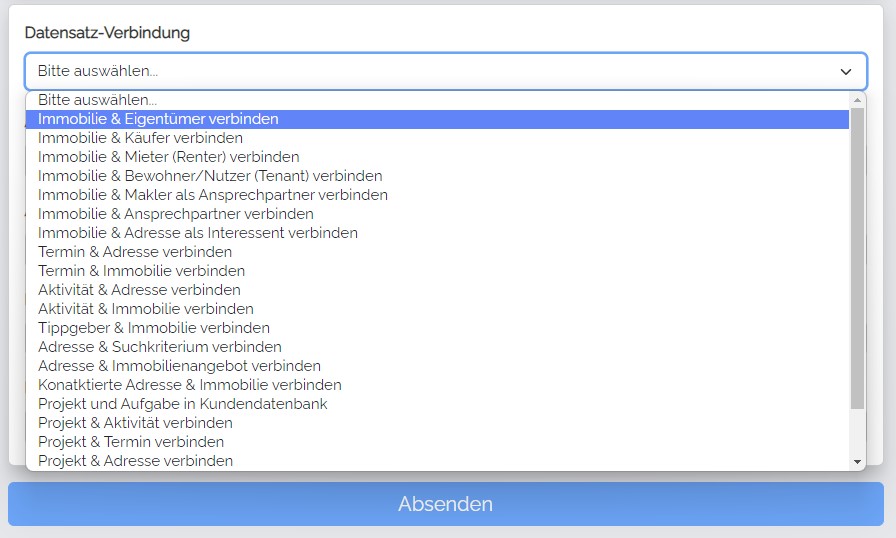
Valores posibles:
| Valor | Significado |
|---|---|
estate:address:owner |
Inmueble ↔ Propietario |
estate:address:buyer |
Inmueble ↔ Comprador |
estate:address:renter |
Inmueble ↔ Inquilino |
estate:address:tenant |
Inmueble ↔ Residente/Usuario |
estate:address:contactPerson |
Inmueble ↔ Agente inmobiliario como persona de contacto |
estate:address:contactPersonAll |
Inmueble ↔ Persona de contacto (todos) |
estate:address:interested |
Inmueble ↔ Interesado |
calendar:address |
Cita ↔ Dirección |
calendar:estate |
Cita ↔ Inmueble |
agentsLog:address |
Actividad ↔ Dirección |
agentsLog:estate |
Actividad ↔ Inmueble |
address:estate:tipp |
Informante ↔ Inmueble |
address:searchcriteria |
Dirección ↔ Criterio de búsqueda |
address:estate:offer |
Dirección ↔ Oferta inmobiliaria |
address:estate:contacted |
Dirección contactada ↔ Inmueble |
project:address |
Proyecto ↔ Dirección |
project:estate |
Proyecto ↔ Inmueble |
project:agentslog |
Proyecto ↔ Actividad |
project:calendar |
Proyecto ↔ Cita |
project:task:customer |
Proyecto ↔ Tarea (base de datos de clientes) |
task:address |
Tarea ↔ Dirección |
task:estate |
Tarea ↔ Inmueble |
> 💡 A menudo querrás combinar el campo de conexión con «Valor obligatorio» + «Ocultar campo», para que el visitante no lo vea, pero la conexión se establezca de todos modos.