Creare e modificare un campo
Quando crei un nuovo modulo o ne modifichi uno esistente, nelle impostazioni del modulo troverai l'elenco dei campi. Cliccando su "Aggiungi campo" puoi aggiungere campi al modulo.
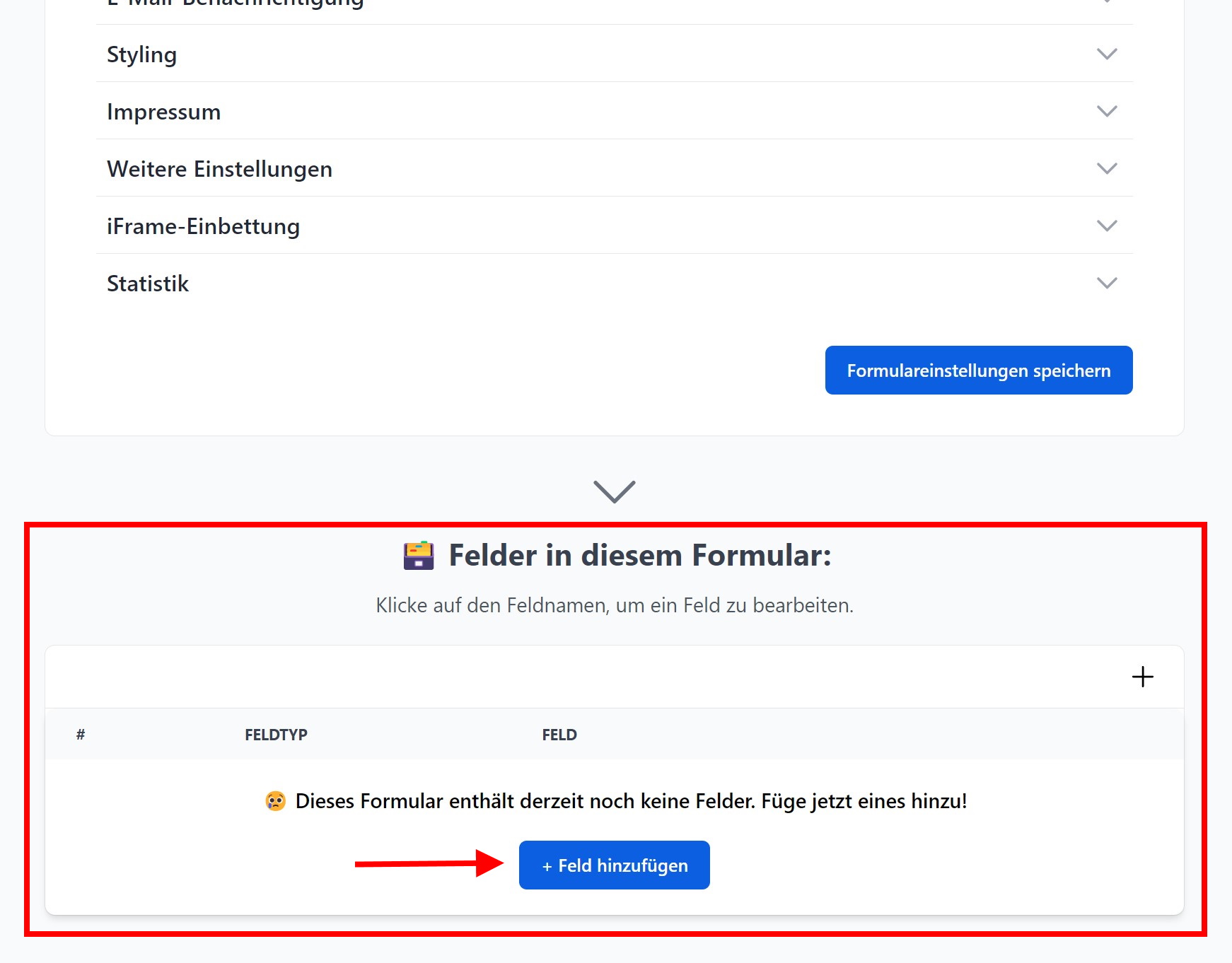
Modifica campo
Quando crei un nuovo campo o modifichi uno esistente, accedi alle impostazioni del campo in questione.
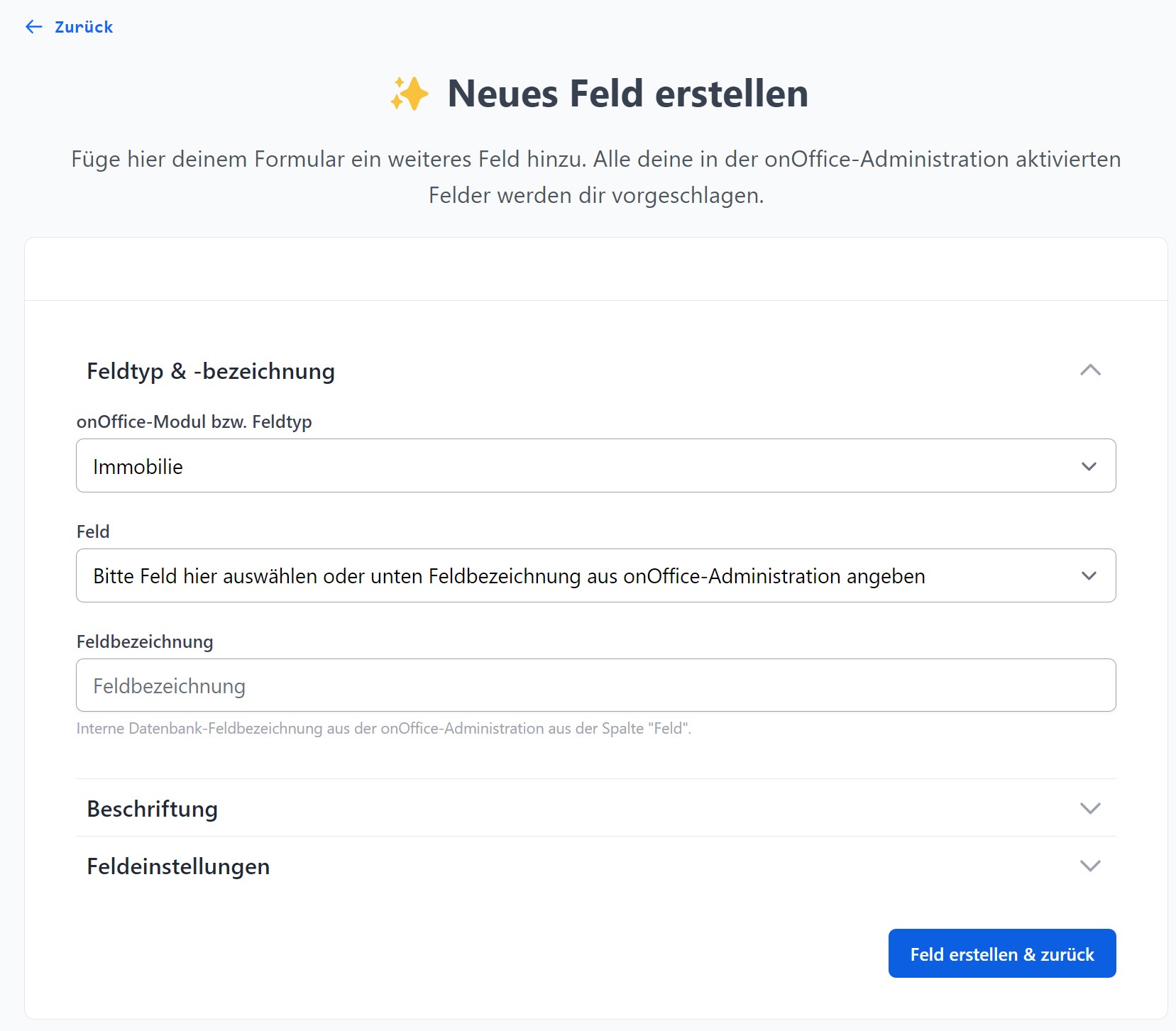
-
Seleziona innanzitutto il tipo di campo. Puoi scegliere tra diversi moduli onOffice (Immobile, Indirizzo, Attività, Appuntamento e Progetto). Sono disponibili anche altri tipi di campo, come Interruzione di riga, Titolo, Descrizione o Pulsante di collegamento.
-
Se hai selezionato come tipo di campo un modulo onOffice, ad es. Immobili, sotto "Campo" ti verranno proposti i campi disponibili in questo modulo nella tua versione di onOffice. > Se un campo non è elencato, assicurati che sia attivato nella tua amministrazione onOffice.
-
Nella scheda "Etichetta" puoi modificare l'intestazione del campo. Se non specifichi un'etichetta per il campo, verrà utilizzato il nome presente nella tua amministrazione onOffice. Inoltre, qui puoi aggiungere una breve nota da visualizzare sotto il campo nel modulo.
-
Nelle impostazioni del campo puoi configurare ulteriori opzioni relative al campo. Quali siano esattamente queste opzioni è spiegato qui.
-
Clicca su "Salva campo e torna indietro".
Altre informazioni utili:
- I campi dei criteri di ricerca devono essere definiti come tali nella tua amministrazione onOffice affinché siano disponibili per la selezione in propform.io.
- I campi possono essere aggiunti più volte al modulo, ma in caso di due campi identici (stesso tipo di campo, stesso nome) verrà inviato solo l'ultimo/quello più in basso.
- Per molti moduli onOffice è disponibile anche l'opzione "Carica file", che consente di aggiungere al modulo un campo di caricamento file in grado di caricare più file. Per gli immobili c'è inoltre la possibilità di creare campi per la descrizione del file e le caratteristiche del documento. Questi vengono tuttavia applicati solo al primo file caricato con un campo "Carica file" per modulo.
- Puoi anche aggiungere campi file al modulo dalla maschera indirizzi e immobili. A tal fine, seleziona il campo file creato in "Campo".