⚙️ Impostazioni account
ℹ️ Nota: Gli screenshot di questa pagina mostrano ancora la precedente interfaccia di propform. Tutte le funzioni e le impostazioni descritte restano valide senza modifiche — l'aspetto è stato modernizzato con il nuovo editor.
Nelle impostazioni account puoi configurare i valori predefiniti applicabili a tutti i tuoi moduli, nonché le connessioni a servizi esterni come onOffice e OpenAI.
Contenuto
- Nome e e-mail
- Connessione API onOffice
- Stile predefinito dei moduli
- Note legali predefinite dei moduli
- Data di scadenza dei link ai moduli
- Gruppi di moduli
- Statistiche e minimizzazione dei dati
- Integrazioni — OpenAI, servizi propri
- Scaricare fatture
- Usare immagini di sfondo personalizzate
- Notifiche tecniche
- Strutture di account consulenti/secondari (Impersonate)

- Nome / Ragione sociale: appare come titolo nelle schede del browser dei tuoi moduli.
- E-mail: La tua e-mail di accesso. Se l'e-mail di conferma è attivata nelle impostazioni del modulo, le notifiche verranno inviate a questo indirizzo, a meno che non sia stato specificato un altro indirizzo nelle impostazioni del modulo.
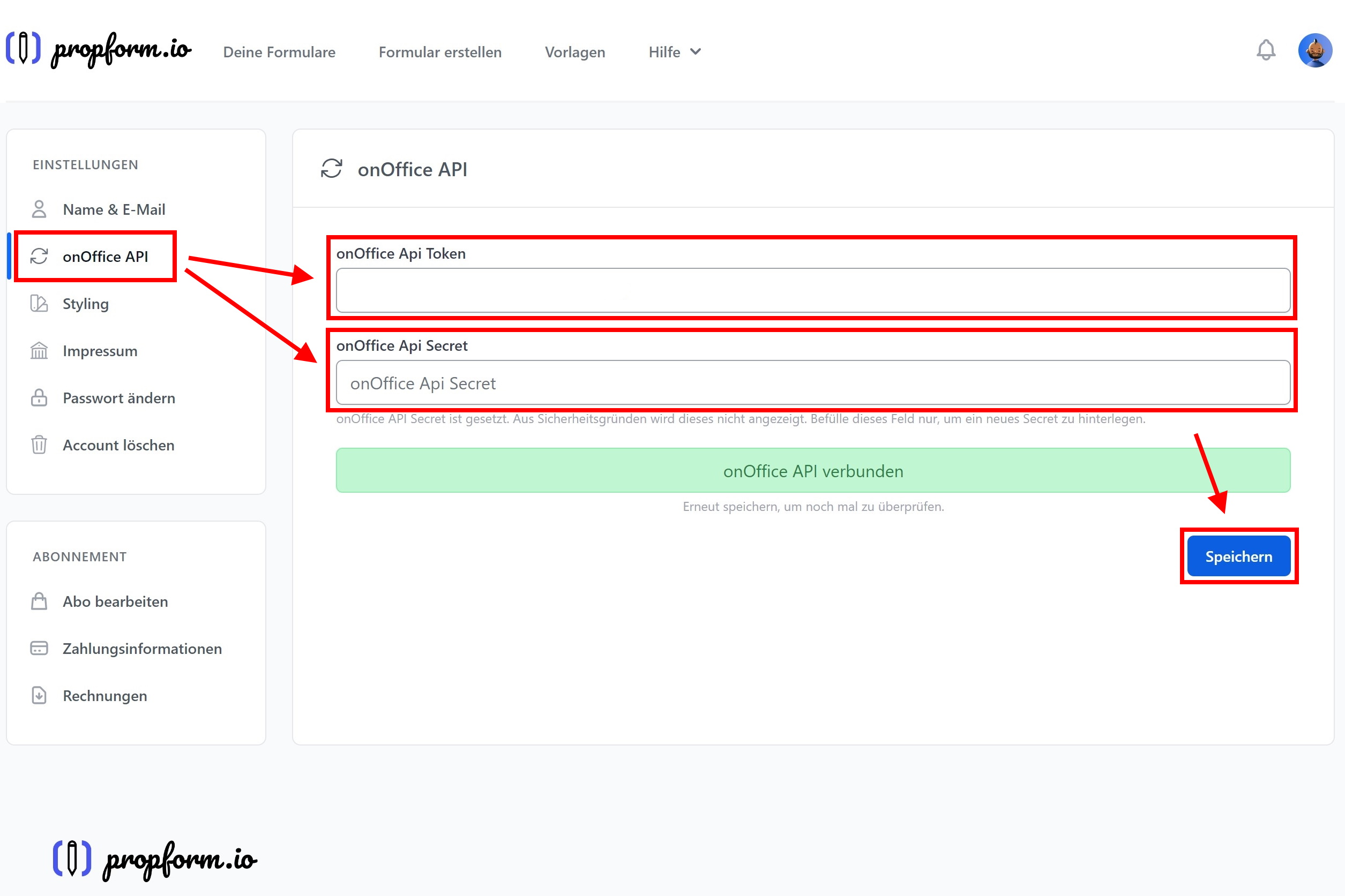
Qui inserisci il token API e il secret del tuo utente API onOffice.
> 💡 Se hai attivato propform.io tramite l'onOffice Marketplace, la connessione funziona automaticamente — non devi inserire nulla qui.
📖 Istruzioni dettagliate:
## Stile predefinito dei moduli

Questi valori si applicano a tutti i moduli in cui è attiva l'opzione "Usa stile predefinito". È possibile modificarli in ogni singolo modulo.
- Logo: Viene visualizzato sopra i tuoi moduli. Con «Scegli immagine» carichi un logo direttamente nella tua libreria multimediale o ne selezioni uno esistente — in alternativa puoi continuare a inserire un URL esterno.
- Favicon: Piccolo logo nella scheda del browser — anch'esso con «Scegli immagine» o tramite URL.
- Colore di sfondo: Sfondo dello schermo dei tuoi moduli.
- Colore di accento: Pulsanti, bordi, anelli di focus.
- Carattere: selezione di Google Fonts. Per motivi di privacy, i caratteri si trovano sui nostri server, non su Google.
> 💡 Se manca il carattere che desideri, scrivici: lo aggiungeremo.
## Informativa legale predefinita del modulo

Viene visualizzato sotto i tuoi moduli, a condizione che l'opzione "Usa note legali standard" sia attiva nelle impostazioni del modulo.
- URL della homepage + URL dell'informativa sulla privacy + URL delle note legali (link alla tua pagina principale)
- Righe 1–5 delle note legali: Testo libero per la ragione sociale e i dati di contatto
Data di scadenza per i link dei moduli
Affinché i link dei moduli non siano validi all'infinito, puoi richiedere una data di scadenza nelle impostazioni del modulo. Verrà aggiunta come parametro URL all'URL del modulo.

Data di scadenza statica
Inserisci una data specifica (formato YYYY-MM-DD HH:MM:SS o YYYY-MM-DD) e aggiungila come parametro URL all'URL del tuo modulo.
Data dinamica tramite formula onOffice
Più pratico per la maggior parte dei casi d'uso: si utilizza un campo formula onOffice che calcola dinamicamente la data di scadenza desiderata. Quando si invia un link al modulo da onOffice (ad es. via e-mail), la data di scadenza attuale viene inserita automaticamente.
Caso d'uso tipico: il link al modulo nell'e-mail deve essere valido per 14 giorni dall'invio. A tal fine, crea in onOffice un campo data con la formula _calculate(DATEADD(TODAY();14;"d")) e utilizza la macro per l'invio dell'e-mail.
Gruppi di moduli
Puoi definire un numero illimitato di gruppi di moduli e assegnare un gruppo a un modulo nelle impostazioni del modulo.
A cosa serve? Puoi quindi creare un link di copia per un intero gruppo di moduli — e utilizzarlo per condividere o copiare più moduli contemporaneamente tra diversi account propform. Utile per le società di consulenza che distribuiscono il loro set di moduli standard a molti clienti.
Statistiche e minimizzazione dei dati
In questa sezione puoi disattivare completamente la memorizzazione da parte di propform.io delle visualizzazioni e degli invii dei moduli con i relativi contenuti nel database.
- Salvare gli invii dei moduli in forma crittografata: impostazione predefinita attiva. Gli invii rimangono visibili nel tuo account propform (ad es. per la ricostruzione). Se disattivata, gli invii vengono solo contati, ma i contenuti non vengono archiviati.
- Salvare gli indirizzi IP al momento della visualizzazione dei moduli: impostazione predefinita attiva. Se disattivata, l'IP non viene registrato.
> 🔒 Se entrambe le opzioni sono disattivate, i contatori continuano ad aumentare, ma nessun contenuto o IP viene salvato nel database di propform. I dati vengono instradati esclusivamente a onOffice. Maggiori informazioni: Protezione dei dati.
Integrazioni
OpenAI (per campi ChatGPT e input vocale AI)
Inserisci la tua chiave API della piattaforma OpenAI (da platform.openai.com). In questo modo, nelle impostazioni del modulo vengono attivate le funzioni "Generazione di testo ChatGPT" e "Inserimento vocale AI".
> 💸 I costi di utilizzo dell'API sono a tuo carico e vanno pagati direttamente a OpenAI. Pagamento a consumo, molto conveniente per ogni richiesta.
Scaricare le fatture
Impostazioni account → in basso a sinistra "Fatture" → elenco di tutti i conteggi precedenti con link per il download.
Scaricare il PDF della fattura
La fatturazione viene gestita dal nostro fornitore di servizi di pagamento Paddle — propform non salva direttamente i PDF delle fatture. Procedura:
- Clicca sul link di download della fattura desiderata → si apre la pagina dei dettagli di Paddle
- Primo utilizzo: in alto "Add Address and VAT Number" → inserisci l'indirizzo aziendale + partita IVA → salva (Paddle memorizza l'indirizzo per le fatture future)
- Opzionale: spunta "Business Purchase"
- Stampa dal browser → selezionare "Salva in PDF" come destinazione di stampa → PDF della fattura pronto con la tua ragione sociale
> ⚠️ Importante: Paddle non allega alcun PDF all'e-mail di promemoria — devi cliccare attivamente sul link e stampare manualmente. Si tratta di una funzionalità di Paddle su cui non abbiamo alcun controllo.
Reinvia / Invia nuovamente l'e-mail
Se il promemoria della fattura non è arrivato, per ogni fattura è presente un pulsante "Reinvia" — che invia nuovamente l'e-mail con il link per il download.
Usare immagini di sfondo personalizzate
Le immagini di sfondo si impostano in Impostazioni modulo → sezione «Design» → Immagine di sfondo. La via più semplice è la libreria multimediale:
Caricare direttamente in propform (consigliato)
Accanto al campo dell'immagine di sfondo — come per ogni campo immagine in propform — c'è un pulsante «Scegli immagine». Apre la libreria multimediale del tuo account:
- Clicca su «Scegli immagine» → si apre la finestra del selettore
- Carica una tua immagine o scegline una già caricata dalla libreria
- Fatto — nessun hosting esterno necessario
Alternativa: URL esterno
Gli URL di immagini esterne continuano a funzionare — puoi inserirli direttamente nel campo dell'immagine di sfondo. Due possibili fonti:
Unsplash (per immagini senza licenza): Scegli un'immagine su unsplash.com → clicca con il tasto destro → «Copia indirizzo immagine» → incolla l'URL nel campo dell'immagine di sfondo.
> ⚠️ Attenzione alle immagini Plus: Le immagini con l'etichetta «Plus» sono a pagamento (abbonamento Unsplash+) — usa solo immagini Unsplash normali.
Gestione file di onOffice (CK-Finder): Il vecchio giro tramite la gestione file di onOffice funziona ancora, ma con la libreria multimediale non è più necessario. Se le tue immagini si trovano comunque lì: in onOffice scrivi una nuova e-mail → Inserisci immagine → «Cerca nel server» → carica/seleziona l'immagine → copia il link dell'immagine dalla barra degli indirizzi e incollalo in propform. Le immagini si trovano quindi in mcms.onoffice.de/... e sono accessibili pubblicamente.
Notifiche tecniche
propform ti avvisa attivamente quando qualcosa va storto durante il trasferimento a onOffice — ad esempio quando un campo onOffice mappato nel tuo modulo non esiste più, un modello PDF è stato rinominato o è difettoso, un collegamento tra indirizzo e immobile non è stato creato oppure un’email non è stata recapitata. Gli avvisi compaiono come campanella in alto nell’app e, nei casi importanti, anche via email — sempre con il modulo interessato e un consiglio concreto. Dove possibile, propform ripara il problema automaticamente durante il trasferimento (ad es. un campo sconosciuto viene omesso così che il resto del record arrivi comunque) e ti dice cosa correggere in modo permanente.
In Impostazioni → Notifiche definisci chi riceve queste email tecniche:
- Fino a tre destinatari aggiuntivi — ad es. il tuo consulente esterno o colleghi esperti di tecnica. Ogni voce è un semplice indirizzo email; non serve un account propform.
- Casella «invia anche al mio indirizzo email» — attiva per impostazione predefinita. Per sicurezza ricevi sempre gli avvisi anche tu finché non è inserito nessun destinatario aggiuntivo.
Questa impostazione riguarda solo gli avvisi tecnici di onOffice. Le email relative al tuo account o alla fatturazione continuano ad arrivare esclusivamente a te e la campanella delle notifiche nell’app resta invariata.
Consiglio per i consulenti: Se gestisci account di clienti tramite Impersonate, puoi inserirti lì come destinatario aggiuntivo — per favore concordalo con il tuo cliente. Così vieni a conoscenza dei problemi di configurazione senza doverti collegare regolarmente.
Strutture account consulente/sub-account (Impersonate)
Se gestisci più account clienti in qualità di consulente o rivenditore, nelle impostazioni del tuo account troverai la voce "Impersonate Account" con un elenco dei tuoi clienti.
Flusso di lavoro
- Impostazioni account → "Impersonate Account" → elenco degli account clienti assegnati
- Clicca sulle due frecce → ti trovi nell'account del cliente (senza conoscere la sua password)
- „Leave impersonation" in alto → torna all'account del consulente
Nell'account del cliente puoi fare tutto ciò che il cliente stesso potrebbe fare: creare moduli, copiarli (vedi gruppi di moduli in alto), modificare le impostazioni, visualizzare le statistiche.
Configurazione di nuovi account cliente
L'assegnazione „questo consulente può impersonare questo cliente“ viene attualmente inserita manualmente dal lato propform nel database. Se si aggiungono nuovi clienti, scrivici brevemente all'indirizzo hello@propform.io.
Impersonificazione tra amministratori
Se disponi di più account amministratori all'interno di un'organizzazione (ad es. due amministratori delegati), questi possono impersonarsi a vicenda. Configuriamo questa opzione su richiesta.
Account secondari con sottodominio dedicato
Per ogni account secondario è disponibile un sottodominio dedicato (<name>.propform.io) — oppure un dominio personalizzato tramite CNAME. Maggiori informazioni su richiesta all'indirizzo hello@propform.io.
> 💡 Limitazione utente API: Un token utente API onOffice può essere associato solo a un account propform (misura anti-abuso degli account gratuiti). Se più account secondari devono utilizzare lo stesso utente API, contattaci: possiamo configurarlo nel backend.