Formulareinstellungen
ℹ️ Hinweis: Die Screenshots auf dieser Seite zeigen noch die vorherige propform-Oberfläche. Alle beschriebenen Funktionen und Einstellungen gelten unverändert — die Optik wurde mit dem neuen Editor modernisiert.
Wenn du in deiner Formularübersicht ein Formular erstellst oder ein bestehendes bearbeitest, landest du im Formular-Editor. Hier konfigurierst du, wie sich dein Formular verhält — vom Aussehen über E-Mails bis zur onOffice-Anbindung.
So ist der Editor aufgebaut
- Sidebar links: Alle Einstellungen sind in Sektionen gegliedert (siehe Tabelle unten). Ein Klick wechselt die Sektion; jede Sektion ist direkt verlinkbar (z.B.
…/edit#gestaltung). - Kopfzeile: Interner Titel, Aktiv-Schalter, „Ansehen" (öffnet das Formular in neuem Tab), Vorschau und Speichern sind immer sichtbar.
- Sektionsweises Speichern: Jede Sektion hat einen eigenen Speichern-Button und speichert nur ihre eigenen Einstellungen. Ungespeicherte Änderungen erkennst du am orangen Punkt in der Sidebar; der Speichern-Button oben rechts speichert alle geänderten Sektionen auf einmal.
- Live-Vorschau: Über „Vorschau" blendest du das echte Formular neben dem Editor ein. Aufrufe in der Vorschau werden nicht gezählt, es wird keine onOffice-Aktivität geschrieben, und das Absenden ist deaktiviert. Nach jedem Speichern aktualisiert sich die Vorschau automatisch.
- Felder als Visual Builder: Die Sektion Felder zeigt dein Formular als Bausteine — Felder lassen sich anklicken (Bearbeiten im Seitenpanel), per Drag & Drop sortieren, duplizieren und direkt im Baustein beschriften. Mehr dazu unter Felder.
Die Sektionen
| Gruppe | Sektion | Inhalt |
|---|---|---|
| — | Felder | Visual Form Builder: Felder anlegen, bearbeiten, sortieren. Auch Formular-Überschrift und Unterüberschrift bearbeitest du hier direkt im Wireframe. |
| onOffice | Datensätze bearbeiten | Bestehende Datensätze per Link laden & bearbeiten, Pflicht-Datensätze, Filter-Einstellungen |
| Datensätze verbinden | Verbindungen Immobilie ↔ Adresse (inkl. Beziehungstyp) | |
| Aktivität schreiben | onOffice-Aktivität bei Absendung (und optional bei Aufruf) | |
| Aufgabe schreiben | onOffice-Aufgabe bei Absendung | |
| E-Mail versenden | E-Mails aus onOffice, Bestätigungs-E-Mail | |
| PDF erstellen & ablegen | PDF-Generator: Einsendung als PDF in onOffice ablegen | |
| Feldwerte schreiben | Felder ohne Eingabe befüllen, Multiselect-Werte ergänzen/entfernen | |
| KI-Text erstellen | ChatGPT-Textgenerierung aus den Formulardaten | |
| Absenden | Absenden & Dankeseite | Button-Beschriftung, Dankeseite, Danke-Regeln, UUID-Verkettung, Auto-Absenden |
| Gestaltung & Impressum | Gestaltung | Styling: Logo, Farben, Schrift, Hintergrund, Karten-Look |
| Multi-Step-Formular | Formular in mehrere Schritte aufteilen | |
| Impressum | Eigenes Impressum fürs Formular | |
| Teilen & Marketing | Teilen & Einbetten | Formular-Links, iFrame-Einbettung, Kopier-Freigabe, Formulargruppe |
| Webhooks & API | propform-Webhooks (Zapier, n8n, Make …), onOffice-Marketplace-Webhooks | |
| Marketing & Tracking | Google Tag Manager, Facebook Pixel, etracker | |
| Verwaltung | Zugriff & Sicherheit | Mitarbeiterbereich, Passwörter, Formular-Schlüssel, Ablaufdatum, IP-Whitelist |
| Formular-URL | URL-Endung (Slug) ändern | |
| Logik & Bedingungen | Regeln (Felder ein-/ausblenden u.v.m.) | |
| Sonstiges | Adress-Duplikat-Prüfung, KI-Spracheingabe, interne Notiz | |
| Statistik | Aufrufe, Einsendungen, KI-Antworten (mit Filtern & CSV-Export) |
Die folgenden Abschnitte erklären die einzelnen Einstellungen im Detail.
Status & Identität
Oben rechts findest du den Aktivieren-Schalter und den Status (rot = inaktiv, grün = aktiv). Nur aktivierte Formulare sind unter ihrem Link erreichbar und zählen in dein Formular-Limit.

- Titel (intern): Steht in der Kopfzeile des Editors und nur du siehst ihn — in der Formularübersicht kannst du danach sortieren und suchen. Nutze ein Bezeichnungssystem, z.B. „🏢 Akquise — Objektaufnahme".
- Notiz (intern): Erinnerung für dich oder Kollegen, was das Formular macht — zu finden in der Sektion Sonstiges.
- Formular-URL-Endung: Der hintere Teil der Formular-URL (Slug), änderbar in der Sektion Formular-URL, solange sie eindeutig ist.
- Formulargruppe: Optionale Gruppierung mehrerer Formulare (Sektion Teilen & Einbetten). Praktisch für Formulargruppen-Kopierlinks, mit denen du mehrere Formulare auf einmal in einen anderen propform-Account kopieren kannst.
Überschrift
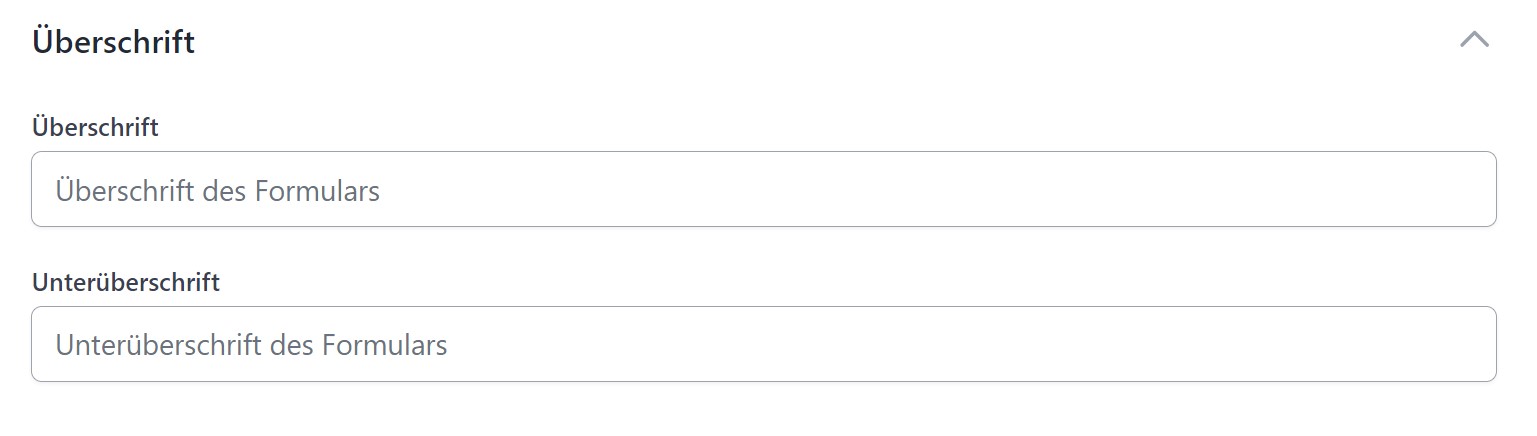
- Überschrift: Wird über dem Formular angezeigt. Emojis sind erlaubt. Kann leer bleiben.
- Unterüberschrift: Steht unter der Überschrift, ebenfalls optional.
Sowohl Überschrift als auch Unterüberschrift unterstützen onOffice-Makros — z.B.
_ort(Immobilien-Ort) oder_Vorname(Vorname der geladenen Adresse). Wenn ein Datensatz ins Formular geladen wird, werden die Makros automatisch ersetzt. Die komplette offizielle onOffice-Makroliste findest du hier.
Schutz vor Aufruf
Damit nicht jeder dein Formular einfach aufrufen kann, gibt es vier Schutzmechanismen, die sich auch kombinieren lassen:
Formularschlüssel
Aktivierst du den Haken „Formularschlüssel erforderlich", muss in der Formular-URL ein bestimmter Wert als URL-Parameter ?key= mitgeliefert werden. Beispiel:
https://propform.io/form/z6YhgdCMsu95?key=geheim123
Der Wert kann auch ein onOffice-Makro sein. Damit lassen sich z.B. Einmal-Links bauen, bei denen sich der Schlüssel nach erstem Absenden ändert.
⚠️ Da der Wert im Klartext in der URL steht, ist das kein kryptographisches Passwort. Nutze keine echten Passwörter.
Passwortschutz mit Eingabemaske
Anders als beim Formularschlüssel oben, bei dem der Wert offen als ?key= in der URL steht, fragt der Passwortschutz den Besucher beim Öffnen aktiv nach einem Passwort: Statt des Formulars erscheint zunächst eine Eingabemaske. Erst nach korrekter Eingabe wird das Formular angezeigt — und auch erst dann lässt es sich absenden.
Aktiviere „Passwortschutz aktiv" und hinterlege:
- Passwort: Der erwartete Wert. Du kannst auch ein onOffice-Makro verwenden — z.B.
_plz, damit der Besucher die Postleitzahl aus seinem eigenen Datensatz eingeben muss (einfache Identitätsprüfung). Für ein Makro-Passwort muss der passende Datensatz im Link geladen sein (z.B. die Adresse per UUID) — siehe Vorausfüllen. - Hinweistext über dem Passwortfeld: Was der Besucher in der Eingabemaske liest, z.B. „Bitte gib deine Postleitzahl ein".
- Fehlermeldung: Wird angezeigt, wenn das eingegebene Passwort falsch ist.
Nach korrekter Eingabe bleibt das Formular 2 Stunden entsperrt (auch bei Seiten-Neuladen). Der Schutz gilt sowohl fürs Öffnen als auch fürs Absenden.
💡 Wann was? Nimm den Formularschlüssel (
?key=), wenn der Zugang automatisch über einen vorbereiteten Link laufen soll (z.B. personalisierte Einmal-Links aus onOffice). Nimm den Passwortschutz, wenn der Besucher selbst ein Passwort eingeben soll, das du ihm separat mitteilst.
Ablaufdatum erforderlich
Aktiviert: Das Formular ist nur aufrufbar, wenn ?exp=YYYY-MM-DD HH:MM:SS im Link steht und in der Zukunft liegt.
https://propform.io/form/z6YhgdCMsu95?exp=2030-12-31 23:59:59
Du kannst das Ablaufdatum entweder statisch im Link hinterlegen oder dynamisch per onOffice-Formel berechnen lassen — z.B. „immer 14 Tage ab Versand" via _calculate(DateAdd(now;14;days)). Mehr unter Account → Ablaufdatum für Formularlinks.
IP-Whitelist
Trag in den Formulareinstellungen eine Liste von IP-Adressen ein. Nur Aufrufe von diesen IPs sind erlaubt. Sinnvoll für interne Formulare, die nur aus eurem Büro-Netz aufgerufen werden sollen.
onOffice-Aktivität schreiben
Du kannst eine Aktivität (Maklerbuch-Eintrag) in onOffice erzeugen lassen — entweder bei Formularaufruf (z.B. „Linktracker") oder bei Formularabsendung (z.B. „Anfrage gesendet"). Beide Optionen können auch gleichzeitig aktiv sein.
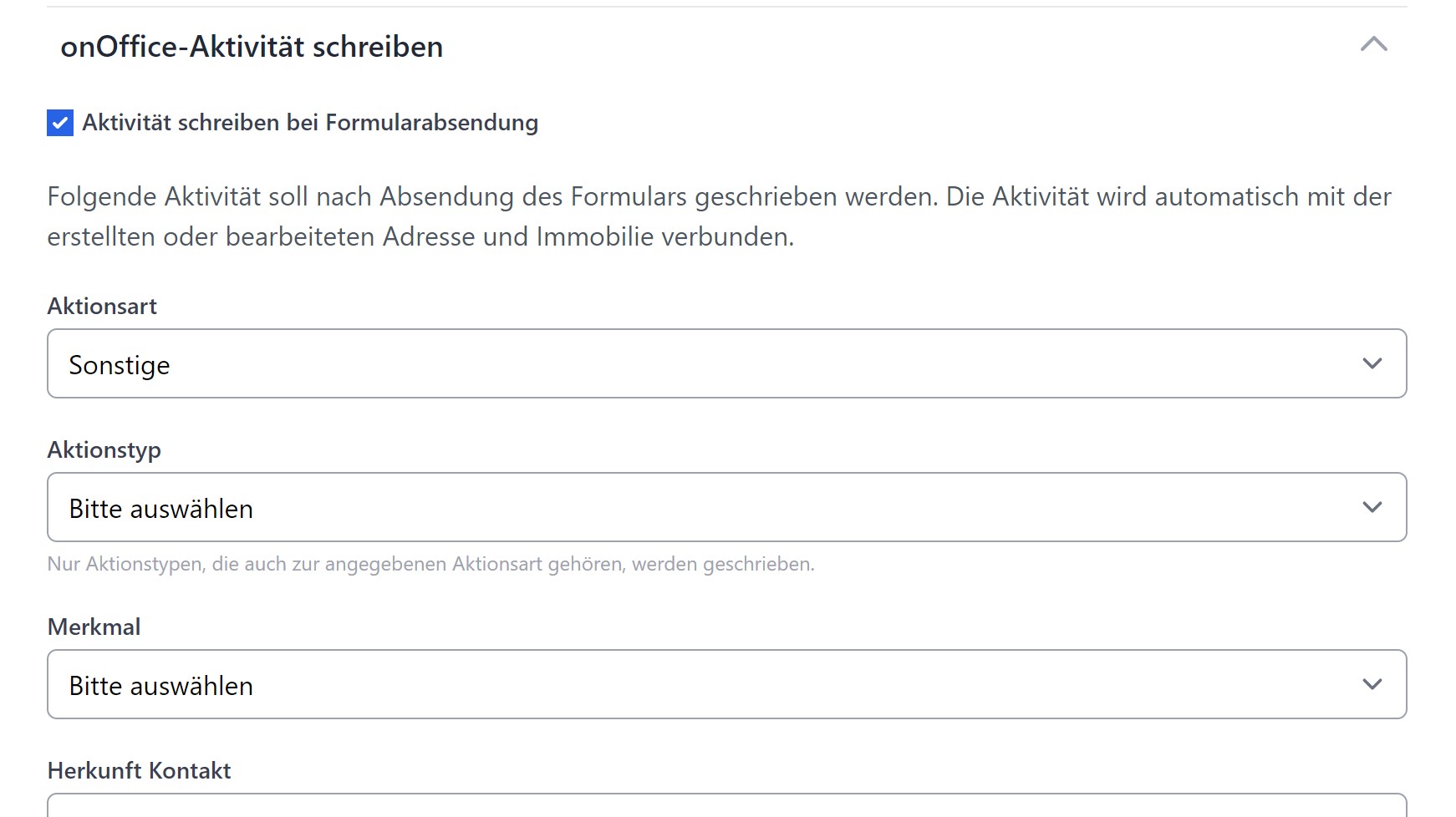
Du konfigurierst Aktionsart, Aktionstyp, Merkmal, Bemerkung, Verantwortlichen, Kosten, Dauer, Ergebnis usw. Die Aktivität wird automatisch mit der Adresse und/oder Immobilie aus dem Formular verknüpft.
Im Bemerkungs-Feld der Aktivität kannst du Makros nutzen — z.B.
_objektart,_pfGetSearchCriteriaInformation(gibt das gerade angelegte Suchkriterium aus),_pfGetSellingPriceOffer(Kaufpreisangebot eines Interessenten) oder_pfGetAgentslogInformation(gerade geschriebene Aktivität). Komplette Makro-Übersicht: propform-Makros.
Aktivität bei Aufruf — typische Use-Cases
Die Aktivität bei Formularaufruf (zusätzlich zur Submit-Aktivität) ist besonders wertvoll für Audit-Trails:
- Download-Formulare (siehe Download-Felder): Aufruf-Aktivität dokumentiert „User hat Doku geöffnet" — auch wenn er nichts heruntergeladen hat. Kombiniert mit „Aktivität bei Download" + File-Hash hast du den vollständigen Zugriffs-Nachweis (Wer-Wann-Was).
- Eigentümer-Statusseiten: Tracking, ob der Eigentümer den Vermarktungsbericht überhaupt liest — wertvoll für Reporting-Pflichten.
- Linktracker für E-Mail-Kampagnen: propform-URL als Click-Tracker in Newsletter/Mails — jeder Klick erzeugt eine Aktivität in onOffice mit Datensatz-Bezug.
Aktivitäts-Felder via URL-Parameter dynamisch steuern
Statt für jeden Aktivitätstyp ein separates Formular anzulegen, kannst du ein Formular mit dynamisch gesetzter Aktionsart und Aktionstyp verwenden:
- Felder
AktionsartundAktionstyp(vom Modul Aktivität) ins Formular aufnehmen - Beide auf „Feld ausblenden" + „Vorausfüllung mit URL-Parametern erlaubt" stellen
- Die URL bestimmt, welche Aktivität resultiert:
https://formular.deine-domain.de/dein-formular?agentslog[actionkind]=ACQUISITION&agentslog[actiontype]=phone
Use-Case: Ein Tracking-Formular, das aus verschiedenen Mail-Kampagnen / Tool-Links aufgerufen wird, schreibt jeweils die passende Aktivität (Telefonat / Mail-Klick / Termin-Anfrage) — abhängig nur vom Link.
💡 Schlüsselwerte finden: Wie bei allen Single-Select-Werten in onOffice gilt: Du brauchst die internen Schlüssel (z.B.
ACQUISITION), nicht die Klartext-Bezeichnungen. Siehe Felder → zugelassene Werte für den DevTools-Inspect-Trick.
onOffice-Aufgabe schreiben
Wie bei der Aktivität, nur dass eine Aufgabe im onOffice-Aufgabenmodul angelegt wird. Du legst Verantwortlichen, Bearbeiter, Betreff, Beschreibung, Status, Aufgabenart und Priorität fest.
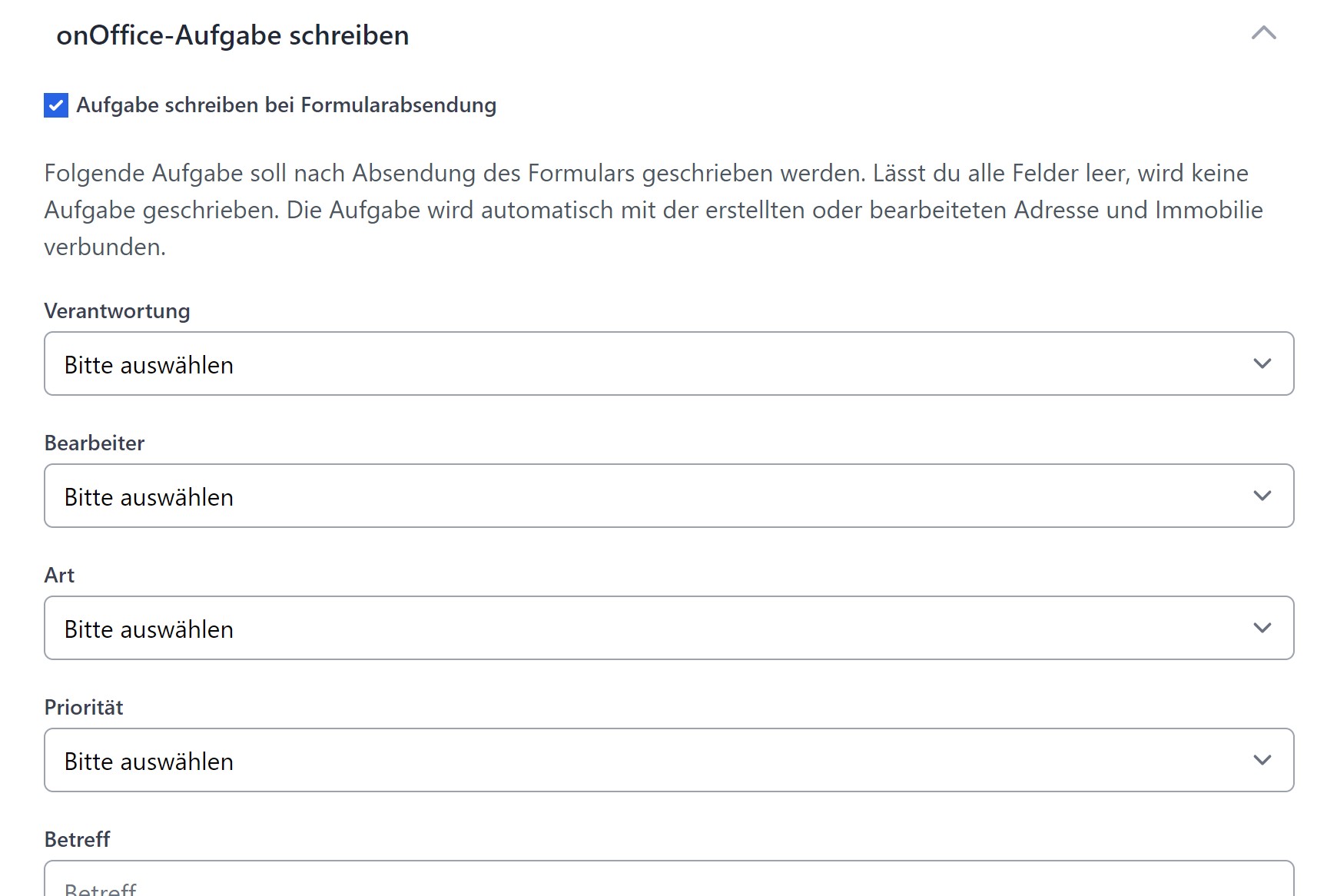
Auch hier funktionieren onOffice-Makros in Betreff und Beschreibung.
Datensatz-Verbindungen (Immobilie ↔ Adresse)
Wenn dein Formular gleichzeitig eine Adresse und eine Immobilie anlegt oder bearbeitet, kannst du auswählen, wie diese verbunden werden — z.B. als Eigentümer, Käufer, Mieter, Interessent.
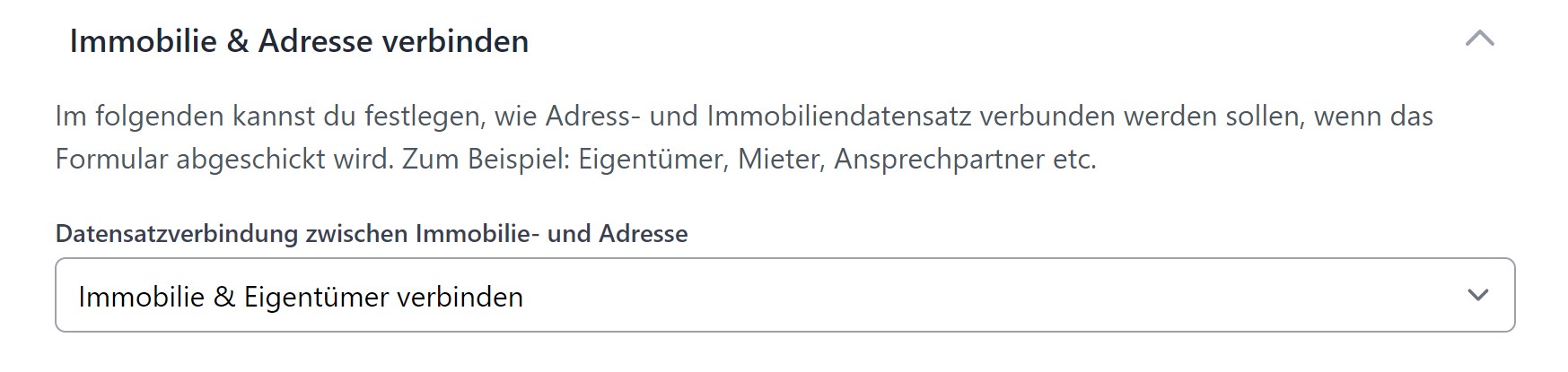
Wenn du dynamisch verbinden willst (Verbindungsart kommt aus einem Feld oder per URL-Parameter), nutze stattdessen das spezielle Feld „Datensatz-Verbindung" — siehe Datensatz-Verbindung-Feld.
Bestehende Datensätze bearbeiten
Aktiviere den Haken „Existierende Immobilien- und Adressdatensätze in onOffice können mit dem Formular bearbeitet werden". Damit kannst du das Formular nutzen, um vorhandene Datensätze zu ändern, statt nur neue anzulegen.
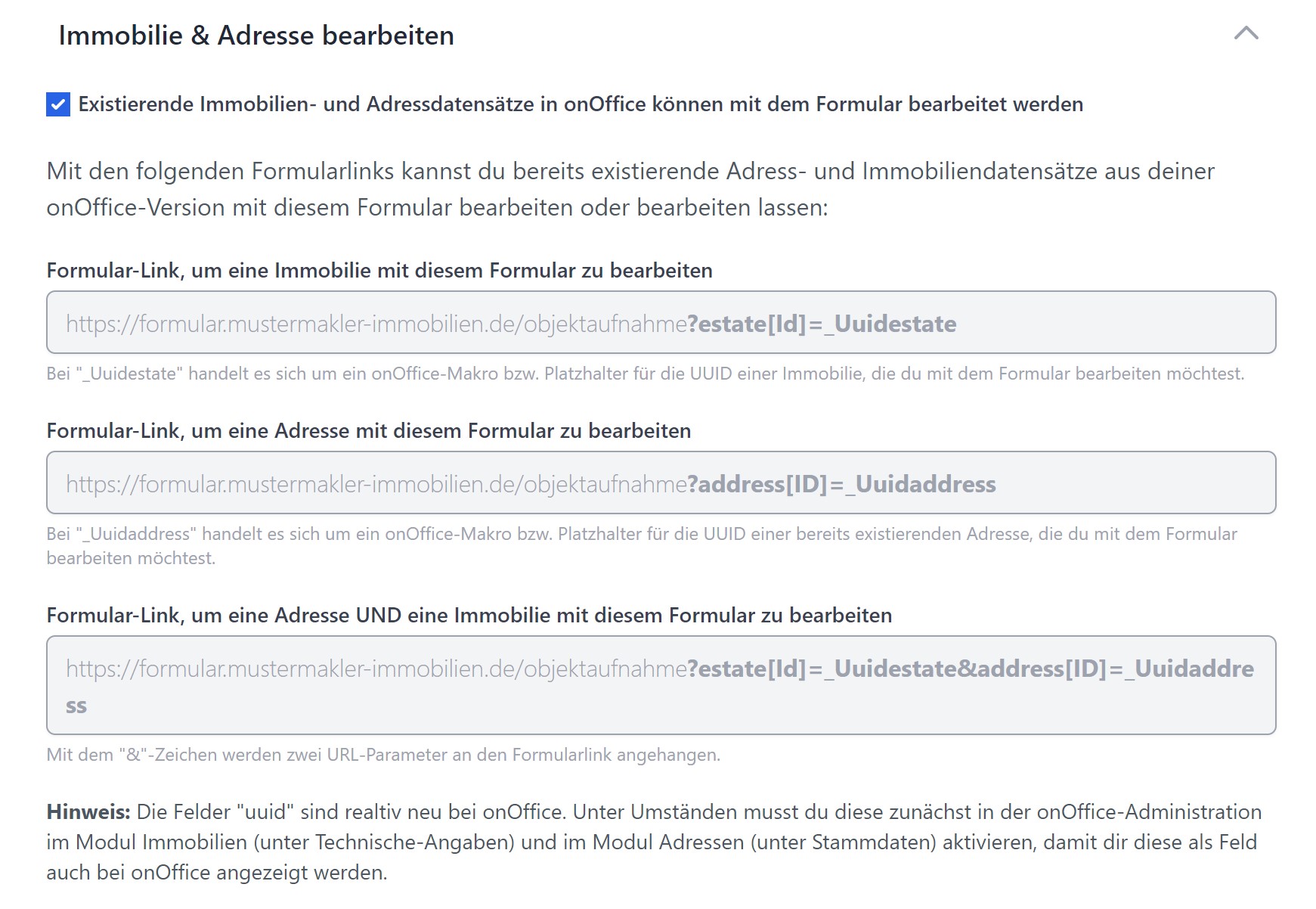
Den Datensatz lädst du über die UUID als URL-Parameter:
https://propform.io/form/dein-slug?address[ID]=_Uuidaddress&estate[Id]=_Uuidestate
Das Makro _Uuidaddress bzw. _Uuidestate kannst du direkt in onOffice-E-Mail-Vorlagen oder in einem Link-Feld in der onOffice-Maske verwenden. propform zeigt dir die fertigen Links und Formeln direkt unter dieser Einstellung an.
Verbundene Datensätze automatisch laden: Wenn du nur eine Immobilie per UUID lädst, kann propform automatisch die verknüpfte Adresse mitladen (z.B. den Eigentümer). Umgekehrt kann auch die verknüpfte Immobilie zu einer Adresse geladen werden (Erste/Zweite/Dritte Eigentum, Gemietet, Getippt, Gekauft).
Filter-Einstellungen: Schränke ein, welche Adressen oder Immobilien überhaupt mit diesem Formular bearbeitbar sein sollen. Nur Datensätze, die in den ausgewählten onOffice-Filter fallen, lassen sich laden.
Mehr Details: Vorausfüllen mit IDs und UUIDs.
Multi-Step
Lange Formulare wirken weniger einschüchternd, wenn du sie in mehrere Schritte aufteilst. Aktiviere „Multi-Step-Modus" und füge im Formular-Builder Umbruch-Felder dort ein, wo ein Schritt enden soll.
- Fortschritts-Anzeige: Zeigt deinem Besucher, in welchem Schritt er gerade ist.
- Beschriftung „Weiter" / „Zurück": Frei wählbar.
- Per Umbruch-Feld kannst du jedem Schritt einen GTM-Step-Namen geben (für Tracking).
Bedingungen & Regeln
Mit Bedingungen lassen sich Felder dynamisch ein- oder ausblenden — abhängig von Werten anderer Felder. Beispiel: „Zeige das Feld 'Mietzeitraum' nur an, wenn 'Vertragsart' = 'Miete' ist."
Du legst eine oder mehrere Regeln an, jede Regel besteht aus:
- Wenn-Bedingung (Feld + Operator + Wert)
- Dann-Aktion (Feld einblenden / ausblenden / als Pflicht setzen / etc.)
In der Sektion „Logik & Bedingungen" konfigurierbar.
KI-Spracheingabe
Aktivierbar, wenn dein Account einen OpenAI-Platform-API-Key hinterlegt hat. Im Formular erscheint dann unten rechts ein Mikrofon-Button. Der Besucher diktiert seine Anfrage frei, und die KI füllt die passenden Felder aus.
Praktisch für Akquise-Formulare unterwegs auf dem Smartphone, wo Tippen mühsam ist.
ChatGPT-Textgenerierung
Du kannst dein Formular auch als KI-Text-Generator nutzen — z.B. um aus eingegebenen Immobiliendaten automatisch einen Exposé-Text generieren zu lassen.
In der Sektion „KI-Text erstellen" definierst du:
- Prompt (die Anweisung an die KI, mit Makros befüllbar)
- Zielfeld in onOffice (wo die KI-Antwort gespeichert wird)
- Modell (GPT-4o, GPT-4.1, GPT-5.1 etc.)
- Feintuning (Temperatur, max. Token)
Voraussetzung: OpenAI-API-Key in den Account-Einstellungen hinterlegt.
Werte schreiben (Felder befüllen ohne Eingabe)
Mit „Werte schreiben" kannst du nach erfolgreicher Formularabsendung zusätzliche Felder in der Adresse oder Immobilie befüllen — ohne dass diese Felder im Formular sichtbar sein müssen.
Beispiel: Du möchtest in das Adressfeld „Letzte Anfrage am" automatisch das heutige Datum schreiben — oder das Suchprofil-Resümee _pfGetSearchCriteriaInformation in ein Adressfeld kopieren, damit du es später in einer onOffice-PDF-Vorlage zur Verfügung hast.
Du wählst pro Eintrag:
- Modul (Adresse oder Immobilie)
- Zielfeld (aus der onOffice-Administration — interner Feldname, z.B.
ind_134, nicht das Label) - Wert (statisch oder mit Makros)
Mehr dazu (mit Beispiel-Video): siehe Schnellstart-Video „Werte schreiben".
Workaround: Aktivitäts-Feldwerte für Mail-/PDF-Vorlagen verfügbar machen
Manche Aktivitäts-Felder (z.B. das Standard-Feld „Kaufpreisangebot" oder „Absagegrund") sind in onOffice-Mail- und PDF-Vorlagen nicht via Makro erreichbar — du kannst den Wert also nicht direkt im Bestätigungsmail oder PDF-Anhang einbinden.
Workaround:
- Custom-Adressfeld anlegen (z.B.
Sonstige1oder ein eigenes Custom-Feld mit internem Namenind_134) - In den Formulareinstellungen „Werte schreiben" einen Eintrag erstellen:
- Modul: Adresse
- Zielfeld: das Custom-Feld
- Wert: das Aktivitäts-Feld als Makro (z.B.
_kaufpreisangebot)
- propform schreibt nach Submit den Wert ins Adressfeld
- In der Mail-/PDF-Vorlage steht der Wert dann via Adress-Makro (
_Sonstige1o.ä.) zur Verfügung
Funktioniert für alle Aktivitäts-Felder, die du sonst nicht in Vorlagen referenzieren könntest.
E-Mail-Benachrichtigung
Du hast drei unabhängige Mail-Optionen, die du beliebig kombinieren kannst:
1. Bestätigungs-Mail von propform an dich
Klassische Benachrichtigung. Du bekommst eine Mail mit allen Eingaben — entweder an deine Account-E-Mail oder an eine eigene Adresse, die du hier hinterlegst.
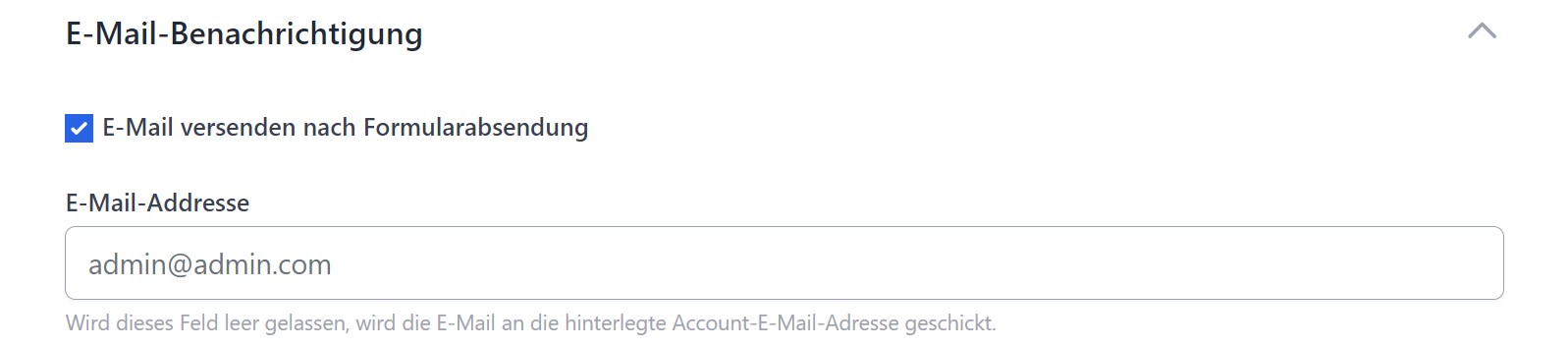
📎 Anhang-Limit: Hochgeladene Dateien werden nur als Anhang mitgeschickt, wenn sie zusammen kleiner als 25 MB sind (übliches Mail-Limit). Größere Dateien findest du dann nur im jeweiligen onOffice-Datensatz.
2. + 3. E-Mail über onOffice (zwei separate Mails möglich)
Schickt eine Mail über die onOffice-API — d.h. von der E-Mail-Adresse des onOffice-Benutzers, der deinem API-Benutzer zugeordnet ist, mit deinen onOffice-E-Mail-Vorlagen, automatisch im richtigen Postausgang.
Du wählst:
- Empfänger (festgelegt oder aus einem Adress-Benutzerfeld der Immobilie/Adresse — z.B. „Team-Leiter")
- CC / BCC (mit Makro-Auflösung — z.B.
_ifEmpty(_Sonstige1;"fallback@test.com";"_Sonstige1")) - Betreff & Body (auch hier funktionieren Makros)
- Anhänge: PDF-Exposés, PDF-Briefe, hochgeladene Dateien
- Dokumenten-Attribute der Anhänge
⚠️ Empfänger-Logik: propform prüft, ob die Empfänger-E-Mail tatsächlich als primäre Adresse in onOffice existiert. Wenn nicht, wird automatisch ein neuer Adressdatensatz mit dieser E-Mail angelegt. Damit landen Mails sicher bei der richtigen Person — auch wenn die E-Mail irgendwo als Zweit-Adresse hinterlegt ist.
Mehr dazu: E-Mail in propform.
Absenden & Dankeseite
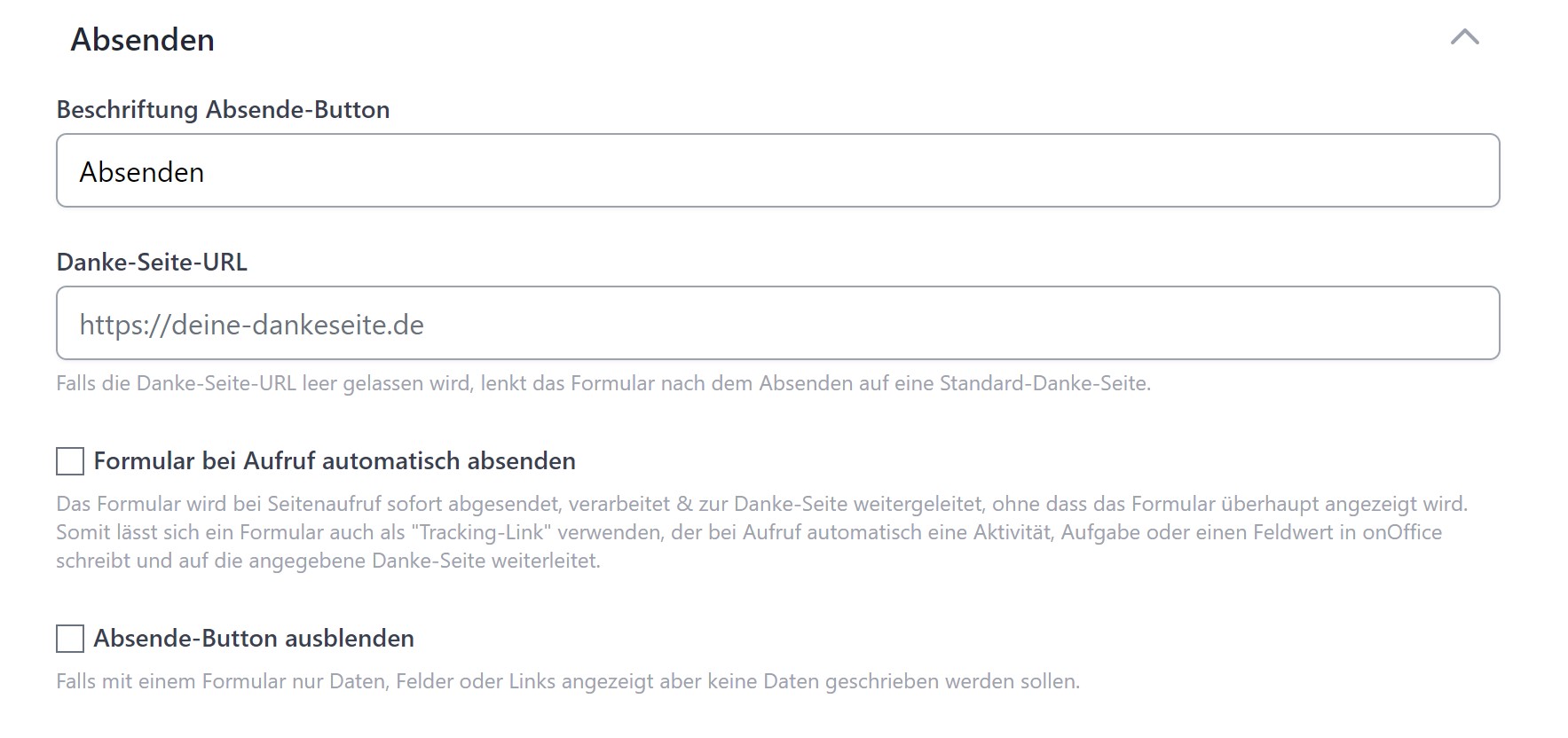
- Beschriftung Absende-Button: Frei wählbar — z.B. „Anfrage senden" statt „Absenden".
- Spinner-Label: Was während der Verarbeitung angezeigt wird (z.B. „Wird gesendet …").
- Absende-Button ausblenden: Praktisch, wenn das Formular eher eine „Linktree-Seite" oder reine Dankeseite ist.
- Dankeseite-URL: Wo der Besucher nach Absenden landet. Leer = Standard-Dankeseite im Formular-Styling.
⚖️ Compliance-Hinweis bei provisionspflichtigen Maklerverträgen: Bei Formularen, die einen kostenpflichtigen Vertrag (z.B. einen Makler-Allein-Auftrag) auslösen, ist die generische Beschriftung „Absenden" oder „Unterschreiben" rechtlich riskant — die deutsche Button-Lösung verlangt eine klar erkennbare Aussage über die Zahlungspflicht. Empfohlene Formulierungen: „Maklervertrag abschließen", „Makler provisionspflichtig beauftragen" oder Vergleichbares. propform haftet nicht für die juristische Korrektheit der Formulierung — im Zweifel mit eigenem Anwalt klären.
Danke-Seiten-Bedingungen (Regeln)
Du kannst die Danke-Seite abhängig von den Antworten gestalten: Lege Regeln an („Wenn Feld X gleich/enthält/beginnt mit …"), die nach dem Absenden geprüft werden — die erste zutreffende Regel gewinnt. Als Aktion stehen zur Wahl:
- Eigener Danke-Text: Die Danke-Seite zeigt eine eigene Überschrift und einen eigenen Text (onOffice-Makros funktionieren wie gewohnt).
- Weiterleitung: Der Besucher landet auf einer anderen URL — z.B. je nach Anfragetyp auf unterschiedlichen Folgeseiten oder Folgeformularen.
Mehrere Klauseln pro Regel verknüpfst du mit UND/ODER; die Reihenfolge der Regeln bestimmt die Priorität. Trifft keine Regel zu, greifen Standard-Danke-Text bzw. Dankeseite-URL. Für komplexere Logik (z.B. berechnete Weiterleitungs-URLs) gibt es weiterhin den Formel-Weg.
IDs & UUIDs an die Dankeseite anhängen
Wenn du eine eigene Dankeseite-URL eingibst, kannst du auswählen, dass propform die gerade angelegten oder bearbeiteten Datensatz-IDs als URL-Parameter anhängt. Damit lassen sich Formulare verketten — die Dankeseite ist dann ein zweites propform-Formular, das den frisch angelegten Datensatz weiterverarbeitet.
Optionen pro Modul:
- Estate-UUID/-ID + Typ (Eigentum / Gekauft / Gemietet / etc.)
- Adress-UUID/-ID + Typ (Eigentum / Kontaktperson / etc.)
- Aktivitäts-ID, Aufgaben-ID, Termin-ID, Suchkriterium-ID
Auto-Absenden
Beim Aufruf der Formular-URL wird das Formular sofort abgesendet (ohne dass der Besucher es zu Gesicht bekommt) und leitet auf die Dankeseite weiter. Anwendungsfälle:
- Linktracker in E-Mails — z.B. Aktivität „Linkklick" in onOffice schreiben
- One-Click-Newsletter-An-/Abmeldung
- Slot-Buchung in Kombination mit dem Kalender-Loop
Styling
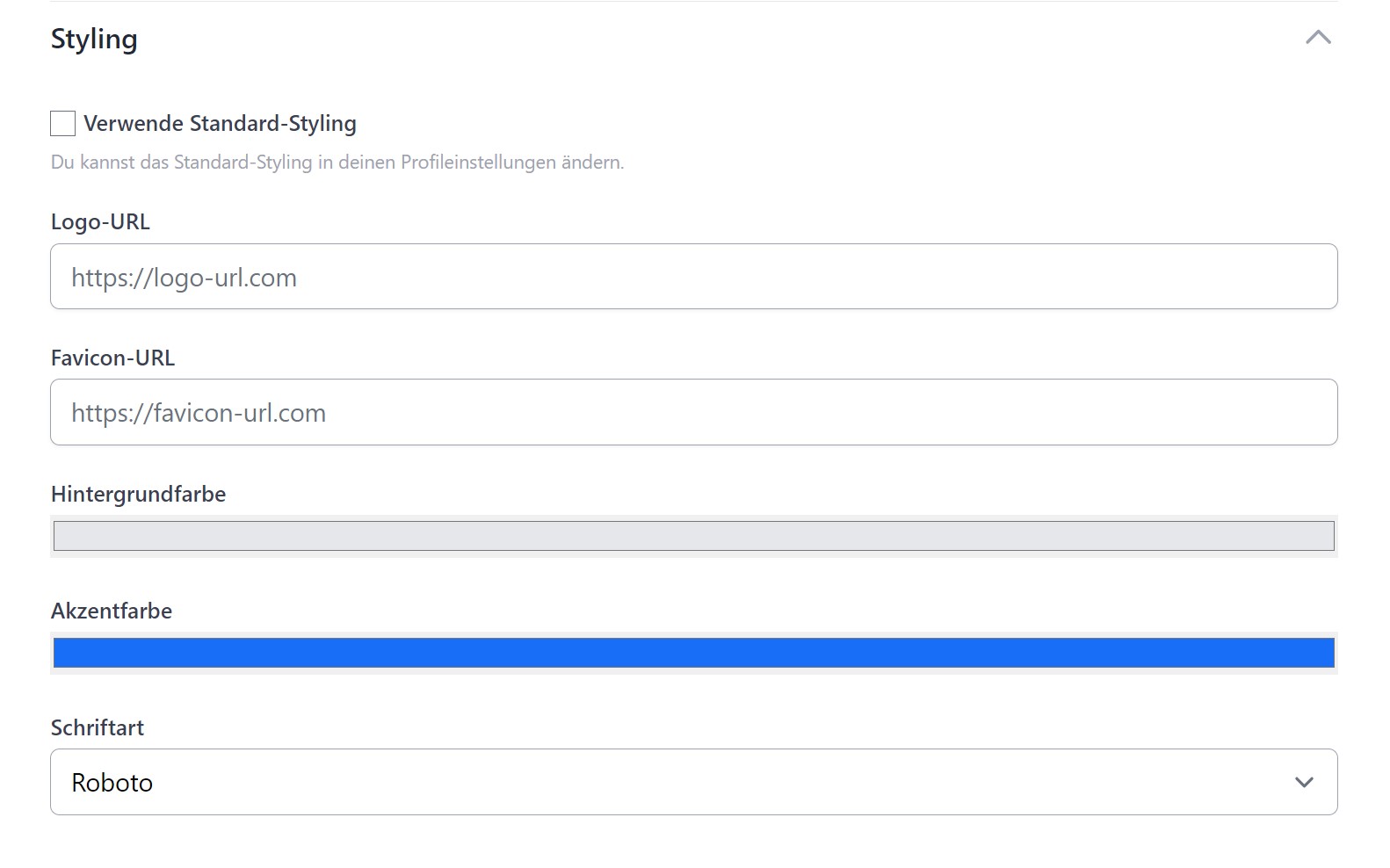
- Standard-Styling verwenden: Übernimmt die Vorgaben aus deinen Account-Einstellungen. Andernfalls kannst du fürs Formular individuelle Werte setzen.
- Logo & Favicon — per „Bild wählen" aus deiner Medienbibliothek (Upload direkt in propform) oder als externe URL
- Hintergrundfarbe + Akzentfarbe (Buttons, Umrandungen)
- Schriftart (Google Fonts, lokal gehostet aus Datenschutzgründen — keine Verbindung zu Google bei Formularaufruf). Falls deine Wunsch-Schrift fehlt, schreib uns kurz, wir bauen sie ein.
- Designart: Eckig, abgerundet oder „Pille" (vollständig abgerundet)
- Hintergrund-Bild — ebenfalls per „Bild wählen" oder URL — mit Filter-Optionen (Blur, Helligkeit, Kontrast, Graustufen)
- Karten-Look: Hintergrundfarbe, Transparenz, Blur, Schatten, Eckenradius — damit dein Formular sich z.B. mit Glasmorphism-Effekt vom Hintergrundbild abhebt
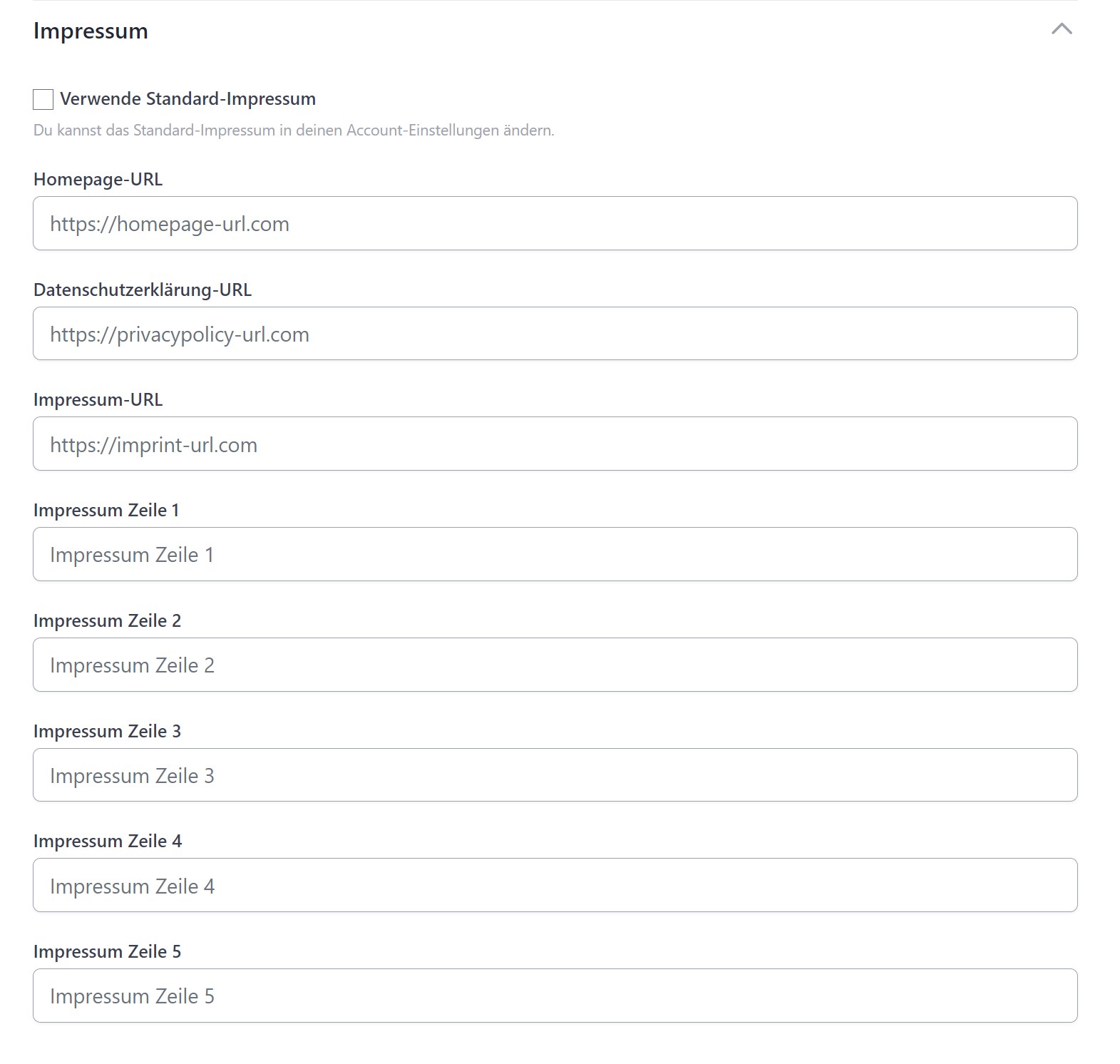
Impressum
Unter dem Formular kannst du Impressum, Datenschutz, Homepage und Kontaktdaten einblenden — entweder die Standardvorgaben aus deinen Account-Einstellungen oder pro Formular abweichend.
iFrame-Einbettung
Du kannst das Formular auf vier verschiedene Arten in deine eigene Website einbinden — propform generiert pro Variante einen Copy-Code direkt in den Formulareinstellungen. Welche Variante passt, hängt vom CMS, von Cookie-Consent-Tools und vom gewünschten Styling ab.
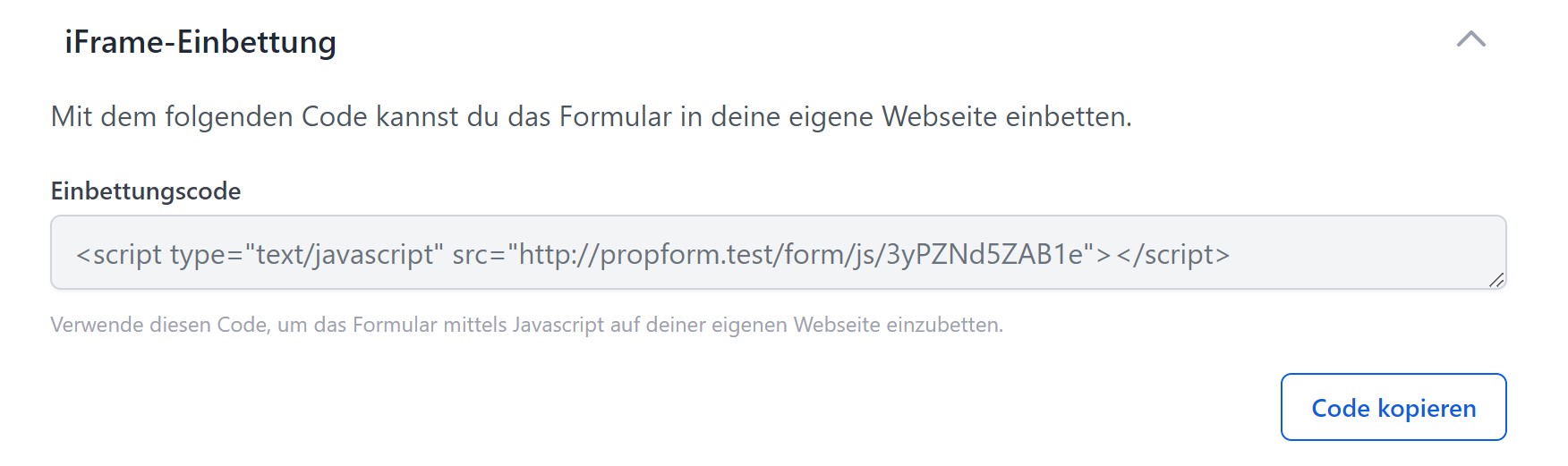
Variante 1: JavaScript-Einbettungscode (klassisch)
<script type="text/javascript" src="https://propform.io/form/js/DEIN-SLUG"></script>
Lädt das Formular per JavaScript und fügt es an der Stelle ein, an der das <script>-Tag steht. Die Einbettungsmethode (siehe „iFrame-Skript-Version" unten) lässt sich von document.write() auf document.createElement() umstellen, falls die klassische Methode in deinem CMS Probleme macht.
Variante 2: Web Component (Alternative, moderne Variante)
<script src="https://propform.io/form/webcomponent/DEIN-SLUG" defer></script>
<propform-form form-id="DEIN-SLUG" dynamic-height style="width:100%;"></propform-form>
Modernere Variante mit automatischer Höhenanpassung. Saubere DOM-Kapselung, kompatibel mit den meisten CMS. Empfohlen, wenn der klassische JS-Code nicht funktioniert.
⚠️
form-idmuss der systemseitige Slug sein (steht in der Formulareinstellungen-URL bzw. im Edit-Link), nicht der Custom-URL-Pfad. Sonst zeigt die Web Component „Formular nicht gefunden".
Variante 3: iFrame mit automatischer Höhe
<script src="https://propform.io/js/iframeResizer.parent.min.js"></script>
<iframe id="DEIN-SLUG" src="https://propform.io/form/DEIN-SLUG" style="width:100%; border:none;" title="Formulartitel"></iframe>
<script>iFrameResize({log:false, heightCalculationMethod:'bodyScroll', checkOrigin:false}, '#DEIN-SLUG');</script>
Klassischer iFrame plus iframeResizer-Library, die die Höhe dynamisch an den Formular-Inhalt anpasst. Sinnvoll, wenn dein CMS oder Cookie-Consent-Tool externe <script>-Tags blockt — der iFrame selbst ist „nur HTML" und wird durchgelassen, das Resizer-Skript kannst du separat freigeben.
Variante 4: Einfacher iFrame (ohne JavaScript)
<iframe src="https://propform.io/form/DEIN-SLUG" style="width:100%; height:800px; border:none;" title="Formulartitel"></iframe>
Reinster iFrame ohne JavaScript. Höhe musst du manuell setzen (height:800px o.ä.) — keine automatische Anpassung. Sinnvoll als Fallback, wenn alle JS-Varianten geblockt werden, oder bei Formularen mit konstanter Höhe.
Zusatz-Einstellungen für die Einbettung
Dankeseite öffnen in...
Steuert, wo nach Absenden die Dankeseite erscheint:
_parent(normal): Dankeseite öffnet im normalen Browser-Tab/-Fenster — das iFrame wird komplett ersetzt_self(innerhalb iFrame): Dankeseite erscheint innerhalb des iFrames — die umgebende Website bleibt sichtbar
Wähle _self, wenn das Formular dauerhaft Teil einer Landing-Page sein soll und der User nach Absenden auf der Seite bleiben soll.
iFrame-Skript-Version
Nur relevant für Variante 1 (JavaScript-Einbettungscode). Zwei Methoden, wie das Formular ins DOM eingefügt wird:
document.write()— klassische Methode, einfach, funktioniert in den meisten CMSdocument.createElement()— alternative Methode, kompatibel mit modernen CMS, diedocument.write()nach Page-Load blockieren (z.B. WordPress mit bestimmten Plugins)
Wenn der klassische Code „nichts" anzeigt, probiere die andere Variante.
Weitere iFrame-Optionen
Zwei Checkboxen für Spezialfälle:
- Keine Umrandung des iFrames (
style="border:none;") — ist standardmäßig aktiv. Nur deaktivieren, falls du eine sichtbare Browser-Default-Umrandung haben willst (was selten erwünscht ist). - Ignoriere Cookie-Consent (
data-cookieconsent="ignore") — fügt dieses Attribut an das<script>-Tag, sodass Cookie-Consent-Tools (z.B. Cookiebot) das Formular-Skript nicht blockieren. Ist standardmäßig aktiv. Nur deaktivieren, wenn du das Formular bewusst hinter einem Consent-Banner verbergen willst.
Brauchst du weitere Optionen (z.B. Sandbox-Attribute, custom Allow-Liste)? Schreib uns an hello@propform.io.
Achte darauf, dass das Formular-Styling sich nahtlos in dein Website-Layout einfügt — Hintergrund transparent, Akzentfarbe an dein CI angepasst. Mehr unter Design & Branding.
Tracking
propform kann mit drei Analytics-Tools direkt sprechen:
- Google Tag Manager — pusht Events
form_view,form_start_input,form_abort,form_submitin den DataLayer. Bei Multi-Step zusätzlich Step-Events (Step-Name pro Umbruch-Feld konfigurierbar). - Facebook Pixel
- Etracker
⚠️ Formulare haben keinen Cookie-Consent-Banner. Wenn du Tracking aktivierst, bist du als Formularbetreiber dafür verantwortlich, dass eine entsprechende Einwilligung vorliegt (z.B. über deine Hauptseite, wenn das Formular als iFrame eingebunden ist).
Webhooks
Aktivierst du Webhooks, ruft propform nach Formularabsendung externe URLs auf — pro Modul (Adresse, Immobilie, Aktivität, Aufgabe, Termin, Suchkriterium) können unterschiedliche Webhooks definiert werden.
Praktisch für Eigenintegrationen, die nicht über onOffice laufen sollen — z.B. Slack-Benachrichtigungen, eigene CRM-Systeme, Zapier/Make-Workflows.
PDF erstellen & signieren
Aus jeder Formularabsendung kann automatisch ein PDF erstellt werden — entweder ein Standard-PDF mit allen Eingabewerten oder eine onOffice-Briefvorlage / ein onOffice-Exposé, befüllt mit den Formulardaten.
Optional kann das PDF digital signiert werden (eigenes Zertifikat erforderlich) — relevant für rechtsverbindliche Dokumente wie Vollmachten oder Maklerverträge.
Konfigurierbar:
- Dateiname (mit Makros)
- Speicherziel in onOffice (welcher Reiter, welches Dokumentenmerkmal)
- Signatur an/aus
- Zertifikatsdaten (Typ, Verschlüsselung, Name, Standort, Grund, Kontakt-Info, Level)
Statistik
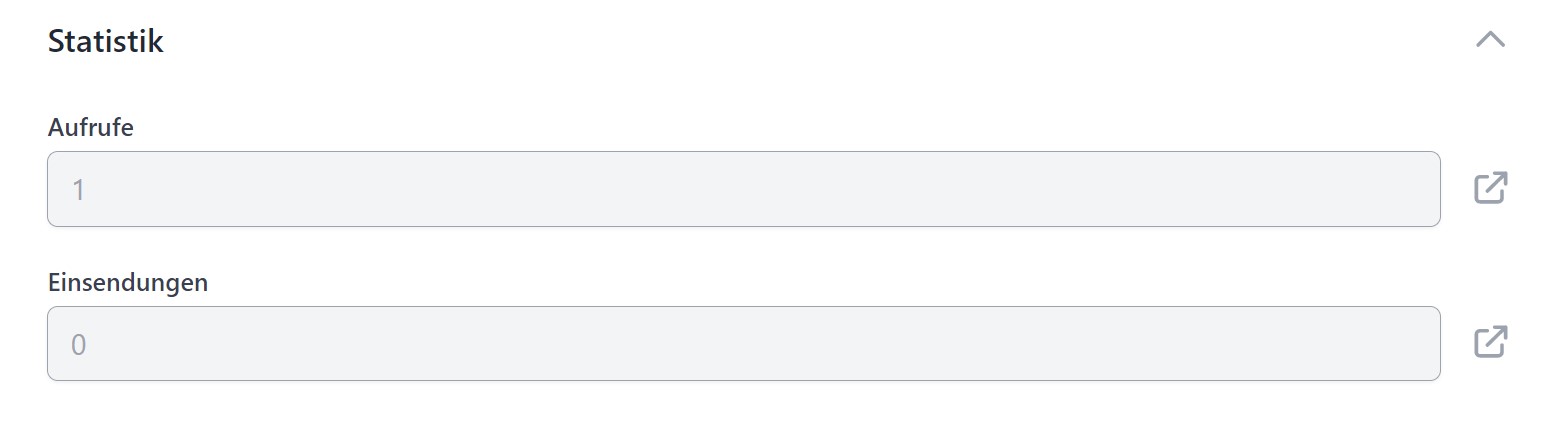
Die Sektion zeigt die Zähler und verlinkt auf drei eigene Listen-Seiten:
- Einsendungen: Alle Absendungen mit Inhalts-Vorschau (z.B. Name/E-Mail der Anfrage), Detailansicht mit allen Eingabewerten, einzeln oder gesammelt löschbar.
- Aufrufe: Alle Formularaufrufe mit Datum/Zeit — löschbar, um den Zähler zurückzusetzen.
- KI-Antworten: Die generierten ChatGPT-Texte, ebenfalls einzeln oder gesammelt löschbar.
Alle drei Listen haben einen Von/Bis-Datumsfilter, eine Suche und eine Seitennavigation (50 Einträge pro Seite) — auch sehr große Konten bleiben damit flott.
CSV-Export: Über den Export-Button lädst du die Einsendungen als CSV herunter — exportiert wird die aktuell gefilterte Liste (max. 10.000 Zeilen), ideal für Excel-Auswertungen oder Übergaben.
🔒 Datensparsamkeit: In den Account-Einstellungen → Statistik kannst du komplett deaktivieren, dass Formulareinsendungen oder IPs gespeichert werden. Dann werden Aufrufe/Einsendungen nur noch gezählt, aber keine Inhalte mehr abgelegt.