Configuración del formulario
ℹ️ Nota: Las capturas de pantalla de esta página muestran todavía la interfaz anterior de propform. Todas las funciones y ajustes descritos siguen siendo válidos sin cambios — la apariencia se ha modernizado con el nuevo editor.
Cuando creas un formulario o editas uno ya existente en tu resumen de formularios, accedes al editor de formularios. Aquí configuras cómo se comporta tu formulario: desde su aspecto hasta los correos electrónicos y la integración con onOffice.
Cómo está organizado el editor
- Barra lateral a la izquierda: Todos los ajustes están organizados en secciones (ver tabla más abajo). Un clic cambia de sección; cada sección se puede enlazar directamente (p. ej.
…/edit#gestaltung). - Cabecera: El título interno, el interruptor de activación, «Ver» (abre el formulario en una pestaña nueva), la vista previa y Guardar están siempre visibles.
- Guardado por secciones: Cada sección tiene su propio botón de guardar y solo guarda sus propios ajustes. Los cambios sin guardar se marcan con un punto naranja en la barra lateral; el botón de guardar de arriba a la derecha guarda todas las secciones modificadas de una vez.
- Vista previa en vivo: Con «Vista previa» se muestra el formulario real junto al editor. Las visitas en la vista previa no se cuentan, no se escribe ninguna actividad en onOffice y el envío está desactivado. La vista previa se actualiza automáticamente tras cada guardado.
- Campos como constructor visual: La sección Campos muestra tu formulario como bloques: haz clic en un campo para editarlo en el panel lateral, arrástralo para reordenarlo, duplícalo o edita las etiquetas directamente en el bloque. Más información en Campos.
Las secciones
| Grupo | Sección | Contenido |
|---|---|---|
| — | Campos | Constructor visual: crear, editar y ordenar campos. Aquí editas también el título y el subtítulo del formulario directamente en el wireframe. |
| onOffice | Editar registros | Cargar y editar registros existentes mediante enlace, registros obligatorios, configuración de filtros |
| Vincular registros | Vínculos inmueble ↔ dirección (incl. tipo de relación) | |
| Escribir actividad | Actividad de onOffice al enviar (y opcionalmente al abrir) | |
| Escribir tarea | Tarea de onOffice al enviar | |
| Enviar correo electrónico | Correos desde onOffice, correo de confirmación | |
| Crear y guardar PDF | Generador de PDF: guardar el envío como PDF en onOffice | |
| Escribir valores de campo | Rellenar campos sin introducir datos, añadir/quitar valores multiselect | |
| Generar texto de IA | Generación de texto con ChatGPT a partir de los datos del formulario | |
| Enviar | Enviar y página de agradecimiento | Texto del botón, página de agradecimiento, reglas de agradecimiento, encadenación de UUID, envío automático |
| Diseño y aviso legal | Diseño | Estilo: logotipo, colores, fuente, fondo, aspecto de tarjeta |
| Formulario multi-step | Dividir el formulario en varios pasos | |
| Aviso legal | Aviso legal propio para el formulario | |
| Compartir y marketing | Compartir e incrustar | Enlaces del formulario, incrustación iFrame, permiso de copia, grupo de formularios |
| Webhooks y API | Webhooks de propform (Zapier, n8n, Make …), webhooks del Marketplace de onOffice | |
| Marketing y seguimiento | Google Tag Manager, Facebook Pixel, etracker | |
| Administración | Acceso y seguridad | Área de empleados, contraseñas, clave del formulario, fecha de expiración, lista blanca de IP |
| URL del formulario | Cambiar la terminación de la URL (slug) | |
| Lógica y condiciones | Reglas (mostrar/ocultar campos y mucho más) | |
| Otros | Comprobación de direcciones duplicadas, entrada de voz con IA, nota interna | |
| Estadística | Vistas, envíos, respuestas de IA (con filtros y exportación CSV) |
Las siguientes secciones explican los ajustes individuales en detalle.
En la esquina superior derecha encontrarás el botón de activación y el estado (rojo = inactivo, verde = activo). Solo los formularios activados son accesibles a través de su enlace y cuentan para tu límite de formularios.

- Título (interno): Está en la cabecera del editor y solo tú lo ves — en la vista general de formularios puedes ordenar y buscar por él. Utiliza un sistema de nomenclatura, p. ej., «🏢 Captación — Registro de inmuebles».
- Nota (interna): recordatorio para ti o tus compañeros sobre la función del formulario — la encuentras en la sección Otros.
- Extensión de la URL del formulario: la parte final de la URL del formulario (slug), modificable en la sección URL del formulario, siempre que sea única.
- Grupo de formularios: Agrupación opcional de varios formularios (sección Compartir e incrustar). Útil para los enlaces de copia de grupos de formularios, con los que puedes copiar varios formularios a la vez a otra cuenta de propform.
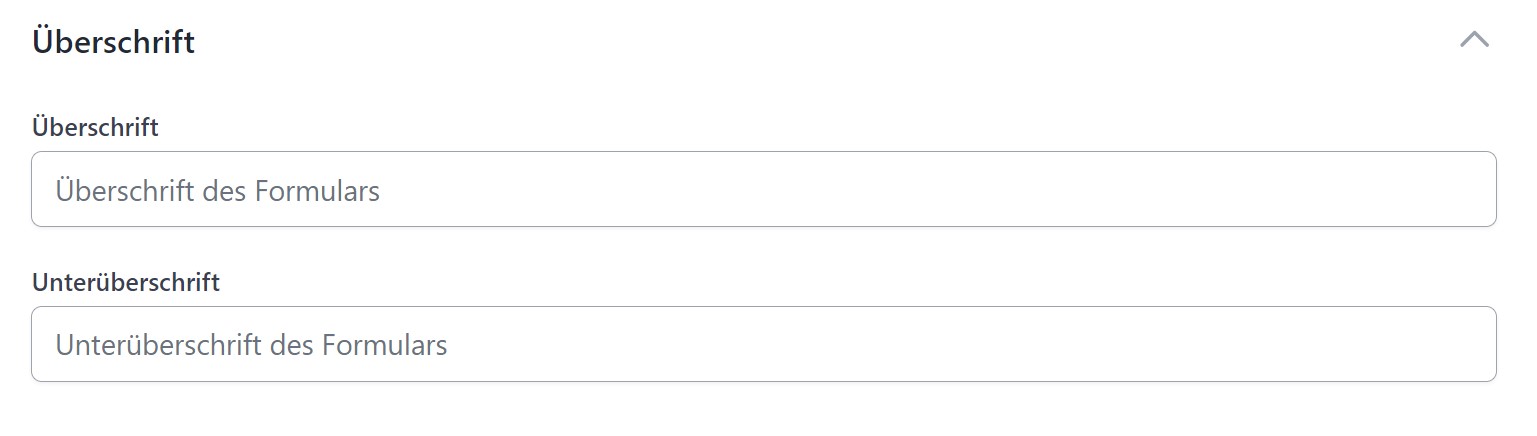
- Título: Se muestra encima del formulario. Se permiten emojis. Puede dejarse en blanco.
- Subtítulo: Aparece debajo del título, también es opcional.
> Tanto el título como el subtítulo admiten macros de onOffice, p. ej., _ort (ubicación inmobiliaria) o _Vorname (nombre de la dirección cargada). Cuando se carga un registro en el formulario, las macros se sustituyen automáticamente. Encontrarás la lista oficial completa de macros de onOffice aquí.
Protección contra el acceso
Para evitar que cualquiera pueda acceder fácilmente a tu formulario, existen cuatro mecanismos de protección que también se pueden combinar:
Clave del formulario
Si activas la casilla «Clave del formulario obligatoria», se debe incluir en la URL del formulario un valor específico como parámetro de URL ?key=. Ejemplo:
https://propform.io/form/z6YhgdCMsu95?key=geheim123
El valor también puede ser una macro de onOffice. Esto permite, por ejemplo, crear enlaces de un solo uso en los que la clave cambia tras el primer envío.
> ⚠️ Dado que el valor aparece en texto plano en la URL, no se trata de una contraseña criptográfica. No utilices contraseñas reales.
Protección con contraseña mediante una pantalla de entrada
A diferencia de la clave del formulario anterior, en la que el valor aparece abiertamente como ?key= en la URL, la protección con contraseña solicita activamente una contraseña al visitante cuando abre el formulario: en lugar del formulario, primero aparece una pantalla de entrada. Solo después de introducir la contraseña correcta se muestra el formulario, y solo entonces se puede enviar.
Activa «Protección con contraseña activa» e introduce:
- Contraseña: El valor esperado. También puedes utilizar una macro de onOffice, p. ej.,
_plz, para que el visitante tenga que introducir el código postal de su propio registro (una sencilla comprobación de identidad). Para una contraseña con macro, el registro correspondiente debe estar cargado en el enlace (p. ej., la dirección mediante UUID); consulta Rellenar previamente. - Texto de ayuda sobre el campo de contraseña: Lo que lee el visitante en la pantalla de entrada, p. ej., «Introduce tu código postal».
- Mensaje de error: Se muestra cuando la contraseña introducida es incorrecta.
Tras introducir la contraseña correcta, el formulario permanece desbloqueado durante 2 horas (incluso al recargar la página). La protección se aplica tanto a la apertura como al envío.
> 💡 ¿Cuál usar y cuándo? Utiliza la clave del formulario (?key=) cuando el acceso deba realizarse automáticamente mediante un enlace preparado (p. ej., enlaces personalizados de un solo uso de onOffice). Utiliza la protección con contraseña cuando el visitante deba introducir él mismo una contraseña que le hayas comunicado por separado.
Fecha de caducidad obligatoria
Activado: el formulario solo se puede abrir si ?exp=YYYY-MM-DD HH:MM:SS aparece en el enlace y es una fecha futura.
https://propform.io/form/z6YhgdCMsu95?exp=2030-12-31 23:59:59
Puedes introducir la fecha de caducidad de forma estática en el enlace o calcularla de forma dinámica mediante una fórmula de onOffice, p. ej., «siempre 14 días desde el envío» mediante _calculate(DateAdd(now;14;days)). Más información en Cuenta → Fecha de caducidad para enlaces de formularios.
Lista blanca de IP
Introduce una lista de direcciones IP en la configuración del formulario. Solo se permitirán las visitas desde estas IP. Es útil para formularios internos a los que solo se debe acceder desde la red de tu oficina.
## Crear una actividad de onOffice
Puedes hacer que se cree una actividad (entrada en el libro de agente) en onOffice, ya sea al acceder al formulario (p. ej., «Linktracker») o al enviar el formulario (p. ej., «Solicitud enviada»). Ambas opciones pueden estar activas al mismo tiempo.
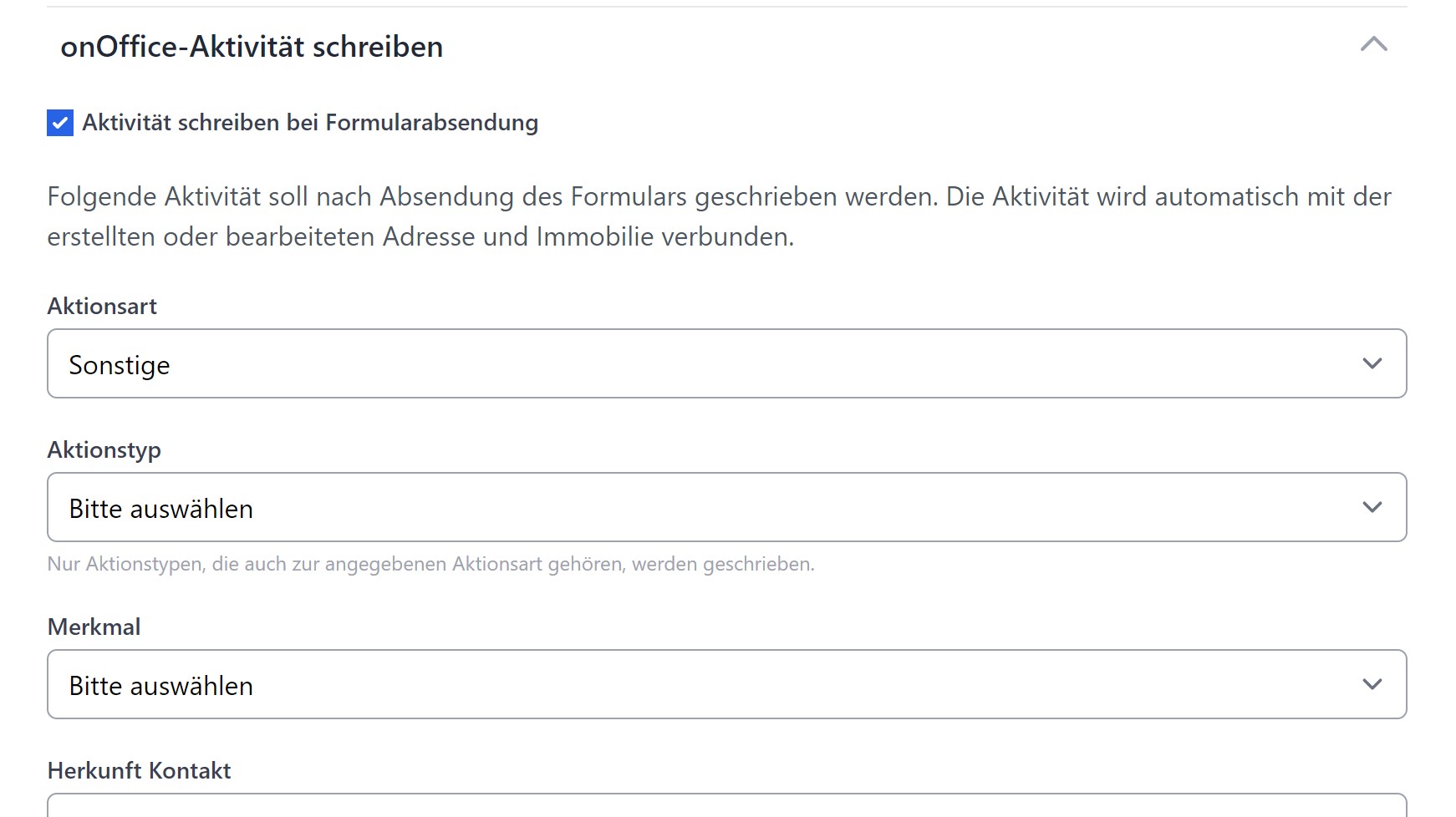
Configuras el tipo de acción, la característica, el comentario, el responsable, los costes, la duración, el resultado, etc. La actividad se vincula automáticamente con la dirección y/o el inmueble del formulario.
> En el campo de comentarios de la actividad puedes utilizar macros, p. ej., _objektart, _pfGetSearchCriteriaInformation (muestra el criterio de búsqueda que acabas de crear), _pfGetSellingPriceOffer (oferta de precio de compra de un interesado) o _pfGetAgentslogInformation (actividad que acabas de escribir). Resumen completo de macros: macros de propform.
Actividad al abrir — casos de uso típicos:
La actividad al abrir un formulario (además de la actividad de envío) es especialmente valiosa para los registros de auditoría:
- Formularios de descarga (véase Campos de descarga): la actividad de llamada documenta que «el usuario ha abierto la documentación», incluso si no ha descargado nada. Combinada con la «actividad de descarga» + el hash del archivo, obtienes el registro completo de acceso (quién, cuándo, qué).
- Páginas de estado del propietario: seguimiento de si el propietario lee el informe de marketing; muy útil para cumplir con las obligaciones de presentación de informes.
- Rastreador de enlaces para campañas de correo electrónico: URL de propform como rastreador de clics en boletines/correos electrónicos; cada clic genera una actividad en onOffice con referencia al registro.
Controlar dinámicamente los campos de actividad mediante parámetros de URL
En lugar de crear un formulario independiente para cada tipo de actividad, puedes utilizar un formulario con el tipo de acción y la clase de acción configurados dinámicamente:
- Incluir los campos
AktionsartyAktionstyp(del módulo Actividad) en el formulario - Configurar ambos en «Ocultar campo» + «Permitir rellenado automático con parámetros de URL»
- La URL determina qué actividad se genera:
https://formular.deine-domain.de/dein-formular?agentslog[actionkind]=ACQUISITION&agentslog[actiontype]=phone
Caso de uso: Un formulario de seguimiento al que se accede desde diferentes campañas de correo electrónico o enlaces de herramientas registra la actividad correspondiente (llamada telefónica / clic en el correo / solicitud de cita), dependiendo únicamente del enlace.
> 💡 Encontrar valores clave: Al igual que con todos los valores de selección única en onOffice, se aplica lo siguiente: necesitas las claves internas (p. ej., ACQUISITION), no las denominaciones en texto claro. Consulta Campos → valores permitidos para conocer el truco de DevTools Inspect.
## Crear una tarea en onOffice
Al igual que con la actividad, solo que se crea una tarea en el módulo de tareas de onOffice. Estableces el responsable, el encargado, el asunto, la descripción, el estado, el tipo de tarea y la prioridad.
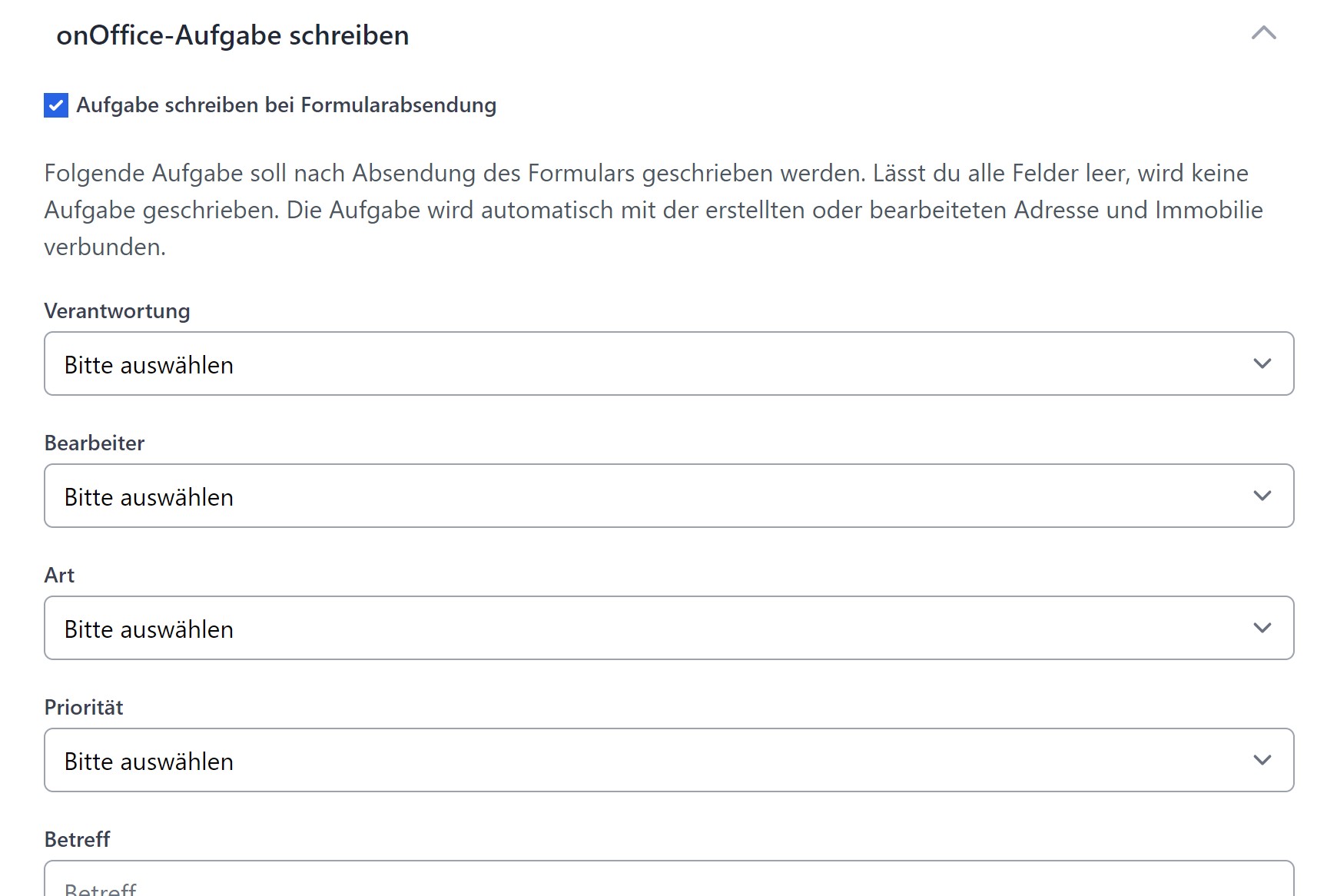
Aquí también funcionan las macros de onOffice en el asunto y la descripción.
Vínculos entre registros (inmueble ↔ dirección)
Si tu formulario crea al mismo tiempo una dirección y un inmueble, o los edita, puedes seleccionar cómo se vinculan —por ejemplo, como propietario, comprador, inquilino o interesado.
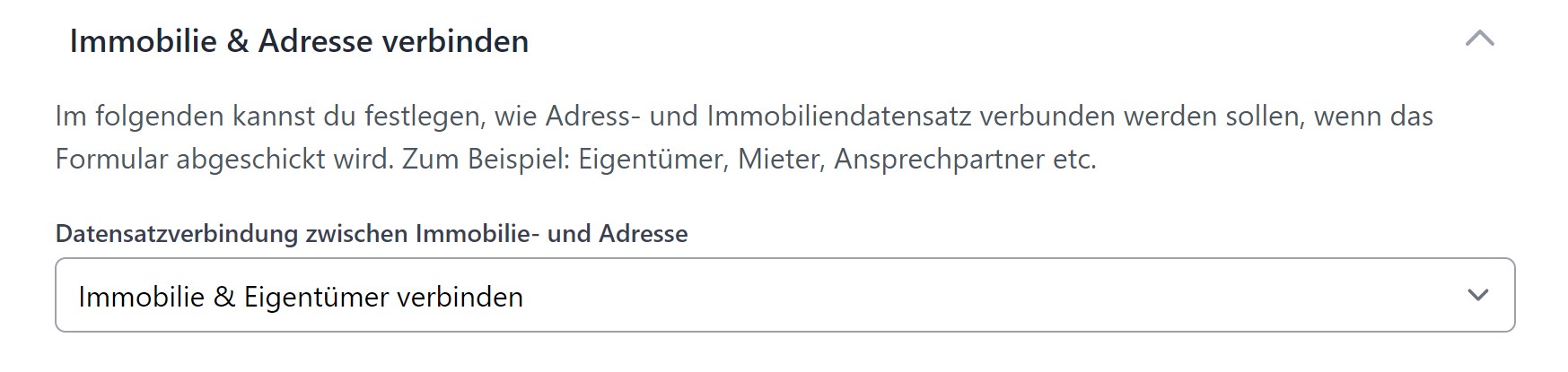
Si deseas establecer una conexión dinámica (el tipo de conexión proviene de un campo o mediante un parámetro URL), utiliza en su lugar el campo especial «Conexión de registros»; consulta Campo de conexión de registros.
Editar registros existentes
Marca la casilla «Los registros de inmuebles y direcciones existentes en onOffice se pueden editar con el formulario». De este modo, puedes utilizar el formulario para modificar registros existentes, en lugar de solo crear nuevos.
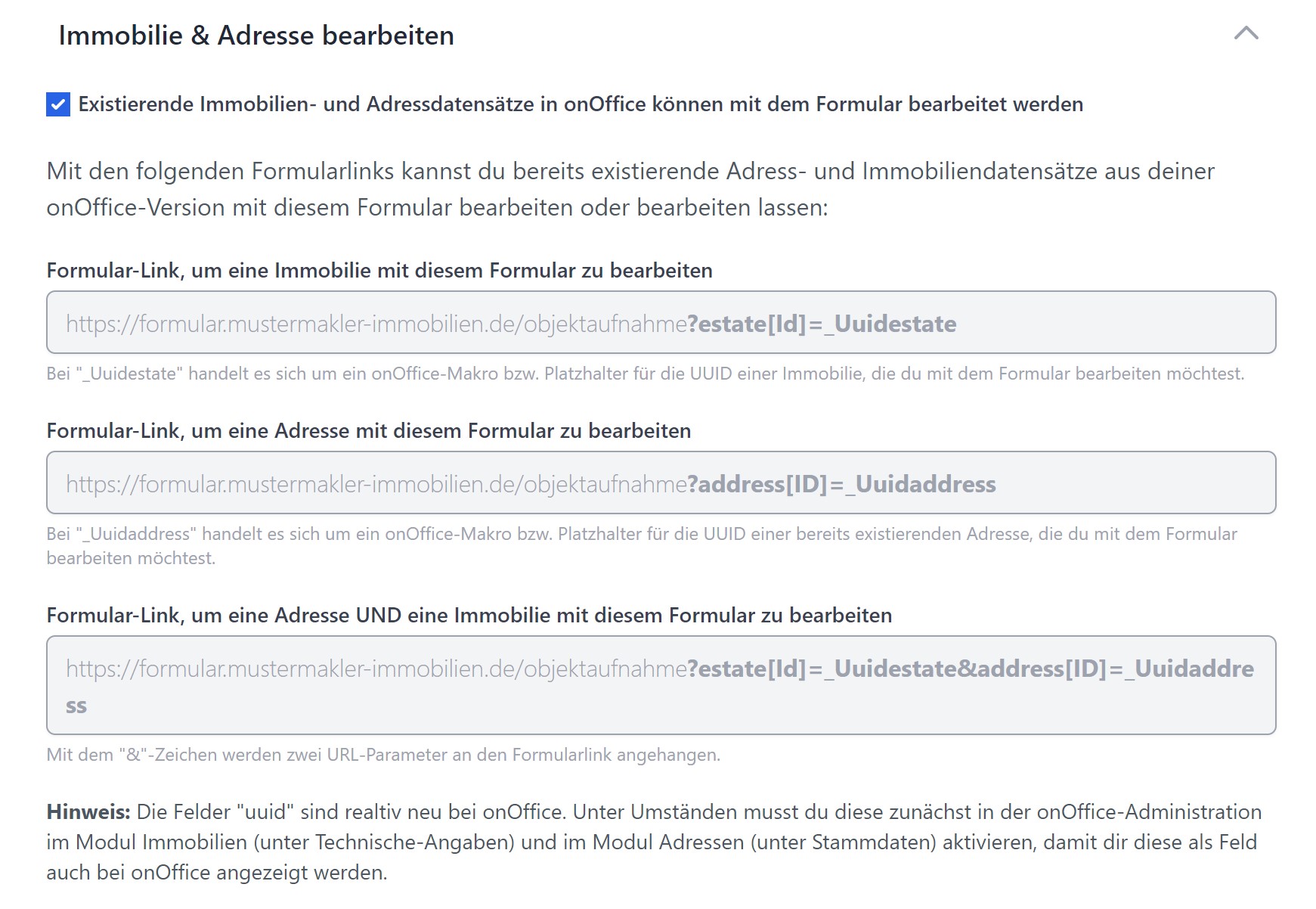
Carga el registro mediante el UUID como parámetro de URL:
https://propform.io/form/dein-slug?address[ID]=_Uuidaddress&estate[Id]=_Uuidestate
Puedes utilizar la macro _Uuidaddress o _Uuidestate directamente en las plantillas de correo electrónico de onOffice o en un campo de enlace de la máscara de onOffice. propform te muestra los enlaces y fórmulas completos directamente debajo de esta configuración.
Cargar automáticamente registros relacionados: Si solo cargas un inmueble mediante UUID, propform puede cargar automáticamente la dirección relacionada (por ejemplo, el propietario). A la inversa, también se puede cargar el inmueble relacionado con una dirección (primera/segunda/tercera propiedad, alquilado, en proceso de compra, comprado).
Configuración de filtros: Limita qué direcciones o inmuebles se pueden editar con este formulario. Solo se pueden cargar los registros que cumplan los criterios del filtro de onOffice seleccionado.
Más detalles: Rellenar automáticamente con ID y UUID.
Varios pasos
Los formularios largos resultan menos intimidantes si los divides en varios pasos. Activa el «modo de varios pasos» e inserta campos de salto en el generador de formularios donde desees que termine cada paso.
- Indicador de progreso: muestra al visitante en qué paso se encuentra actualmente.
- Texto «Siguiente» / «Atrás»: personalizable.
- Mediante el campo de salto puedes asignar un nombre de paso de GTM a cada paso (para seguimiento).
Las condiciones permiten mostrar u ocultar campos de forma dinámica, dependiendo de los valores de otros campos. Ejemplo: «Mostrar el campo 'Periodo de alquiler' solo si 'Tipo de contrato' = 'Alquiler'».
Crea una o varias reglas; cada regla consta de:
- Condición «Si» (campo + operador + valor)
- Acción «Entonces» (mostrar/ocultar campo / marcar como obligatorio / etc.)
Se puede configurar en la sección «Lógica y condiciones».
Entrada de voz con IA
Se puede activar si tu cuenta tiene registrada una clave API de la plataforma OpenAI. En ese caso, aparecerá un botón de micrófono en la parte inferior derecha del formulario. El visitante dicta su solicitud libremente y la IA rellena los campos correspondientes.
Práctico para formularios de captación de clientes desde el smartphone, donde escribir es complicado.
## Generación de texto con ChatGPT
También puedes utilizar tu formulario como generador de texto con IA, por ejemplo, para generar automáticamente un texto de presentación a partir de los datos inmobiliarios introducidos.
En la sección «Generar texto de IA» defines:
- Prompt (la instrucción para la IA, que se puede rellenar con macros)
- Campo de destino en onOffice (donde se guarda la respuesta de la IA)
- Modelo (GPT-4o, GPT-4.1, GPT-5.1, etc.)
- Ajuste fino (temperatura, tokens máximos)
Requisito: tener una clave API de OpenAI guardada en la configuración de la cuenta.
Escribir valores (rellenar campos sin introducir datos)
Con «Escribir valores» puedes, tras enviar correctamente el formulario, rellenar campos adicionales en la dirección o el inmueble, sin que estos campos tengan que estar visibles en el formulario.
Ejemplo: quieres escribir automáticamente la fecha de hoy en el campo de dirección «Última consulta el» — o copiar el resumen del perfil de búsqueda _pfGetSearchCriteriaInformation en un campo de dirección para tenerlo disponible más tarde en una plantilla PDF de onOffice.
Seleccionas por cada entrada:
- Módulo (dirección o inmueble)
- Campo de destino (de la administración de onOffice: nombre interno del campo, p. ej.,
ind_134, no la etiqueta) - Valor (estático o con macros)
Más información (con vídeo de ejemplo): consulta Vídeo de inicio rápido «Escribir valores».
Solución alternativa: hacer que los valores de los campos de actividad estén disponibles para las plantillas de correo electrónico y PDF
Algunos campos de actividad (por ejemplo, el campo estándar «Oferta de precio de compra» o «Motivo de rechazo») no son accesibles mediante macros en las plantillas de correo y PDF de onOffice; por lo tanto, no puedes incluir el valor directamente en el correo de confirmación o en el archivo PDF adjunto.
Solución alternativa:
- Crea un campo de dirección personalizado (por ejemplo,
Sonstige1o un campo personalizado propio con el nombre internoind_134) - En la configuración del formulario, crea una entrada en «Escribir valores»:
- Módulo: Dirección
- Campo de destino: el campo personalizado
- Valor: el campo de actividad como macro (p. ej.,
_kaufpreisangebot)
- propform escribe el valor en el campo de dirección tras el envío
- En la plantilla de correo electrónico/PDF, el valor estará disponible a través de la macro de dirección (
_Sonstige1o similar)
Funciona para todos los campos de actividad a los que, de otro modo, no podrías hacer referencia en las plantillas.
Notificación por correo electrónico
Tienes tres opciones de correo electrónico independientes que puedes combinar como quieras:
1. Correo electrónico de confirmación de propform para ti
Notificación clásica. Recibes un correo electrónico con todos los datos introducidos, ya sea en la dirección de correo electrónico de tu cuenta o en una dirección propia que indiques aquí.
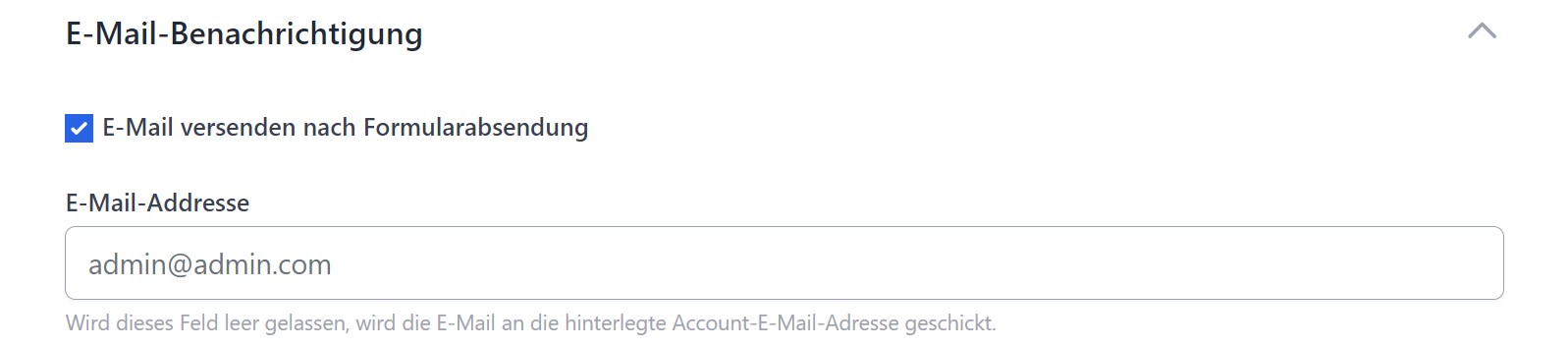
> 📎 Límite de archivos adjuntos: Los archivos subidos solo se envían como archivos adjuntos si su tamaño total es inferior a 25 MB (límite habitual del correo electrónico). Los archivos de mayor tamaño solo se encontrarán en el registro correspondiente de onOffice.
2.º y 3.º correo electrónico a través de onOffice (posibilidad de dos correos separados)
Envía un correo electrónico a través de la API de onOffice —es decir, desde la dirección de correo electrónico del usuario de onOffice asignado a tu usuario de la API—, con tus plantillas de correo electrónico de onOffice, automáticamente en la bandeja de salida correcta.
Tú eliges:
- Destinatario (fijo o de un campo de usuario de la dirección de la propiedad/dirección — p. ej., «Jefe de equipo»)
- CC / CCO (con resolución de macros — p. ej.,
_ifEmpty(_Sonstige1;"fallback@test.com";"_Sonstige1")) - Asunto y cuerpo (aquí también funcionan las macros)
- Archivos adjuntos: fichas de propiedad en PDF, cartas en PDF, archivos subidos
- Atributos de documento de los archivos adjuntos
> ⚠️ Lógica de destinatarios: propform comprueba si el correo electrónico del destinatario existe realmente como dirección primaria en onOffice. Si no es así, se crea automáticamente un nuevo registro de dirección con ese correo electrónico. De este modo, los correos llegan con seguridad a la persona correcta, incluso si la dirección de correo electrónico está almacenada en algún lugar como dirección secundaria.
Más información: Correo electrónico en propform.
## Envío y página de agradecimiento
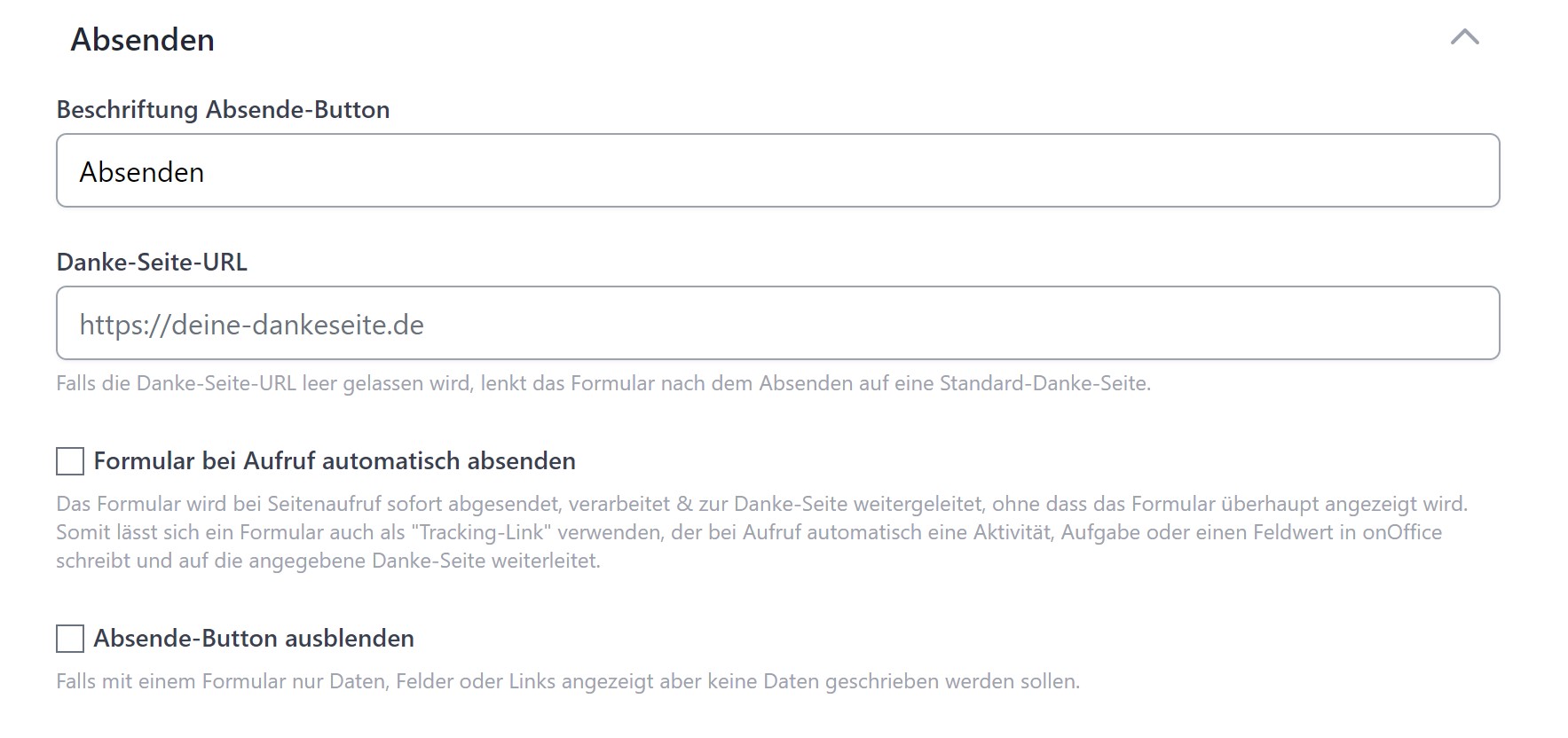
- Texto del botón de envío: Se puede elegir libremente; por ejemplo, «Enviar solicitud» en lugar de «Enviar».
- Texto del indicador de carga: Lo que se muestra durante el procesamiento (por ejemplo, «Enviando...»).
- Ocultar el botón de envío: útil cuando el formulario es más bien una «página Linktree» o una página de agradecimiento pura.
- URL de la página de agradecimiento: dónde aterriza el visitante tras el envío. Vacío = página de agradecimiento predeterminada con el estilo del formulario.
> ⚖️ Aviso de cumplimiento normativo para contratos de intermediación sujetos a comisión: En los formularios que dan lugar a un contrato de pago (p. ej., un contrato de exclusividad con un agente inmobiliario), la etiqueta genérica «Enviar» o «Firmar» es legalmente arriesgada: la normativa alemana sobre botones exige una declaración claramente reconocible sobre la obligación de pago. Formulaciones recomendadas: «Celebrar contrato de intermediación», «Contratar a un agente con obligación de pago de comisión» o similar. propform no se hace responsable de la corrección jurídica de la formulación; en caso de duda, consulte con su propio abogado.
Condiciones de la página de agradecimiento (reglas)
Puedes adaptar la página de agradecimiento según las respuestas: crea reglas («Si el campo X es igual a/contiene/empieza por …») que se comprueban tras el envío — gana la primera regla que se cumpla. Como acción puedes elegir:
- Texto de agradecimiento propio: La página de agradecimiento muestra un encabezado y un texto propios (las macros de onOffice funcionan como de costumbre).
- Redirección: El visitante aterriza en otra URL — p. ej., en distintas páginas o formularios de seguimiento según el tipo de solicitud.
Varias cláusulas de una regla se combinan con Y/O; el orden de las reglas determina la prioridad. Si no se cumple ninguna regla, se aplican el texto de agradecimiento estándar o la URL de la página de agradecimiento. Para lógica más compleja (p. ej., URL de redirección calculadas) sigue existiendo la vía de las fórmulas.
Añadir ID y UUID a la página de agradecimiento
Si introduces una URL de página de agradecimiento propia, puedes seleccionar que propform añada los ID de los registros recién creados o editados como parámetros de la URL. Esto permite encadenar formularios: la página de agradecimiento se convierte entonces en un segundo formulario de propform que procesa el registro recién creado.
Opciones por módulo:
- UUID/ID de la propiedad + tipo (propiedad / comprado / alquilado / etc.)
- UUID/ID de la dirección + tipo (propiedad / persona de contacto / etc.)
- ID de actividad, ID de tarea, ID de cita, ID de criterio de búsqueda
Envío automático
Al acceder a la URL del formulario, este se envía inmediatamente (sin que el visitante lo vea) y redirige a la página de agradecimiento. Casos de uso:
- Rastreador de enlaces en correos electrónicos — p. ej., actividad «clic en enlace» en onOffice
- Suscripción/cancelación de boletines con un solo clic
- Reserva de franjas horarias en combinación con el bucle del calendario
Estilo
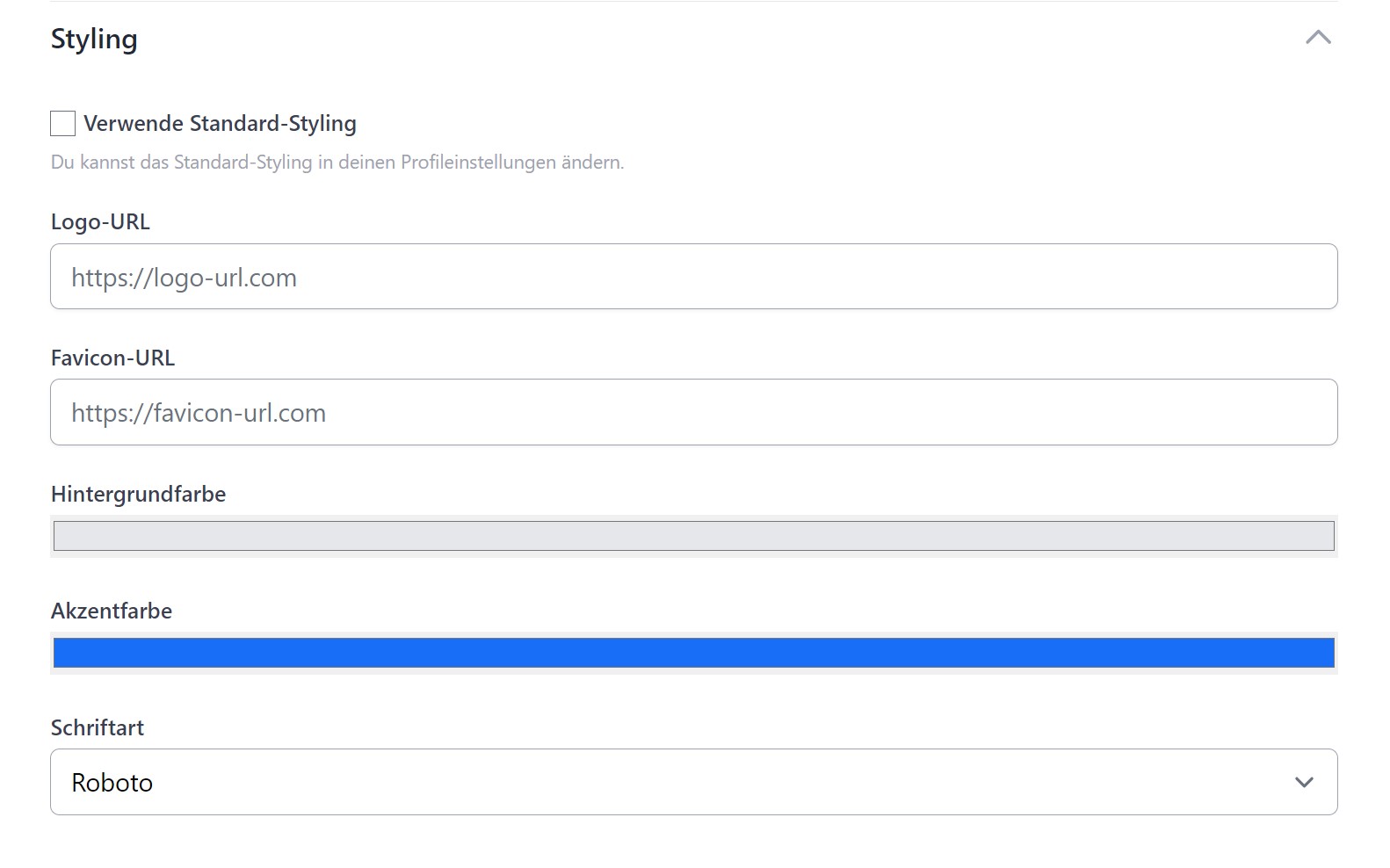
- Usar estilo predeterminado: aplica las configuraciones de tus ajustes de cuenta. Si no, puedes establecer valores personalizados para el formulario.
- Logotipo y favicon — con «Elegir imagen» desde tu biblioteca de medios (subida directa a propform) o como URL externa
- Color de fondo + color de acento (botones, bordes)
- Fuente (Google Fonts, alojada localmente por motivos de privacidad — sin conexión a Google al abrir el formulario). Si falta la fuente que deseas, escríbenos brevemente y la incorporaremos.
- Estilo de diseño: anguloso, redondeado o «pastilla» (totalmente redondeado)
- Imagen de fondo — también con «Elegir imagen» o URL — con opciones de filtro (desenfoque, brillo, contraste, escala de grises)
- Aspecto de la tarjeta: color de fondo, transparencia, desenfoque, sombra, radio de las esquinas — para que tu formulario destaque de la imagen de fondo, por ejemplo, con un efecto de morfo de cristal
Aviso legal
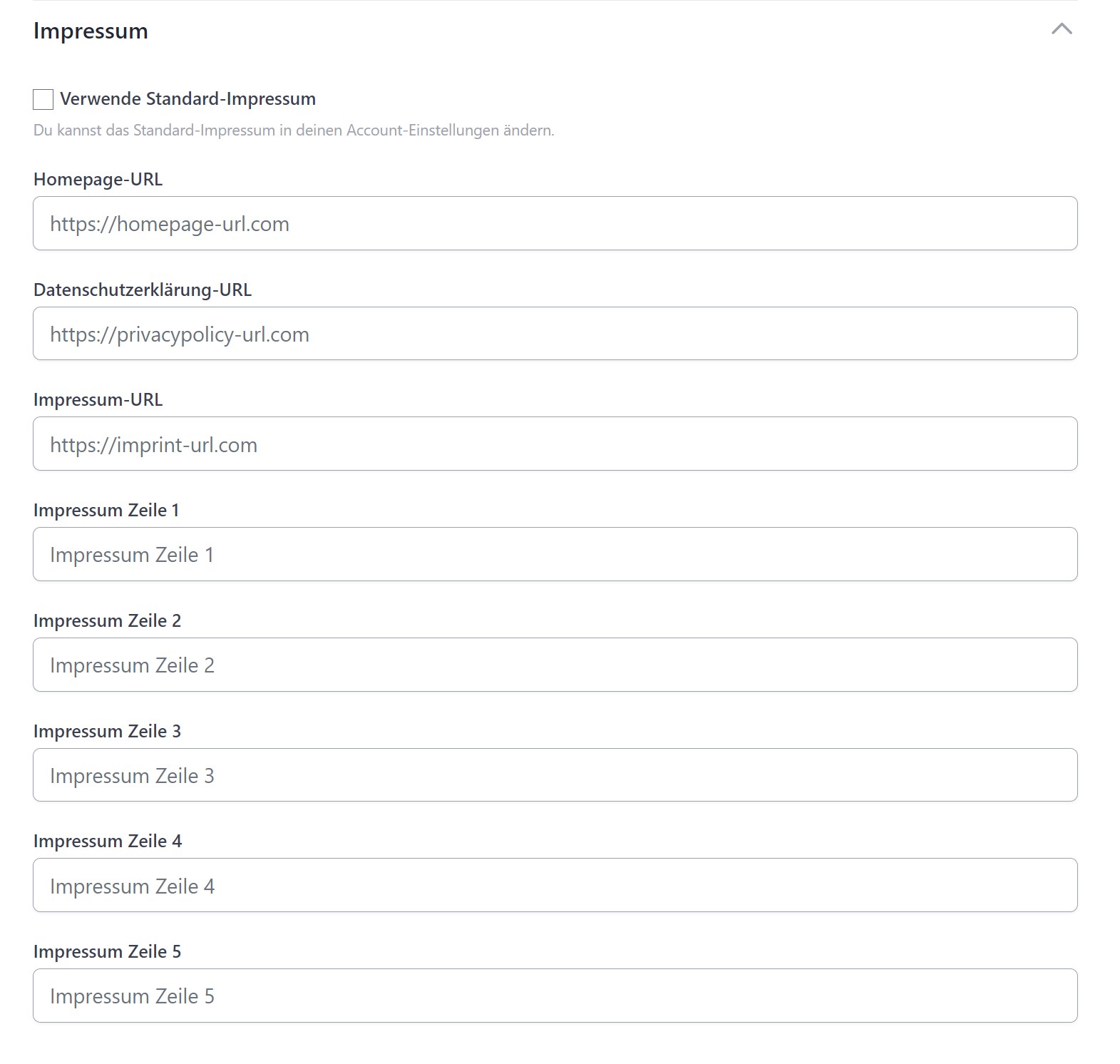
Debajo del formulario puedes mostrar el aviso legal, la política de privacidad, la página de inicio y los datos de contacto, ya sea con los valores predeterminados de la configuración de tu cuenta o con valores diferentes para cada formulario.
Puedes integrar el formulario en tu propio sitio web de cuatro formas diferentes; propform genera un código de copia para cada variante directamente en la configuración del formulario. La variante más adecuada depende del CMS, de las herramientas de consentimiento de cookies y del estilo deseado.
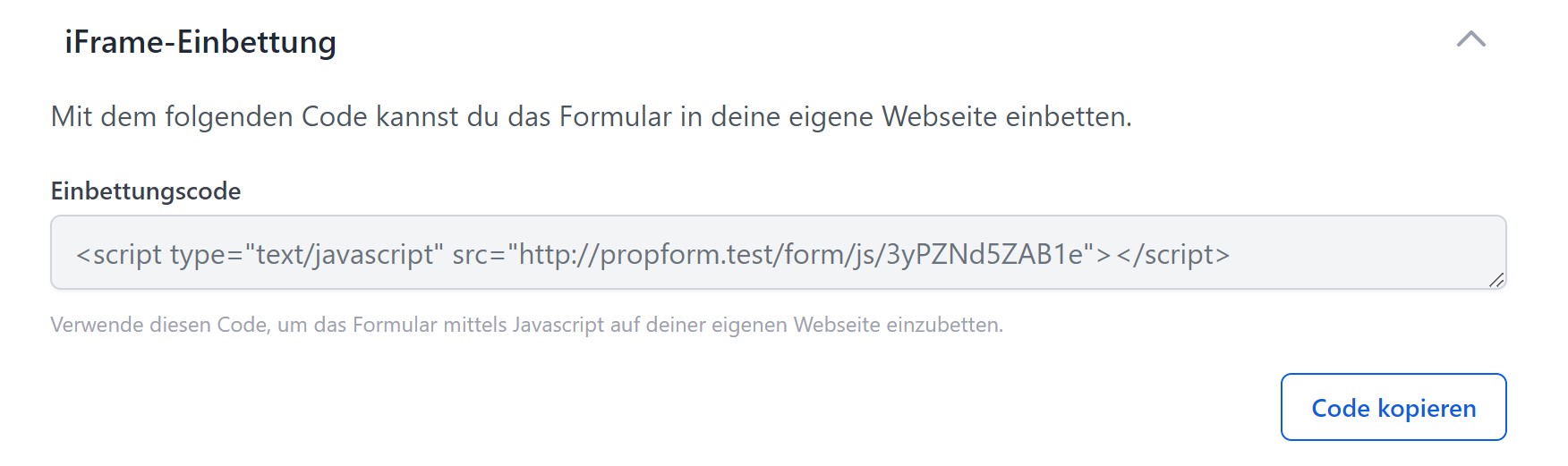
Variante 1: Código de incrustación JavaScript (clásico)
<script type="text/javascript" src="https://propform.io/form/js/DEIN-SLUG"></script>
Carga el formulario mediante JavaScript y lo inserta en el lugar donde se encuentra la etiqueta <script>. El método de incrustación (véase «Versión de script iFrame» más abajo) se puede cambiar de document.write() a document.createElement() si el método clásico causa problemas en tu CMS.
Variante 2: Componente web (variante alternativa y moderna)
<script src="https://propform.io/form/webcomponent/DEIN-SLUG" defer></script>
<propform-form form-id="DEIN-SLUG" dynamic-height style="width:100%;"></propform-form>
Variante más moderna con ajuste automático de altura. Encapsulación DOM limpia, compatible con la mayoría de los CMS. Recomendada si el código JS clásico no funciona.
> ⚠️ form-id debe ser el slug del sistema (aparece en la URL de configuración del formulario o en el enlace de edición), no la ruta de la URL personalizada. De lo contrario, el componente web mostrará el mensaje «Formulario no encontrado».
Variante 3: iFrame con altura automática
<script src="https://propform.io/js/iframeResizer.parent.min.js"></script>
<iframe id="DEIN-SLUG" src="https://propform.io/form/DEIN-SLUG" style="width:100%; border:none;" title="Formulartitel"></iframe>
<script>iFrameResize({log:false, heightCalculationMethod:'bodyScroll', checkOrigin:false}, '#DEIN-SLUG');</script>
iFrame clásico más la biblioteca iframeResizer, que ajusta la altura dinámicamente al contenido del formulario. Es útil si tu CMS o herramienta de consentimiento de cookies bloquea las etiquetas <script> externas: el iFrame en sí es «solo HTML» y se deja pasar; puedes habilitar el script del resizer por separado.
Variante 4: iFrame sencillo (sin JavaScript)
<iframe src="https://propform.io/form/DEIN-SLUG" style="width:100%; height:800px; border:none;" title="Formulartitel"></iframe>
iFrame puro sin JavaScript. Debes establecer la altura manualmente (height:800px o similar); no hay ajuste automático. Es útil como alternativa si se bloquean todas las variantes de JS, o en formularios con altura constante.
Ajustes adicionales para la incrustación
Abrir la página de agradecimiento en...
Determina dónde aparece la página de agradecimiento tras el envío:
_parent(normal): La página de agradecimiento se abre en la pestaña o ventana normal del navegador — el iFrame se sustituye por completo_self(dentro del iFrame): la página de agradecimiento aparece dentro del iFrame; el sitio web circundante permanece visible
Selecciona _self si el formulario debe formar parte permanente de una página de destino y el usuario debe permanecer en la página tras el envío.
Versión del script del iFrame:
Solo relevante para la variante 1 (código de incrustación de JavaScript). Dos métodos para insertar el formulario en el DOM:
document.write()— método clásico, sencillo, funciona en la mayoría de los CMSdocument.createElement()— método alternativo, compatible con CMS modernos que bloqueandocument.write()tras la carga de la página (p. ej., WordPress con determinados plugins)
Si el código clásico no muestra «nada», prueba la otra variante.
Otras opciones de iFrame
Dos casillas de verificación para casos especiales:
- Sin borde del iFrame (
style="border:none;"): está activado por defecto. Desactívalo solo si quieres que se vea el borde predeterminado del navegador (algo que rara vez se desea). - Ignorar consentimiento de cookies (
data-cookieconsent="ignore"): añade este atributo a la etiqueta<script>para que las herramientas de consentimiento de cookies (p. ej., Cookiebot) no bloqueen el script del formulario. Está activado por defecto. Desactívalo solo si quieres ocultar deliberadamente el formulario detrás de un banner de consentimiento.
> ¿Necesitas más opciones (por ejemplo, atributos de sandbox, lista de permisos personalizada)? Escríbenos a hello@propform.io.
> Asegúrate de que el estilo del formulario se integre a la perfección en el diseño de tu sitio web: fondo transparente, color de acento adaptado a tu identidad corporativa. Más información en Diseño y marca.
propform puede comunicarse directamente con tres herramientas de análisis:
- Google Tag Manager: envía los eventos
form_view,form_start_input,form_abortyform_submita la capa de datos. En formularios de varios pasos, envía además eventos de paso (el nombre del paso se puede configurar por cada campo de salto). - Facebook Pixel
- Etracker
> ⚠️ Los formularios no tienen banner de consentimiento de cookies. Si activas el seguimiento, como administrador del formulario eres responsable de que exista el consentimiento correspondiente (por ejemplo, a través de tu página principal, si el formulario está integrado como iFrame).
Webhooks
Si activas los webhooks, propform llamará a URL externas tras el envío del formulario; se pueden definir diferentes webhooks por cada módulo (dirección, inmueble, actividad, tarea, cita, criterio de búsqueda).
Práctico para integraciones propias que no deben ejecutarse a través de onOffice —por ejemplo, notificaciones de Slack, sistemas CRM propios, flujos de trabajo de Zapier/Make.
Crear y firmar PDF
Cada vez que se envía un formulario, se puede crear automáticamente un PDF: ya sea un PDF estándar con todos los valores introducidos o una plantilla de carta de onOffice / un informe de onOffice, rellenado con los datos del formulario.
Opcionalmente, el PDF puede firmarse digitalmente (se requiere un certificado propio), lo cual es relevante para documentos legalmente vinculantes, como poderes o contratos de intermediación inmobiliaria.
Configurable:
- Nombre del archivo (con macros)
- Destino de almacenamiento en onOffice (qué pestaña, qué característica del documento)
- Firma activada/desactivada
- Datos del certificado (tipo, cifrado, nombre, ubicación, motivo, información de contacto, nivel)
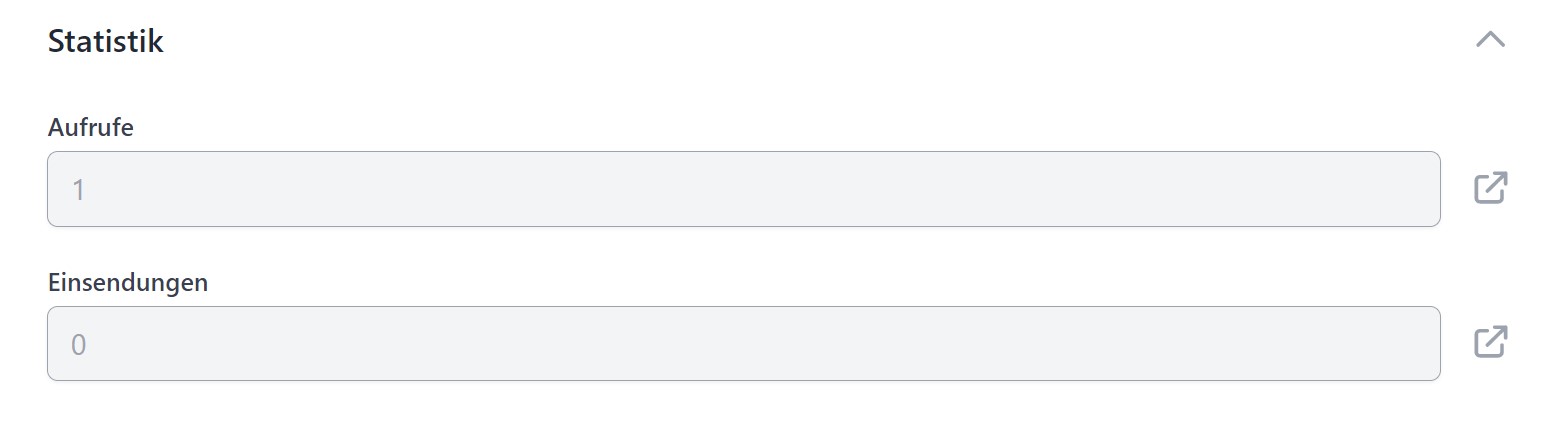
La sección muestra los contadores y enlaza a tres páginas de lista propias:
- Envíos: Todos los envíos con vista previa del contenido (p. ej., nombre/correo de la solicitud), vista de detalle con todos los valores introducidos, eliminables de forma individual o conjunta.
- Vistas: Todas las visitas al formulario con fecha/hora — eliminables para restablecer el contador.
- Respuestas de IA: Los textos generados por ChatGPT, también eliminables de forma individual o conjunta.
Las tres listas tienen un filtro de fechas desde/hasta, una búsqueda y paginación (50 entradas por página) — así incluso las cuentas muy grandes siguen siendo ágiles.
Exportación CSV: Con el botón de exportación descargas los envíos como CSV — se exporta la lista filtrada actual (máx. 10.000 filas), ideal para análisis en Excel o para traspasos.
> 🔒 Minimización de datos: En Configuración de la cuenta → Estadísticas puedes desactivar por completo el almacenamiento de los envíos de formularios o de las direcciones IP. De este modo, solo se contabilizarán las visitas y los envíos, pero ya no se almacenará ningún contenido.