Formulario de ejemplo: Solicitar una valoración del cliente
Con esta plantilla de formulario se pueden recabar opiniones de los clientes y hacer un seguimiento de ellas en onOffice.
Explicación
Con esta plantilla de formulario se pueden recabar valoraciones de los clientes. Las valoraciones se guardan como actividad en el registro de datos de contacto en onOffice.
A través del parámetro URL «address[ID]» en el enlace del formulario («https://example-es.propform.io/kundenbewertung?address[ID]=_Uuidaddress»), se carga en el formulario un registro de datos de dirección existente de onOffice.
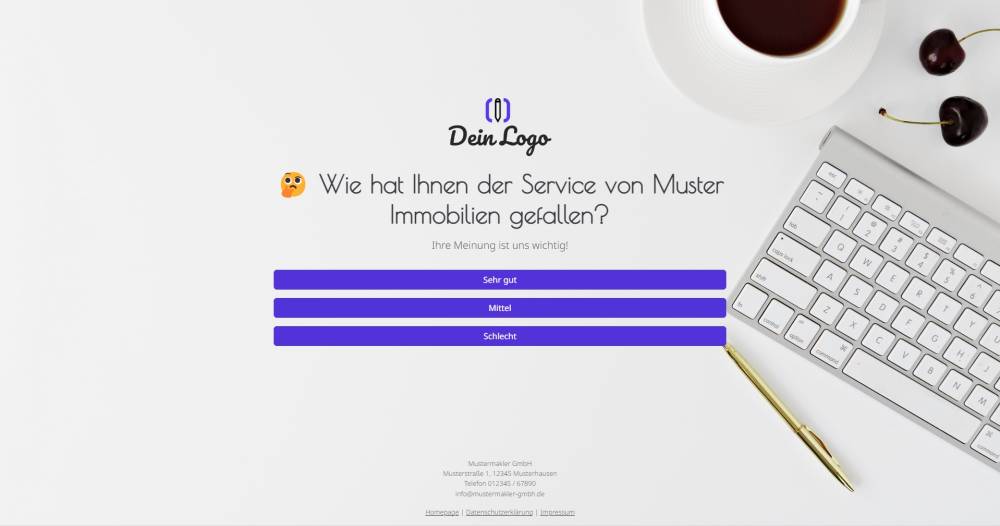
Al hacer clic en uno de los botones, se registra una actividad en onOffice que documenta la valoración que ha dejado el cliente.
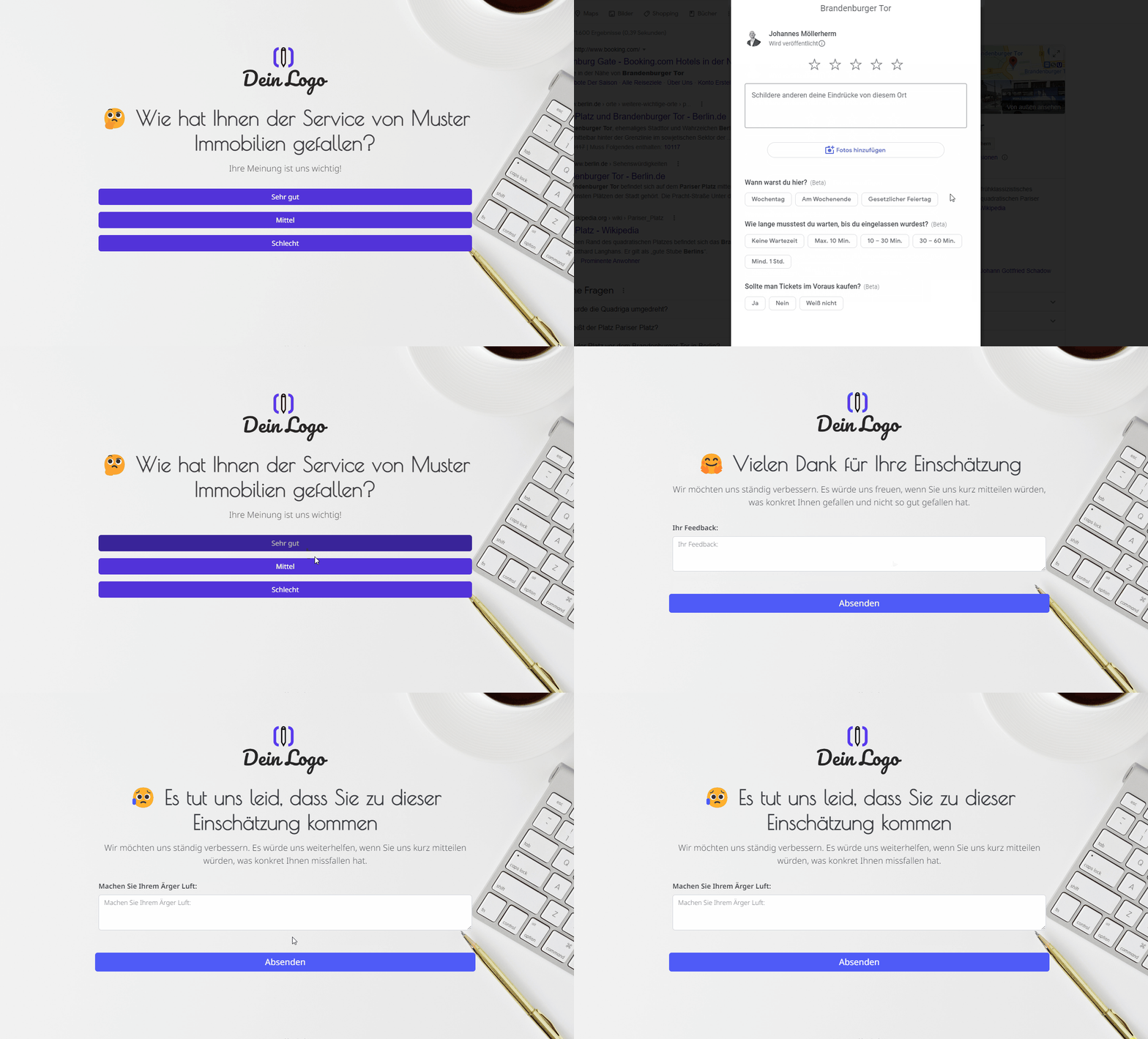
En realidad, este formulario consta de 6 formularios. Detrás de cada uno de los botones hay otro formulario configurado en «Envío automático», que registra la actividad y, a continuación, redirige directamente a otro formulario para comentarios, reclamaciones o valoraciones en Google.
Instrucciones
- Copia el conjunto de plantillas y activa todos los formularios.
- En el formulario 2/6, introduce el enlace a tu perfil de Google como enlace de la página de agradecimiento.
- Comprueba los enlaces del formulario 1/6:
- Detrás del botón «Muy bien» debe estar enlazado el formulario 2/6
- Detrás del botón «Regular» debe aparecer el enlace al formulario 3/6
- Detrás del botón «Mal» debería aparecer el enlace al formulario 4/6
- Comprueba los enlaces a la página de agradecimiento en los formularios 2/6, 3/6 y 4/6:
- El 2/6 debería enlazar a tu perfil de Google como página de agradecimiento
- El 3/6 debe enlazar, como página de agradecimiento, al formulario 5/6 (Enviar comentarios)
- El 4/6 debería enlazar, como página de agradecimiento, al formulario 6/6 (Enviar queja)
- ✅ Listo
Opcional:
- Si es necesario, añade más campos que te resulten importantes o elimina los que no necesites.
- En la configuración del formulario, adapta la actividad y la tarea escritas o desactívalas.
- Si, tras el envío del formulario, se deben enviar uno o varios correos electrónicos desde onOffice, p. ej., a la persona que ha rellenado el formulario y/o a un compañero interno, configura los correos electrónicos que se deben enviar en «Configuración del formulario» -> «Enviar correos electrónicos».
- Si es necesario, adapta el estilo, la extensión de la URL y el título del formulario.
- En «Configuración del formulario» -> «Estilo», elige si deseas que el formulario se muestre como un formulario de varios pasos o como un formulario de una sola página.
Notas
- Mediante la función «Añadir UUID a los enlaces», el registro de direcciones cargado inicialmente se transfiere de un formulario al siguiente.
- Los formularios 2, 3 y 4 están configurados en «Configuración del formulario» -> «Configuración adicional» -> «Enviar el formulario automáticamente al abrirlo y redirigir a la página de agradecimiento». De este modo, las actividades se registran al hacer clic en uno de los botones.
- El campo de texto libre de los formularios 5 y 6 es, en realidad, el campo de comentarios del módulo «Actividad». La etiqueta que se muestra en el campo se ha cambiado en la configuración del campo, en «Etiqueta», por ejemplo, a «Sus comentarios:». De este modo, el mensaje escrito se guarda en la actividad.
Aplicación
- El formulario está diseñado para enviarse a direcciones que ya estén creadas en tu versión de onOffice.
- Para ello, copia en el formulario 1/6 el segundo enlace desde arriba de «Configuración del formulario» -> «Editar inmueble y dirección» y pégalo en un correo electrónico. El enlace tiene un aspecto similar a este: («https://deinname.propform.io/kundenbewertung?address[ID]=_Uuidaddress»)
- Envía el correo electrónico a las direcciones de tu base de datos de onOffice.
Ajustes para usuarios avanzados
- En lugar de enlazar a un formulario de resumen, los formularios 2, 3 y 4 también se pueden incluir directamente en el correo electrónico como enlaces. De este modo, el cliente tendría la posibilidad de hacer clic en su valoración directamente en el correo electrónico.
- Además, sería conveniente crear un campo de selección única personalizado en el módulo «Direcciones», que tenga los valores clave «bueno», «regular» y «malo». A continuación, se podría añadir este campo a los formularios 2, 3 y 4 y, en cada uno de ellos, en «Configuración adicional de campos» -> «Valores obligatorios», configurar el campo para que acepte «bueno», «medio» y «malo». De este modo, no solo se registraría una actividad, sino que también se guardaría un campo en onOffice con la valoración, de modo que se pudiera filtrar y evaluar con el módulo de estadísticas.