Todas las publicaciones
Formulario de ejemplo: Calculadora del valor de inmuebles/Formulario de captación de clientes potenciales
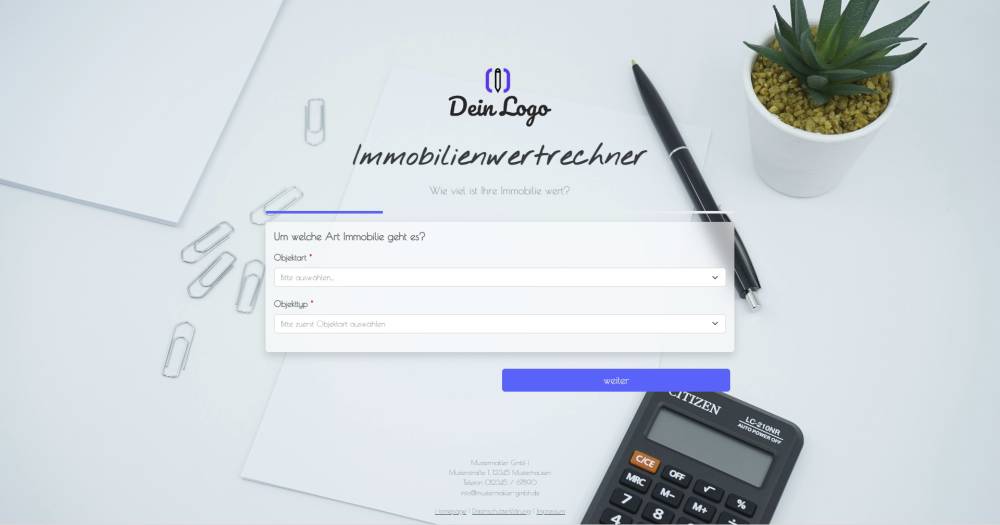
Con este formulario de ejemplo se puede calcular el valor de un inmueble en onOffice.
Explicación
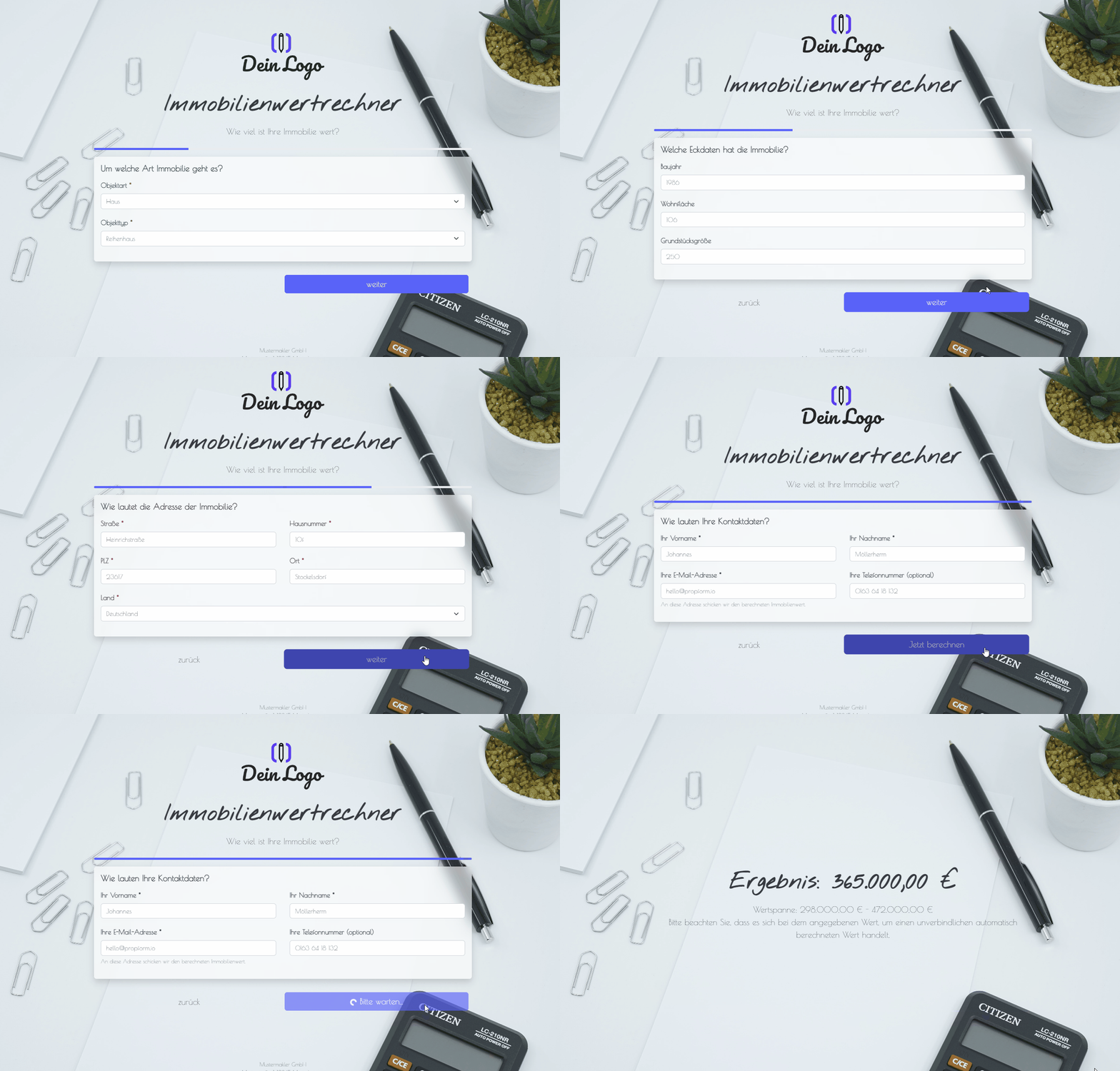
Con este formulario de ejemplo se puede calcular el valor de un inmueble en onOffice. El resultado se muestra en la página de agradecimiento.
El formulario consta de varios campos de datos sobre la propiedad y la dirección. La selección de los tipos y clases de propiedad se limita a los valores que funcionan con el cálculo del valor de la propiedad en onOffice.
Instrucciones
- Copia el formulario desde el resumen de plantillas y actívalo.
- Asegúrate de que el servicio de Marketplace «Sprengnetter GmbH» esté activado en tu versión de onOffice. La valoración de Sprengnetter es gratuita en onOffice.
- Activa los campos de Sprengnetter (MP_sprengnetterpreis, MP_sprengnettermin, MP_sprengnettermax y MP_sprengnetterscore) en la administración de onOffice en «Extras»->«Configuración»->«Administración»->«Campos de entrada»->Módulo: «Inmuebles»->Categoría: «Precios».
- ✅ Listo
Opcional:
- Si es necesario, añade otros campos que te resulten importantes o elimina los que no necesites.
- En la configuración del formulario, adapta la actividad y la tarea escritas o desactívalas.
- Si, tras el envío del formulario, se deben enviar uno o varios correos electrónicos desde onOffice, p. ej., al autor del formulario y/o a un compañero interno, configura los correos electrónicos que se deben enviar en «Configuración del formulario» -> «Enviar correos electrónicos».
- Si es necesario, adapta el estilo, la extensión de la URL y el título del formulario.
- En «Configuración del formulario» -> «Estilo», elige si deseas que el formulario se muestre como un formulario de varios pasos o como un formulario de una sola página.
Notas
- Los campos «Tipo de inmueble» y «Categoría de inmueble» están limitados en «Configuración adicional de campos» -> «Valores permitidos» a los valores de campo que funcionan con el cálculo de Sprengnetter.
- Varios campos del formulario están definidos como obligatorios en «Configuración adicional de campos» -> «Campo obligatorio». Los campos Año de construcción, Superficie habitable y Superficie del terreno no son obligatorios, ya que, dependiendo del tipo de objeto seleccionado (por ejemplo, terreno), estos no son necesarios. Puede consultar aquí, en la ayuda de onOffice, qué campos se necesitan exactamente para el cálculo de Sprengnetter.
- En la dirección del inmueble solicitada se solicita además el país, ya que el cálculo de Sprengnetter necesita una indicación del país en el registro de datos de onOffice. El campo «País» está preconfigurado en «Configuración adicional de campos» -> «Valor predeterminado» con «DEU». También puedes ocultar el campo en «Configuración adicional de campos» -> «Ocultar campo».
- Para que el cálculo de Sprengnetter se inicie directamente tras el envío del formulario, en «Configuración del formulario» -> «Configuración adicional» debe estar marcada la casilla «Ejecutar webhooks de Marketplace tras completar el formulario» para el módulo «Inmuebles».
- En «Configuración del formulario» -> «Enviar y página de agradecimiento», se ha introducido como título de la página de agradecimiento «Resultado: _MP_sprengnetterpreis» y, en el texto de la página de agradecimiento, «Rango de valores: _MP_sprengnettermin - _MP_sprengnettermax». Los valores se muestran en la página de agradecimiento mediante macros de onOffice.
Variación para usuarios avanzados
En lugar de mostrar el resultado en la página de agradecimiento, también puedes crear otro formulario al que enlazar como página de agradecimiento y en el que se muestren los campos de Sprengnetter.
- Crea un nuevo formulario adicional y actívalo.
- Añade los campos de Sprengnetter (MP_sprengnetterpreis, MP_sprengnettermin, MP_sprengnettermax y MP_sprengnetterscore) a este nuevo formulario.
- Desactiva los campos Sprengnetter en «Configuración adicional de campos» -> «Desactivar campo» para que solo se muestren en gris.
- Si es necesario, oculta el botón de envío en «Configuración del formulario» -> «Enviar y página de agradecimiento». Como alternativa, también puedes dejar el botón visible si quieres que la persona que rellena el formulario complete más campos.
- Inserta el enlace de tu nuevo formulario en el formulario de la calculadora de valor inmobiliario como página de agradecimiento en «Configuración del formulario» -> «Enviar y página de agradecimiento». La opción «Añadir UUID como parámetro de URL» debe estar activada para «Inmueble» y «Dirección».