📨 E-mail in propform
ℹ️ Nota: Gli screenshot di questa pagina mostrano ancora la precedente interfaccia di propform. Tutte le funzioni e le impostazioni descritte restano valide senza modifiche — l'aspetto è stato modernizzato con il nuovo editor.
propform può inviare tre diverse e-mail in parallelo dopo l'invio del modulo — è possibile attivarle indipendentemente l'una dall'altra:
- E-mail di conferma da propform a te (ad es. notifica "Nuova richiesta")
- E-mail tramite API onOffice #1 (ad es. risposta al richiedente)
- E-mail tramite API onOffice #2 (ad es. e-mail informativa interna al responsabile del team)
Contenuto
- E-mail di conferma da propform
- E-mail tramite API onOffice
- Logica dei destinatari (corrispondenza indirizzi)
- Risoluzione delle macro in destinatario, oggetto, corpo
- HTML nel corpo dell'e-mail
- Destinatari multipli tramite CC/BCC
- Risoluzione delle macro degli indirizzi "alternativa"
- Double opt-in della newsletter tramite
_NewsletterDOILink - Allegati
- Utilizza modelli di posta onOffice
Email di conferma da propform
Notifica classica inviata a te quando qualcuno ha inviato il modulo. Contiene tutti i valori inseriti in una panoramica formattata.
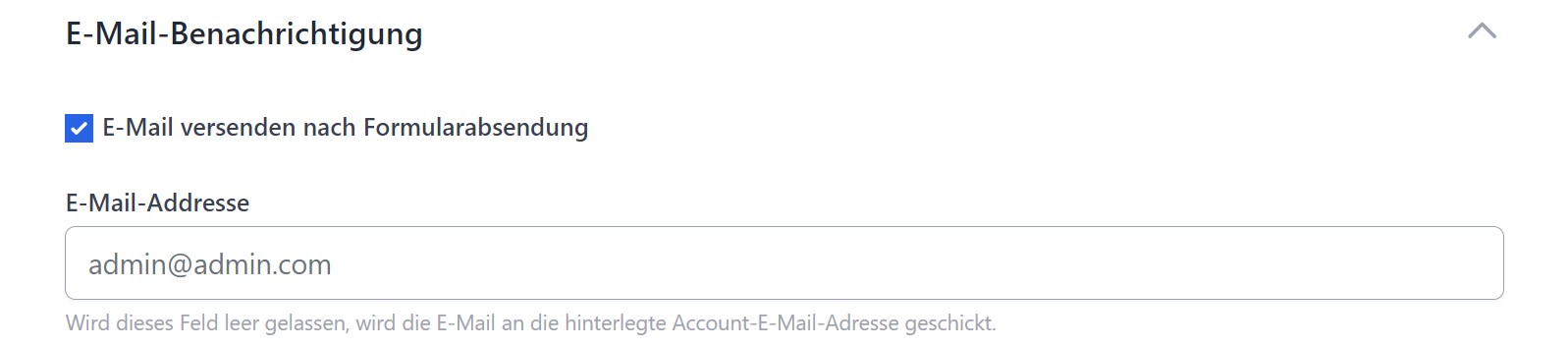
- Invia e-mail dopo l'invio del modulo: pulsante per l'attivazione
- Indirizzo e-mail: lascia vuoto per l'e-mail del tuo account o inserisci un altro indirizzo
E-mail tramite API onOffice
La variante più potente: propform richiede a onOffice di inviare un'e-mail — dall'indirizzo e-mail dell'utente onOffice associato al tuo utente API (non da utenti qualsiasi), con i tuoi modelli di e-mail onOffice, automaticamente nella cartella Posta in uscita corretta.
> 🔧 Requisito: l'utente API deve essere associato a una casella di posta in onOffice e l'indirizzo e-mail corrispondente deve essere memorizzato nel tuo account propform. Istruzioni: Assegnare un utente API a una casella di posta + memorizzare l'e-mail in propform.
Puoi configurare due e-mail onOffice separate per ogni modulo — casi d'uso tipici:
- E-mail 1: risposta al richiedente
- E-mail 2: e-mail informativa interna al responsabile del team, al responsabile o a una mailing list esterna
Configurabile per ogni e-mail
- Destinatario (indirizzo e-mail o campo utente dell'indirizzo/immobile)
- CC (copia)
- BCC (copia nascosta)
- Oggetto + Corpo (macro attivate)
- Modello di e-mail onOffice (opzionale)
- Allegati: schede informative in PDF, lettere in PDF, file caricati
- Attributi dei documenti degli allegati
Logica dei destinatari (corrispondenza indirizzi)
Quando si invia un'e-mail tramite onOffice, l'API richiede un ID indirizzo, non solo un indirizzo e-mail. propform cerca quindi in onOffice un indirizzo con quell'e-mail.
> ⚠️ Importante miglioramento della logica rispetto a onOffice standard: se l'indirizzo e-mail esiste in un record solo come indirizzo secondario o terziario (non come primario), onOffice standard invierebbe l'e-mail all'indirizzo primario del record — il che non è il comportamento desiderato. > > propform verifica quindi innanzitutto se l'e-mail desiderata esiste effettivamente come indirizzo primario. In caso contrario, viene creato automaticamente un nuovo record di indirizzo con tale e-mail. In questo modo le e-mail arrivano sicuramente alla persona giusta.
Destinatario come campo utente
Invece di un indirizzo e-mail predefinito, puoi selezionare come destinatario un campo utente dell'indirizzo o dell'immobile caricato — ad es. "Responsabile del team" o "Responsabile del servizio interno". Sono disponibili anche i campi utente personalizzati che hai creato tu stesso nell'amministrazione di onOffice.
Risoluzione delle macro in Destinatario, Oggetto, Corpo del messaggio
In Destinatario, CC, CCN, Oggetto e Corpo del messaggio sono attive le macro di onOffice. Esempi pratici:
Destinatario con fallback
_ifEmpty(_Sonstige1;"fallback@unternehmen.de";"_Sonstige1")
→ Se il campo _Sonstige1 dell'indirizzo è vuoto, l'e-mail viene inviata a fallback@unternehmen.de. Altrimenti, all'indirizzo di _Sonstige1.
Destinatario dinamico tramite selezione singola
_calculate(IF([ind_2418_Feld_adressen51]="ind_Schl_4605";"team-a@unternehmen.de";"team-b@unternehmen.de"))
→ Il destinatario dell'e-mail dipende dal valore selezionato in un campo di selezione dell'indirizzo.
Corpo con riepilogo del profilo di ricerca
Hallo _Vorname _Name,

danke für deine Suchanfrage.

Dein Suchprofil:
_pfGetSearchCriteriaInformation

Wir melden uns!
→ _pfGetSearchCriteriaInformation visualizza in forma tabellare il criterio di ricerca appena creato.
📖 Panoramica completa delle macro: Macro — propform & onOffice
HTML nel corpo dell'e-mail
Se l'e-mail viene inviata in formato HTML (impostazione predefinita per le e-mail tramite l'API di onOffice), è possibile utilizzare tag HTML nel corpo del messaggio:
Hallo <strong>_Vorname _Name</strong>,

vielen Dank für deine Anfrage zu <a href="_getEstateLink">_objektart in _ort</a>.

Wir melden uns innerhalb von 24 Stunden.
Sono consentiti i tag usuali: <strong>, <em>, <a href="...">, <br>, <ul>/<li>, <p>, <h2>–<h4>. Anche gli attributi di stile funzionano.
> ⚠️ Importante per i pulsanti: Se utilizzi pulsanti con stile tramite <a style="...">...</a>, le proprietà CSS devono essere inserite direttamente nell'attributo style — non come classi. Alcuni programmi di posta elettronica (ad es. Gmail) ignorano i fogli di stile esterni e visualizzano solo il link sottolineato al posto del pulsante.
Destinatari multipli tramite CC/BCC
Il campo Destinatario accetta solo un indirizzo, mentre CC e BCC accettano più destinatari separati da virgole — combinabili anche con la risoluzione delle macro.
Esempio:
CC: _Sonstige1, buchhaltung@unternehmen.de, _Email(geschaeftlich,2)
→ L'e-mail viene inviata anche all'indirizzo nel campo Altro1, all'indirizzo fisso della contabilità e al secondo indirizzo aziendale del record.
Casi d'uso:
- Notificare contemporaneamente il cliente e la contabilità
- Lista di distribuzione del team dinamica tramite campo indirizzo
- Indirizzo centrale di archivio con BCC
Risoluzione della macro indirizzo "alternativa" (indirizzo del modulo invece dell'indirizzo del destinatario)
Problema: se invii un'e-mail onOffice a un dipendente interno (ad es. contabilità) e nel corpo del messaggio desideri accedere ai dati di chi ha compilato il modulo (_Vorname, _Name, _Email ecc.), onOffice fornisce per impostazione predefinita i dati del destinatario — ovvero della contabilità. Non è quello che vuoi.
Soluzione: nella configurazione delle e-mail di propform → Risoluzione macro indirizzo, passare da "normale" a "alternativo". In questo modo, _Vorname, _Name ecc. si riferiscono all'indirizzo di chi ha compilato il modulo, non al destinatario dell'e-mail.
> 💡 Regola generale: se l'e-mail viene inviata a qualcuno diverso dal richiedente stesso, usa quasi sempre "alternativo".
Suggerimento bonus: link cliccabile al record nei dati nell'e-mail interna
In modo che il collega della contabilità possa passare direttamente al record:
<a href="_getAddressLink">Adresse in onOffice öffnen</a>
_getAddressLink è una macro propform per il deep link al record di indirizzo. Funziona solo per gli utenti onOffice che hanno effettuato l'accesso.
Double opt-in della newsletter tramite _NewsletterDOILink
onOffice dispone di un campo standard Newsletter con i seguenti valori:
0= no1= sì3= DOI in sospeso (l'utente si è registrato, ma non ha ancora confermato)
Flusso di lavoro propform-DOI:
- Modulo di registrazione con campo e-mail + campo nascosto
Newsletter(valore predefinito3= DOI in sospeso) + controllo dei doppioni di indirizzi e-mail - Invio di e-mail di conferma tramite modello onOffice contenente la macro
_NewsletterDOILink - L'utente clicca sul link → onOffice imposta automaticamente il campo newsletter su
1(= confermato)
Vantaggio: non è necessario un proprio flusso di lavoro DOI — onOffice si occupa della conferma. propform fornisce solo il modulo di iscrizione e l'e-mail iniziale.
> 📌 Configurazione completa della newsletter con gestore dei processi e invio settimanale automatico: su richiesta, saremo lieti di fornire una guida dettagliata. Fonte del concetto: HS Immobilienberatung (Christian Sporbert).
Allegati
Tutte e tre le opzioni di e-mail consentono di inviare allegati. Fonti:
- File caricati dal modulo
- Descrizioni in PDF da onOffice (con selezione del modello)
- Lettere in PDF da onOffice (con selezione del modello)
- Documenti per attributo (filtrabili)
> 📎 Limite allegati per l'e-mail di conferma propform: i file caricati vengono inviati come allegati solo se la loro dimensione complessiva è inferiore a 25 MB (limite standard delle e-mail). I file più grandi si trovano solo nel rispettivo record di onOffice — l'e-mail arriva comunque, ma senza allegati.
> 📎 Per le e-mail API di onOffice vale il limite di onOffice — se gli allegati sono troppo grandi, onOffice non invia l'e-mail.
Utilizzo dei modelli di e-mail onOffice
Invece di inserire direttamente l'oggetto e il corpo del messaggio in propform, puoi selezionare un modello di e-mail onOffice. Vantaggio: gestione centralizzata dei modelli in onOffice, più facile da gestire, stesso modello utilizzabile per più moduli.
Configurazione
- Crea un modello di e-mail in onOffice (Modifica → Modelli → Modelli di e-mail)
- Impostare i diritti sul record del modello E della cartella dei modelli sull'utente API di propform — vedi Il mio modulo non scrive dati punto 6
- In propform → Configurazione e-mail → Selezionare il modello dal menu a tendina
- L'oggetto e il corpo del messaggio saranno quindi disattivati (provengono dal modello)
Limitazione importante: allegati dal modello
> ⚠️ Se il modello onOffice contiene allegati, questi non vengono inviati automaticamente con l'e-mail dell'API propform. Gli allegati devono essere definiti separatamente in propform (brochure in PDF, file caricati, documenti in base agli attributi). Si tratta di una limitazione dell'API.
Errore comune: modello non presente nella selezione
Se il modello non compare nel menu a tendina in propform:
- Hai verificato i diritti di accesso del modello stesso? ✓
- Hai verificato i diritti di accesso al cartella in cui si trova il modello? (spesso ci si dimentica!) ✓
- L'utente API ha selezionato "Modelli Word/e-mail/PDF → Leggi modelli → tutti"? ✓
Caso speciale: utente API del Marketplace — non è possibile utilizzare una firma personalizzata
Se propform è collegato tramite onOffice Marketplace, l'invio delle e-mail avviene tramite un utente API Marketplace. A quest'ultimo non è possibile assegnare una propria firma e-mail in onOffice — la macro standard _Signatur non fornisce quindi alcun valore significativo.
Soluzione alternativa:
Nell'e-mail di propform (o nel modello di e-mail di onOffice richiamato da propform) impostare la macro _Signatur(inaktiv) — in questo modo la firma automatica viene esplicitamente soppressa — e invece hardcodare le informazioni desiderate sul mittente in chiaro nel corpo dell'e-mail:
Mit freundlichen Grüßen
Max Mustermann
Mustermakler GmbH
0151 / 12 34 56 78

_Signatur(inaktiv)
> 💡 La stessa soluzione alternativa funziona anche se, nel caso di un utente API classico, si desidera utilizzare consapevolmente non la firma utente, ma una firma personalizzata per ogni e-mail del modulo.
Caso speciale: email del gestore di processo onOffice (tipo di modello "Invio contatto")
Se la tua email viene inviata tramite il gestore di processo onOffice con la categoria di modello "Modello invio contatto" (ad es. newsletter automatizzate/aggiornamenti di stato), si applica una regola speciale per le macro:
- Le macro standard come
_Vorname/_Namesi risolvono nell'indirizzo del destinatario — non nell'indirizzo memorizzato nel record di processo - Soluzione alternativa: per l'indirizzo relativo al processo utilizzare la variante con prefisso →
_kontakt_vorname/_kontakt_nameecc.
Requisiti:
- La categoria del modello è impostata su "Modello invio contatti" (chiave inglese sul modello di e-mail)
- Nel processo è attivata l'opzione "Assegna indirizzo relativo al processo"
> 💡 Quando ne ho bisogno? Solo per i percorsi del Process Manager con il tipo di invio speciale. Per le normali e-mail propform (anche se passano tramite l'API di onOffice) è sufficiente la modalità "alternativa" descritta nella sezione precedente.