📨 Correo electrónico en propform
ℹ️ Nota: Las capturas de pantalla de esta página muestran todavía la interfaz anterior de propform. Todas las funciones y ajustes descritos siguen siendo válidos sin cambios — la apariencia se ha modernizado con el nuevo editor.
propform puede enviar tres correos electrónicos diferentes al mismo tiempo tras el envío del formulario; se pueden activar de forma independiente:
- Correo de confirmación de propform para ti (p. ej., notificación de «Nueva solicitud»)
- Correo electrónico a través de la API de onOffice n.º 1 (p. ej., respuesta al solicitante)
- Correo electrónico a través de la API de onOffice n.º 2 (p. ej., correo electrónico informativo interno al jefe de equipo)
Contenido
- Correo electrónico de confirmación de propform
- Correo electrónico a través de la API de onOffice
- Lógica de destinatarios (coincidencia de direcciones)
- Resolución de macros en destinatarios, asunto y cuerpo
- HTML en el cuerpo del correo
- Destinatarios múltiples vía CC/CCO
- Resolución de macros de direcciones «alternativa»
- Double opt-in para boletines a través de
_NewsletterDOILink - Anexos
- Usar plantillas de correo de onOffice
Correo de confirmación de propform
Notificación clásica que recibes cuando alguien envía el formulario. Contiene todos los valores introducidos en forma de resumen formateado.
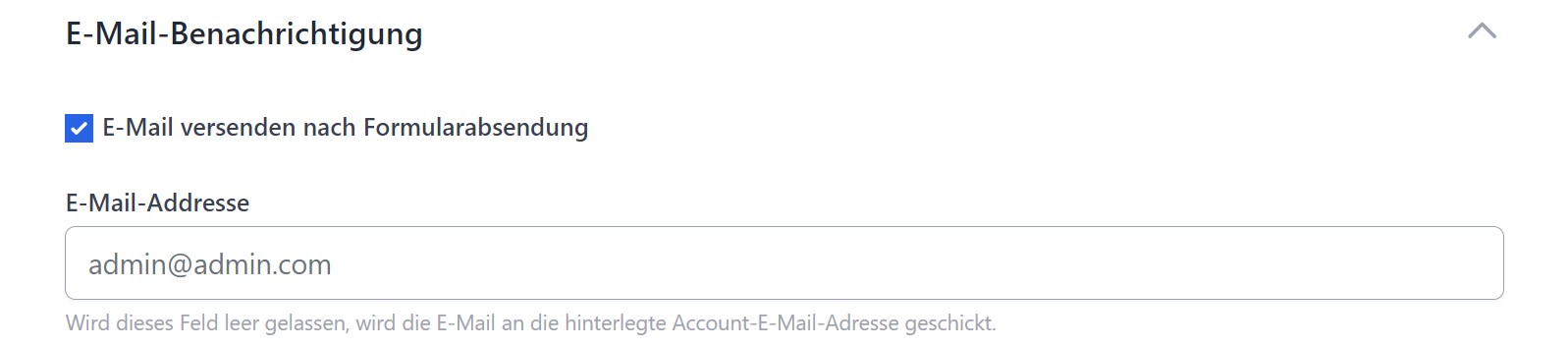
- Enviar correo electrónico tras el envío del formulario: Botón para activar
- Dirección de correo electrónico: Déjalo en blanco para el correo de tu cuenta o introduce otra;
;---
Correo electrónico a través de la API de onOffice
La variante más potente: propform solicita a onOffice que envíe un correo electrónico — desde la dirección de correo electrónico del usuario de onOffice asignado a tu usuario de la API (no desde cualquier usuario), con tus plantillas de correo de onOffice, automáticamente en la bandeja de salida correcta.
> 🔧 Requisito: El usuario de la API debe estar asignado a un buzón de correo en onOffice, y la dirección de correo electrónico correspondiente debe estar registrada en tu cuenta de propform. Instrucciones: Asignar un usuario de la API a un buzón + registrar el correo electrónico en propform.
Puedes configurar dos correos de onOffice independientes por formulario; casos de uso típicos:
- Correo 1: respuesta al solicitante
- Correo 2: correo informativo interno al jefe de equipo, al responsable o a una lista de correo externa
Configurable por correo electrónico:
- Destinatario (dirección de correo electrónico o campo de usuario de la dirección/inmueble)
- CC (copia)
- BCC (copia oculta)
- Asunto + Cuerpo (macros activadas)
- Plantilla de correo de onOffice (opcional)
- Anexos: fichas de propiedad en PDF, cartas en PDF, archivos subidos
- Atributos de documento de los anexos
Lógica de destinatarios (coincidencia de direcciones)
Al enviar un correo electrónico a través de onOffice, la API necesita un ID de dirección, no solo una dirección de correo electrónico. Por lo tanto, propform busca en onOffice una dirección con ese correo electrónico.
> ⚠️ Mejora lógica importante con respecto a onOffice estándar: si la dirección de correo electrónico solo existe en un registro como segunda o tercera dirección (no como principal), onOffice estándar enviaría el correo a la dirección principal del registro, lo cual no es el comportamiento deseado. > > Por lo tanto, propform comprueba primero si el correo electrónico deseado existe realmente como dirección principal. Si no es así, se crea automáticamente un nuevo registro de dirección con ese correo electrónico. De este modo, los correos llegan con seguridad a la persona correcta.
Destinatario como campo de usuario
En lugar de un correo electrónico fijo, puedes seleccionar como destinatario un campo de usuario de la dirección o el inmueble cargados, por ejemplo, «Jefe de equipo» o «Responsable de atención al cliente». También están disponibles los campos de usuario propios que hayas creado tú mismo en la administración de onOffice.
Resolución de macros en destinatario, asunto y cuerpo
En destinatario, CC, CCO, asunto y cuerpo están activas las macros de onOffice. Ejemplos prácticos:
Destinatarios con alternativa de reserva
_ifEmpty(_Sonstige1;"fallback@unternehmen.de";"_Sonstige1")
→ Si el campo _Sonstige1 de la dirección está vacío, el correo se envía a fallback@unternehmen.de. De lo contrario, se envía al correo de _Sonstige1.
Destinatario dinámico mediante selección única
_calculate(IF([ind_2418_Feld_adressen51]="ind_Schl_4605";"team-a@unternehmen.de";"team-b@unternehmen.de"))
→ El destinatario del correo depende del valor seleccionado en un campo de selección de direcciones.
Cuerpo con resumen del perfil de búsqueda
Hallo _Vorname _Name,

danke für deine Suchanfrage.

Dein Suchprofil:
_pfGetSearchCriteriaInformation

Wir melden uns!
→ _pfGetSearchCriteriaInformation muestra en forma de tabla el criterio de búsqueda que se acaba de crear.
📖 Resumen completo de macros: Macros — propform & onOffice
HTML en el cuerpo del correo electrónico
Si el correo electrónico se envía como correo HTML (por defecto en los correos electrónicos a través de la API de onOffice), puedes utilizar etiquetas HTML en el cuerpo:
Hallo <strong>_Vorname _Name</strong>,

vielen Dank für deine Anfrage zu <a href="_getEstateLink">_objektart in _ort</a>.

Wir melden uns innerhalb von 24 Stunden.
Se permiten las etiquetas habituales: <strong>, <em>, <a href="...">, <br>, <ul>/<li>, <p>, <h2>–<h4>. Los atributos de estilo también funcionan.
> ⚠️ Importante para los botones: Si utilizas botones con estilo mediante <a style="...">...</a>, las propiedades CSS deben figurar directamente en el atributo style, no como clases. Algunos programas de correo electrónico (por ejemplo, Gmail) ignoran las hojas de estilo externas y, de lo contrario, solo muestran el enlace subrayado en lugar del botón.
Destinatarios múltiples mediante CC/CCO
El campo de destinatario solo acepta una dirección, mientras que CC y CCO admiten varios destinatarios separados por comas, que también se pueden combinar con la resolución de macros.
Ejemplo:
CC: _Sonstige1, buchhaltung@unternehmen.de, _Email(geschaeftlich,2)
→ El correo se envía además a la dirección del campo «Otros 1», a la dirección fija de contabilidad y a la segunda dirección de correo profesional del registro.
Casos de uso:
- Notificar simultáneamente al cliente y a contabilidad
- Lista de distribución del equipo de forma dinámica a través del campo de dirección
- Dirección central de archivo con CCO
Resolución de macros de dirección «alternativa» (dirección del formulario en lugar de la dirección del destinatario)
Problema: Si envías un correo de onOffice a un empleado interno (por ejemplo, contabilidad) y quieres acceder en el cuerpo del mensaje a los datos de la persona que ha rellenado el formulario (_Vorname, _Name, _Email, etc.), onOffice proporciona por defecto los datos del destinatario, es decir, de contabilidad. No es lo que tú quieres.
Solución: En la configuración de correo de propform → Resolución de macros de dirección, cambia de «normal» a «alternativo». De este modo, _Vorname, _Name, etc., se referirán a la dirección de la persona que ha rellenado el formulario, no al destinatario del correo.
> 💡 Regla general: Si el correo va dirigido a alguien distinto del propio solicitante, utiliza casi siempre «alternativo».
Consejo extra: Enlace clicable al registro en el correo interno
Para que el compañero de contabilidad pueda ir directamente al registro:
<a href="_getAddressLink">Adresse in onOffice öffnen</a>
_getAddressLink es una macro de propform para el enlace profundo al registro de datos de dirección. Solo funciona para usuarios de onOffice que hayan iniciado sesión.
## Doble confirmación de suscripción al boletín a través de _NewsletterDOILink
onOffice tiene un campo estándar Newsletter con los siguientes valores:
0= no1= sí3= DOI pendiente (el usuario se ha registrado, pero aún no ha confirmado)
Flujo de trabajo propform-DOI:
- Formulario de registro con campo de correo electrónico + campo oculto
Newsletter(valor predeterminado3= DOI pendiente) + comprobación de duplicados de direcciones en el correo electrónico - Enviar correo de confirmación mediante una plantilla de onOffice que contenga la macro
_NewsletterDOILink - El usuario hace clic en el enlace → onOffice establece automáticamente el campo del boletín en
1(= confirmado)
Ventaja: no se necesita un flujo de trabajo DOI propio — onOffice se encarga de la confirmación. propform solo proporciona el formulario de registro y el correo electrónico inicial.
> 📌 Configuración completa del canal de boletines con gestor de procesos y envío semanal automático: si lo solicita, estaremos encantados de ofrecerle una guía paso a paso. Fuente del concepto: HS Immobilienberatung (Christian Sporbert).
Archivos adjuntos
Las tres opciones de correo electrónico permiten enviar archivos adjuntos. Fuentes:
- Archivos subidos desde el formulario
- Fichas descriptivas en PDF de onOffice (con selección de plantilla)
- Cartas en PDF de onOffice (con selección de la plantilla)
- Documentos por atributo (filtrables)
> 📎 Límite de archivos adjuntos para el correo electrónico de confirmación de propform: Los archivos subidos solo se envían como archivos adjuntos si su tamaño total es inferior a 25 MB (límite habitual del correo electrónico). Los archivos más grandes solo se encontrarán en el registro correspondiente de onOffice, pero el correo se enviará sin archivos adjuntos.
> 📎 En el caso de los correos de la API de onOffice, se aplica el límite de onOffice: si los archivos adjuntos son demasiado grandes, onOffice no enviará el correo.
Usar plantillas de correo de onOffice
En lugar de introducir el asunto y el cuerpo directamente en propform, puedes seleccionar una plantilla de correo de onOffice. Ventaja: gestión centralizada de plantillas en onOffice, más fácil de mantener, misma plantilla utilizable para varios formularios.
Configuración
- Crea una plantilla de correo electrónico en onOffice (Editar → Plantillas → Plantillas de correo electrónico)
- Asigna los derechos de registro de la plantilla Y de la carpeta de plantillas al usuario de la API de propform — consulta Mi formulario no escribe datos Punto 6
- En propform → Configuración de correo electrónico → Seleccionar plantilla del menú desplegable
- El asunto y el cuerpo aparecerán entonces en gris (provienen de la plantilla)
Limitación importante: archivos adjuntos de la plantilla
> ⚠️ Si la plantilla de onOffice contiene archivos adjuntos, estos no se envían automáticamente con el correo de la API de propform. Los archivos adjuntos deben definirse por separado en propform (fichas en PDF, archivos subidos, documentos por atributo). Se trata de una limitación de la API.
Error frecuente: la plantilla no aparece en la selección
Si la plantilla no aparece en el menú desplegable de propform:
- ¿Has comprobado los derechos de acceso de la propia plantilla? ✓
- ¿Has comprobado los derechos de acceso de la carpeta en la que se encuentra la plantilla? (¡a menudo se olvida!) ✓
- ¿El usuario de la API tiene en «Plantillas de Word/correo electrónico/PDF → Leer plantillas → todas»? ✓
Caso especial: usuario de la API del Marketplace — no es posible tener una firma propia
Si propform está conectado a través del Marketplace de onOffice, el envío de correos electrónicos se realiza a través de un usuario de la API del Marketplace. A este usuario no se le puede asignar una firma de correo electrónico propia en onOffice; por lo tanto, la macro estándar _Signatur no proporciona ningún valor válido.
Solución alternativa:
En el correo de propform (o en la plantilla de correo de onOffice que llama a propform), establece la macro _Signatur(inaktiv) —con lo que se suprime explícitamente la firma automática— y, en su lugar, codifica la información del remitente deseada en texto sin formato en el cuerpo del correo:
Mit freundlichen Grüßen
Max Mustermann
Mustermakler GmbH
0151 / 12 34 56 78

_Signatur(inaktiv)
> 💡 Esta misma solución alternativa también funciona si, en el caso de un usuario clásico de la API, deseas utilizar deliberadamente una firma personalizada por cada correo de formulario en lugar de la firma de usuario.
Caso especial: correos del gestor de procesos de onOffice (tipo de plantilla «Envío de contacto»)
Si tu correo se envía a través del gestor de procesos de onOffice con la categoría de plantilla «Plantilla de envío de contacto» (por ejemplo, boletines informativos automatizados o actualizaciones de estado), se aplica una regla de macro especial:
- Las macros estándar como
_Vorname/_Namese sustituyen por la dirección del destinatario, no por la dirección almacenada en el registro del proceso. - Solución alternativa: utiliza la variante con prefijo para la dirección relacionada con el proceso →
_kontakt_vorname/_kontakt_name, etc.
Requisitos:
- La categoría de la plantilla está configurada en «Plantilla de envío de contacto» (llave inglesa en la plantilla de correo electrónico)
- En el proceso está activada la opción «Asignar dirección relacionada con el proceso»
> 💡 ¿Cuándo lo necesito? Solo en rutas del gestor de procesos con el tipo de envío especial. En los correos propform normales (incluso si se envían a través de la API de onOffice), basta con el modo «alternativo» de la sección superior.