Vincular registros
- Vincular actividades
- Conectar propiedad y dirección
- Escribir valores entre registros
- Comprobación de duplicados de direcciones
- Cargar automáticamente registros relacionados
- Varios registros en un formulario
## Vincular inmuebles y direcciones con actividades, citas o tareas
Si creas o editas una dirección o un inmueble con un formulario y, al mismo tiempo, creas o editas una actividad, tarea o cita con ese mismo formulario, estos se vincularán automáticamente. El formulario los vincula automáticamente con los registros de inmuebles y direcciones que se han cargado en el formulario o que se han creado a partir de él.
> Los criterios de búsqueda se vinculan automáticamente con la dirección creada o editada en el formulario.
Vincular inmueble y dirección
Para vincular un registro de dirección y de inmueble creado o editado en el formulario, por ejemplo, un propietario o un inquilino, debes añadir el campo «Vinculación de registros» al formulario. No importa si este tiene el tipo de campo «Inmueble» o «Dirección».

En el formulario se pueden seleccionar las siguientes conexiones de registros:
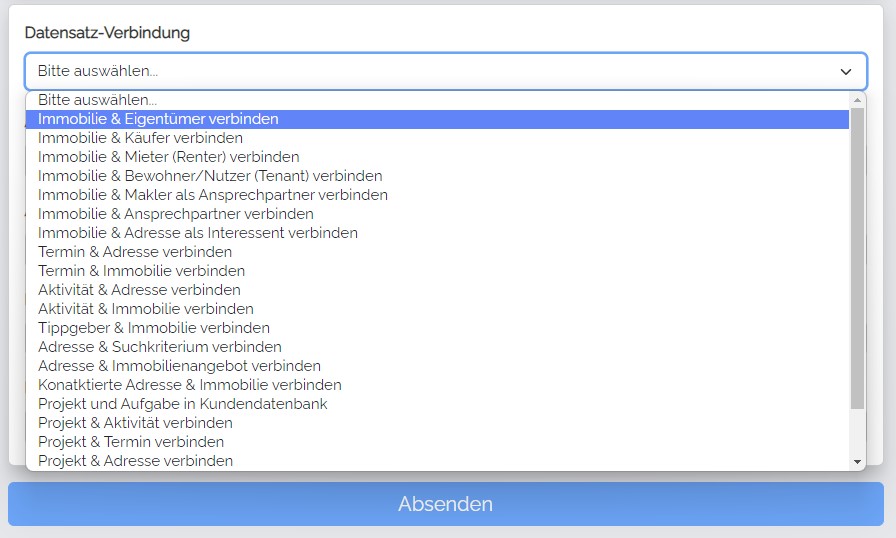
Es recomendable fijar el campo de conexión de registros con la función «Valor predeterminado» o «Valores obligatorios» y ocultarlo en el formulario con la función «Ocultar campo».
El campo puede adoptar los siguientes valores:
- estate:address:owner = Vincular inmueble y propietario
- estate:address:buyer = Vincular inmueble y comprador
- estate:address:renter = Vincular inmueble y arrendatario (Renter)
- estate:address:tenant = Vincular inmueble y ocupante/usuario (Tenant)
- estate:address:contactPerson = Vincular inmueble y agente inmobiliario como persona de contacto
- estate:address:contactPersonAll = Vincular inmueble y personas de contacto
- estate:address:interested = Vincular inmueble y dirección como interesado
- calendar:address = Vincular cita y dirección
- calendar:estate = Vincular cita e inmueble
- agentsLog:address = Vincular actividad y dirección
- agentsLog:estate = Vincular actividad e inmueble
- address:estate:tipp = Conectar al informante y al inmueble
- address:searchcriteria = Conectar la dirección y el criterio de búsqueda
- address:estate:offer = Conectar la dirección y la oferta inmobiliaria
- address:estate:contacted = Conectar la dirección contactada y el inmueble
- project:task:customer = Conectar el proyecto y la tarea en la base de datos de clientes
- project:agentslog = Vincular proyecto y actividad
- project:calendar = Vincular proyecto y cita
- project:address = Vincular proyecto y dirección
- project:estate = Vincular proyecto y propiedad
- task:address = Vincular tarea y dirección
- task:estate = Vincular tarea y propiedad
Escribir valores entre registros
A veces, un valor del formulario no debe ir al registro principal, sino a uno vinculado; por ejemplo, la oferta de precio de compra del comprador en el campo de dirección en lugar de en el campo de la propiedad.
Configuración: Ajustes del formulario → Ajustes adicionales → «Escribir valores».
Allí defines el campo de origen → módulo de destino → campo de destino. Al enviar el formulario, propform copia el valor.
Ejemplo: patrón de oferta de precio de compra
- En el formulario: campo de entrada «Oferta de precio de compra» (Inmueble)
- Regla de escritura de valores: copia este valor en un campo de dirección «Precio de compra ofrecido» → así, la oferta del comprador queda en el registro y puede evaluarse/compararse más tarde
Casos de uso:
- Establecer el estado de valoración («muy bueno» / «medio» / «malo») en la dirección, activado por un formulario de envío automático (véase Envío automático y enrutamiento)
- Establecer el estado del lead («Nuevo» / «Cualificado» / «Cerrado»)
- Etiquetas personalizadas para flujos de trabajo de ventas
> 💡 En los valores de destino está activa la resolución completa de macros: también puedes calcular valores dinámicos (p. ej., _calculate(...)) y escribirlos en el campo de destino.
## Comprobación de duplicados de direcciones
En lugar de crear una nueva dirección cada vez (incluso si el solicitante ya está en el sistema), propform comprueba antes de crearla si la dirección ya existe, y la utiliza en ese caso.
Configuración: Ajustes del formulario → Ajustes adicionales → Activar «Comprobación de duplicados de direcciones» → Seleccionar campos.
Importante: los campos son ADITIVOS
Si seleccionas varios campos, TODOS deben coincidir para que se detecte un duplicado (operador «Y»). Ejemplo:
- Correo electrónico + nombre + apellidos → duplicado solo si los tres coinciden exactamente
- Solo correo electrónico → duplicado si el correo electrónico coincide (mucho más flexible)
Recomendación: Utiliza normalmente solo el correo electrónico. Varios campos pueden resultar demasiado estrictos.
Caso especial: campo de usuario personalizado como fuente de duplicados
También puedes utilizar tus propios campos personalizados (por ejemplo, «Persona de contacto» como campo de selección de usuario en la dirección) como campo de comprobación de duplicados. En el formulario, el usuario selecciona la persona de contacto mediante una selección única → la comprobación de duplicados encuentra la dirección en la que está almacenada esa persona de contacto → no se crea una nueva dirección, sino que se vincula la ya existente.
Caso de uso: Anne trabaja en el backoffice; el formulario debe «buscar» al empleado de contacto almacenado en el registro en lugar de crear una nueva dirección.
Cargar automáticamente registros vinculados
Si un formulario solo recibe una dirección como parámetro URL (?address[ID]=...), puede cargar automáticamente en el formulario el inmueble vinculado del registro de dirección, por ejemplo, para editar el último inmueble vinculado.
Configuración: Ajustes del formulario → en «Editar inmueble y dirección» → activar «Cargar registro de inmueble» → Selección: primera / segunda / tercera propiedad vinculada.
> ⚠️ Precaución con el flujo de trabajo de captación: si la dirección ya tiene un inmueble asociado de una campaña de comercialización anterior, el formulario cargará ese inmueble antiguo en lugar de crear uno nuevo. Por lo general, este no es el comportamiento deseado en formularios de captación o de primera cita. > > Si quieres asegurarte: No actives «Cargar registro de propiedad», sino introduce manualmente el UUID de la propiedad en el enlace.
Varios registros en un formulario
Por defecto, un formulario de propform puede procesar una dirección + una propiedad. Para casos más complejos (varios compradores, varios propietarios, notario + administración, etc.), existe el patrón de resumen + edición con bucles de direcciones recursivos.
📖 Guía completa con ejemplos de código: Conectar varios registros con un formulario.