Crear y editar campos
Cuando creas un formulario nuevo o editas uno ya existente, encontrarás en la configuración del formulario la lista de los campos. Al hacer clic en «Añadir campo», puedes añadir campos al formulario.
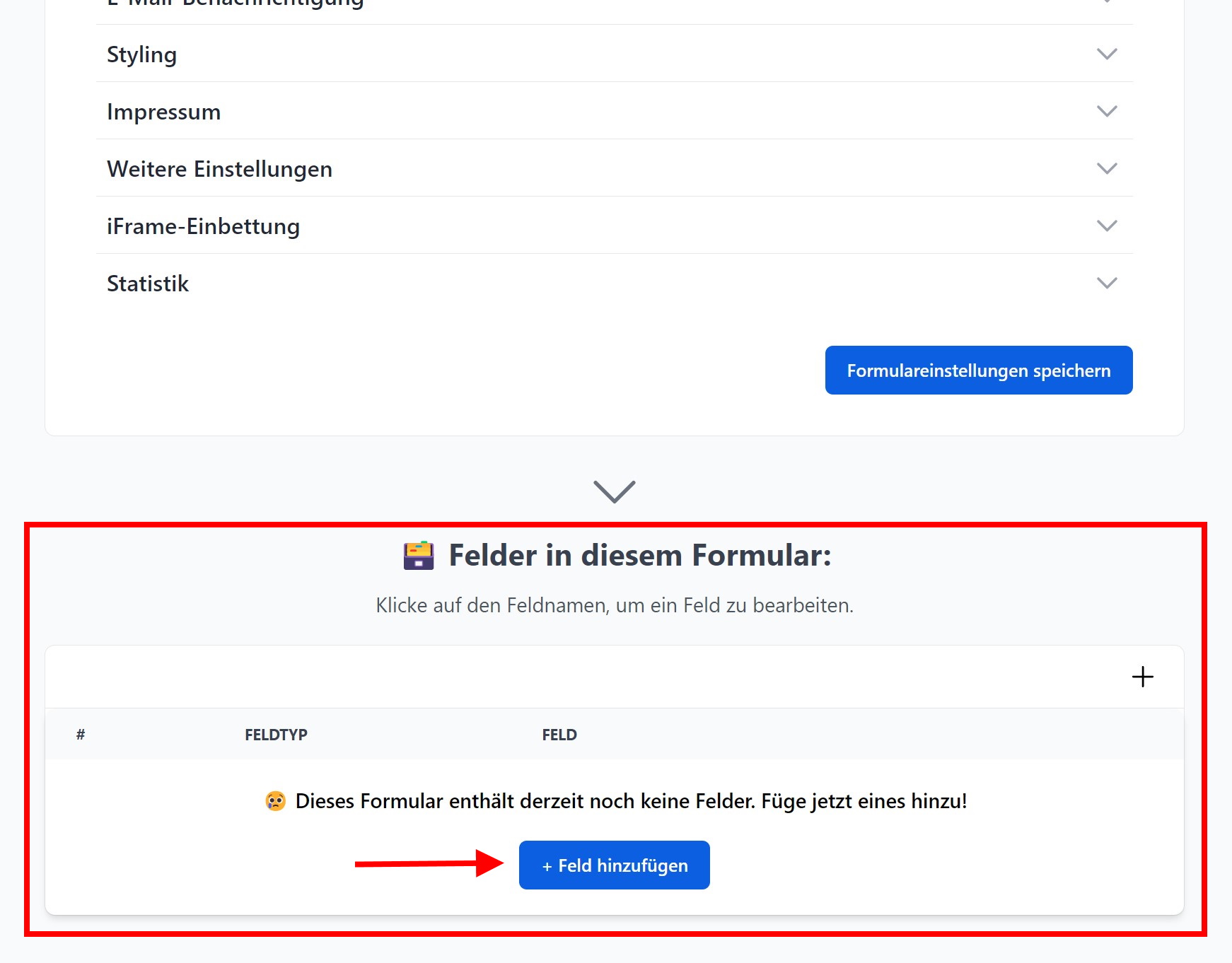
Editar campo
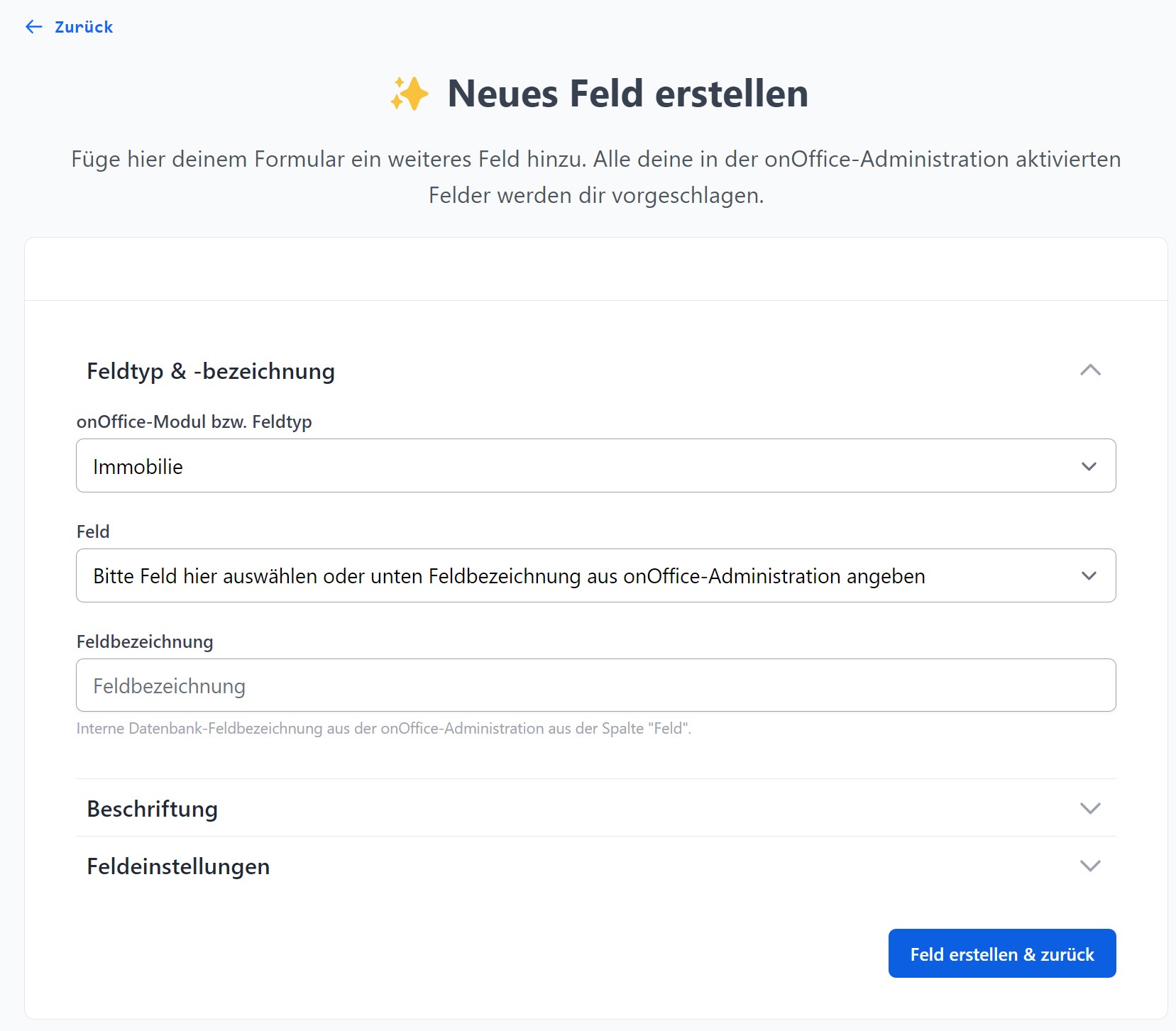
Cuando creas un campo nuevo o editas uno ya existente, accederás a la configuración del campo en cuestión.
-
En primer lugar, selecciona el tipo de campo. Aquí puedes elegir entre diferentes módulos de onOffice (Inmueble, Dirección, Tarea, Actividad, Cita y Proyecto). Sin embargo, también hay otros tipos de campo, como Salto de línea, Encabezado, Descripción o Botón de enlace.
-
Si has seleccionado como tipo de campo un módulo de onOffice, por ejemplo, Inmueble, en «Campo» se te mostrarán los campos disponibles en ese módulo de tu versión de onOffice para que elijas. > Si un campo no aparece en la lista, asegúrate de que esté activado en tu administración de onOffice.
-
En la pestaña «Etiqueta» puedes cambiar el título del campo. Si no introduces ninguna etiqueta para el campo, se tomará el nombre de tu administración de onOffice. Además, aquí puedes añadir una pequeña nota que se mostrará debajo del campo en el formulario.
-
En la configuración del campo puedes realizar ajustes adicionales. Qué ajustes son exactamente se explica aquí.
-
Haz clic en «Guardar campo y volver».
Otros datos útiles:
- Los campos de criterios de búsqueda deben estar definidos como campos de criterios de búsqueda en tu administración de onOffice para que puedan aparecer en la lista de opciones de propform.io.
- Los campos se pueden añadir varias veces al formulario; sin embargo, si hay dos campos idénticos (mismo tipo de campo, mismo nombre de campo), solo se enviará el último/el que esté más abajo.
- Para muchos módulos de onOffice también existe la opción «Subir archivo», con la que se añade al formulario un campo de subida de archivos que permite subir varios archivos. Para los inmuebles, existe además la posibilidad de crear campos para la descripción del archivo y las características del documento. Sin embargo, estos solo se aplican al primer archivo subido con un campo «Subir archivo» por formulario.
- También puedes añadir campos de archivo de la máscara de direcciones y de inmuebles al formulario. Para ello, selecciona el campo de archivo que hayas creado en «Campo».