Configurar un usuario de API de onOffice
Para que propform.io pueda comunicarse con tu onOffice, necesitas un usuario de API con un token y una clave secreta. Estas instrucciones te guiarán a través de los cuatro pasos:
- Crear un usuario de API en onOffice
- Asignar los permisos adecuados al usuario de API
- Introducir el token de API y la clave secreta en propform.io
- Asignar el usuario de API a una cuenta de correo electrónico + introducir la dirección de correo electrónico en propform
> 🎥 Resumen en vídeo: En este vídeo de inicio rápido repaso los cuatro pasos al completo.
>
> >
>
>
>
---
>
>
>
>
>
>
>
---
>
>
>
1. Crear un usuario API en onOffice
> Atención: Por lo general, un usuario API genera costes en onOffice, ¡al igual que un usuario normal! Si tienes una versión onOffice Enterprise All-In, un usuario API está incluido en tu contrato de onOffice sin costes adicionales.
- En la barra de menú de onOffice, haz clic en «Extras» → «Configuración» → «Usuarios».
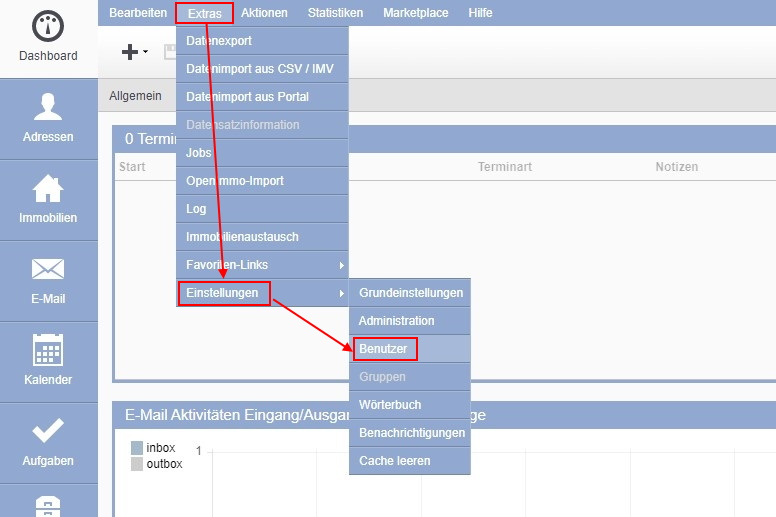
-
Haz clic en el símbolo «+» situado en la esquina superior izquierda para crear un nuevo usuario.
-
En «Guardar como:», selecciona el valor «Usuario API».
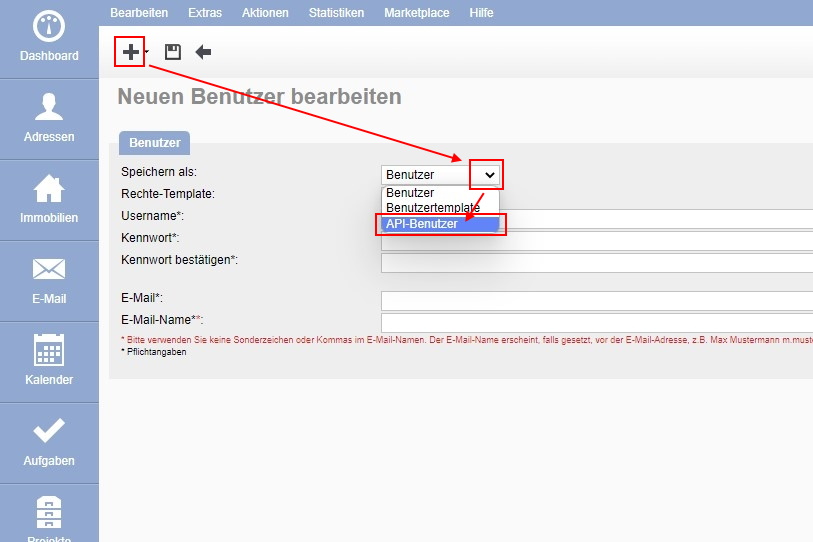
> Si no te aparece la opción «Usuario API», sino solo «Usuario» y «Plantilla de usuario», significa que el módulo API no está activado para tu versión de onOffice o que no hay cupo de usuarios API disponible. Ponte en contacto con el servicio de asistencia o el departamento de ventas de onOffice para que te lo activen.
-
Asigna un nombre de usuario al usuario API, por ejemplo, «propform.io».
-
Guarda el usuario haciendo clic en el icono del «disquete» situado en la esquina superior izquierda.
2. Derechos de los usuarios de la API
En el menú «Editar usuario» del usuario de la API, en la pestaña «Derechos», puedes definir los derechos.
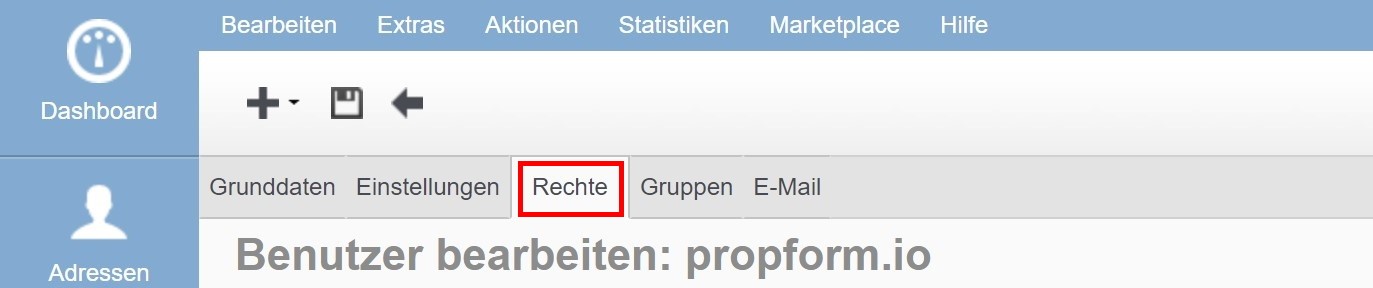
A continuación te ofrecemos una recomendación sobre los derechos que debería tener el usuario de la API. No obstante, también puedes restringir los derechos o adaptarlos a tus propias necesidades de uso. Los derechos adicionales a los que se mencionan a continuación pueden desactivarse o restringirse a «solo propios».
- Gestión de direcciones
- Inmuebles
- Registro de agentes/Actividades
- Plantillas de Word/correo electrónico/archivos
- Tareas
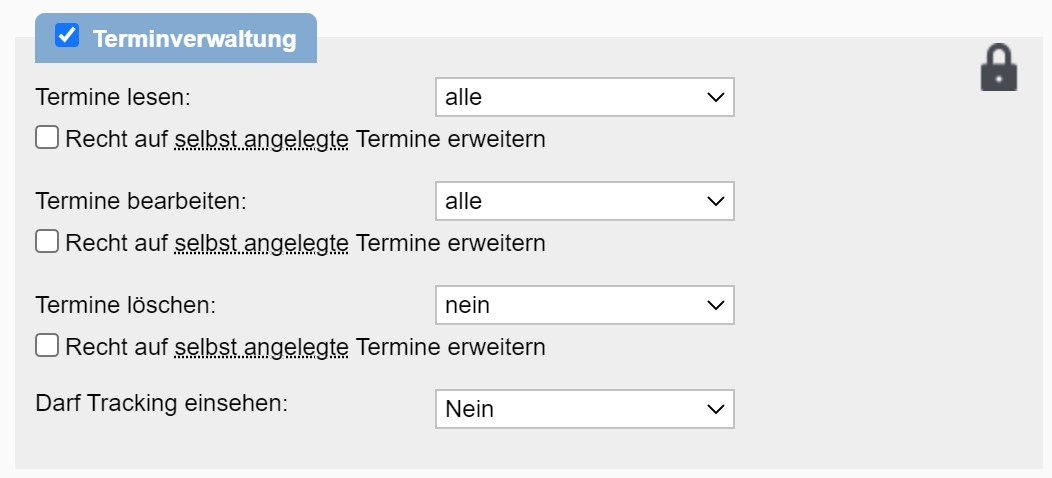
- Gestión de citas
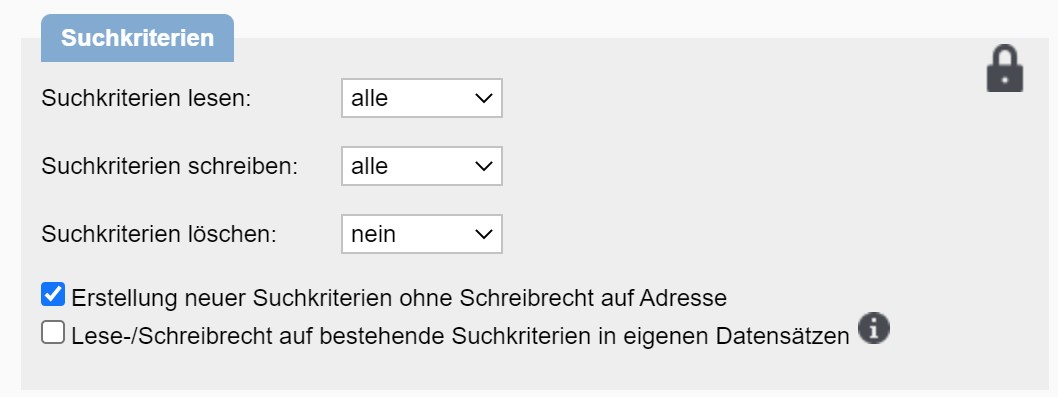
- Criterios de búsqueda
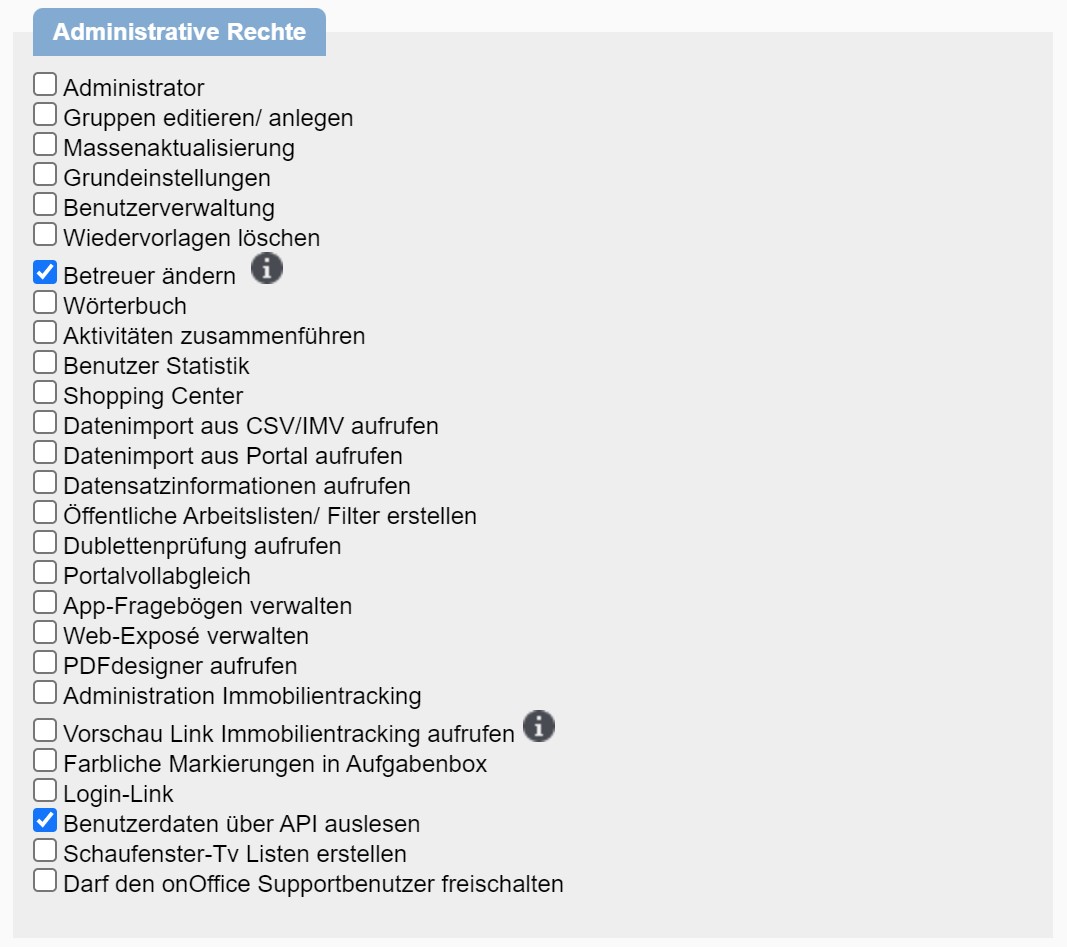
- Derechos administrativos
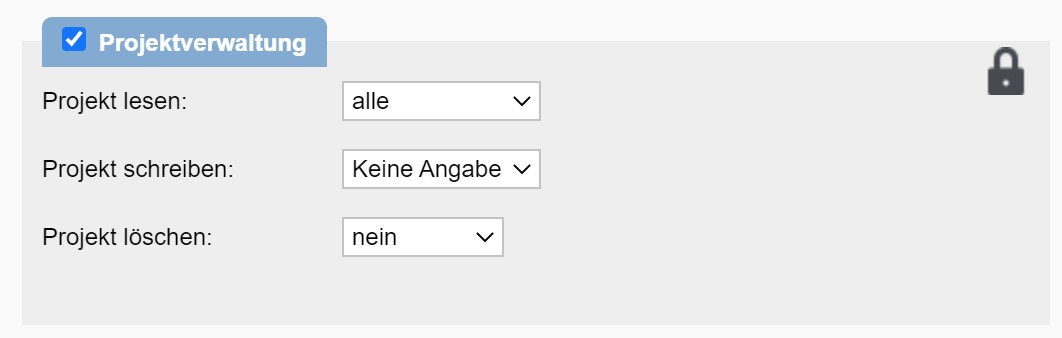
- Gestión de proyectos
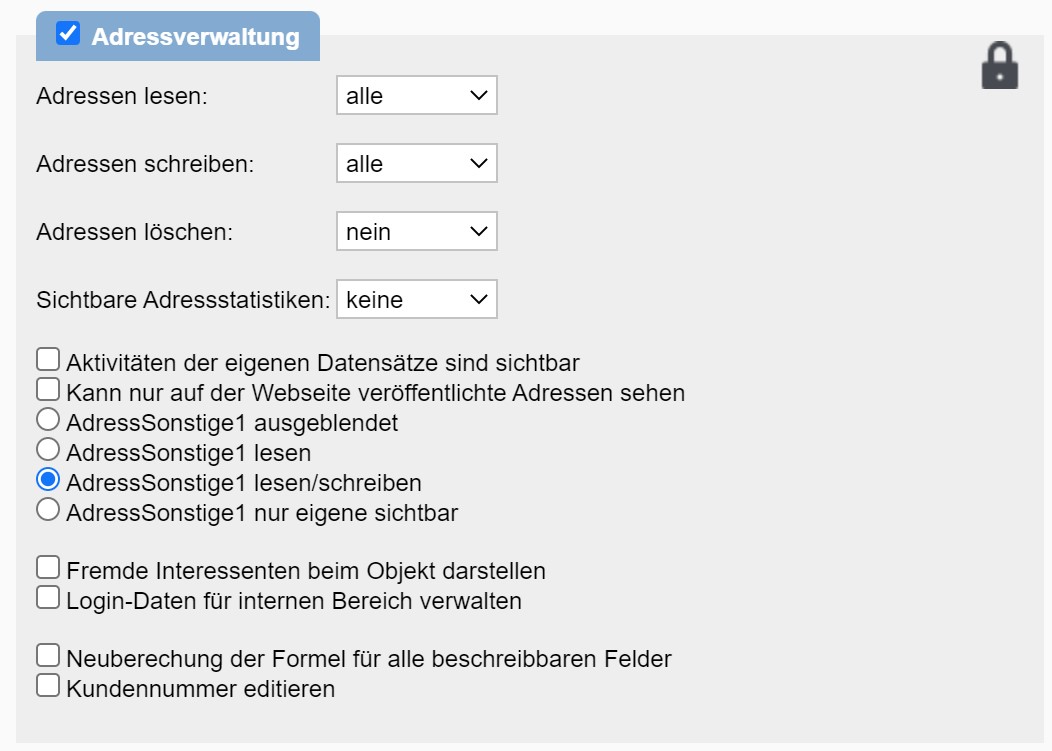
- Direcciones (casilla a la izquierda del título de la categoría): activado
- Leer direcciones: todas
- Escribir direcciones: todas
- Leer/escribir DireccionesVarias1: activado (opcional, si también quieres editar campos de la pestaña DireccionesVarias1 con formularios):
- Editar número de cliente: activado (opcional, si quieres cambiar el número de cliente de un registro de dirección mediante formularios. ¿Quién hace eso?)
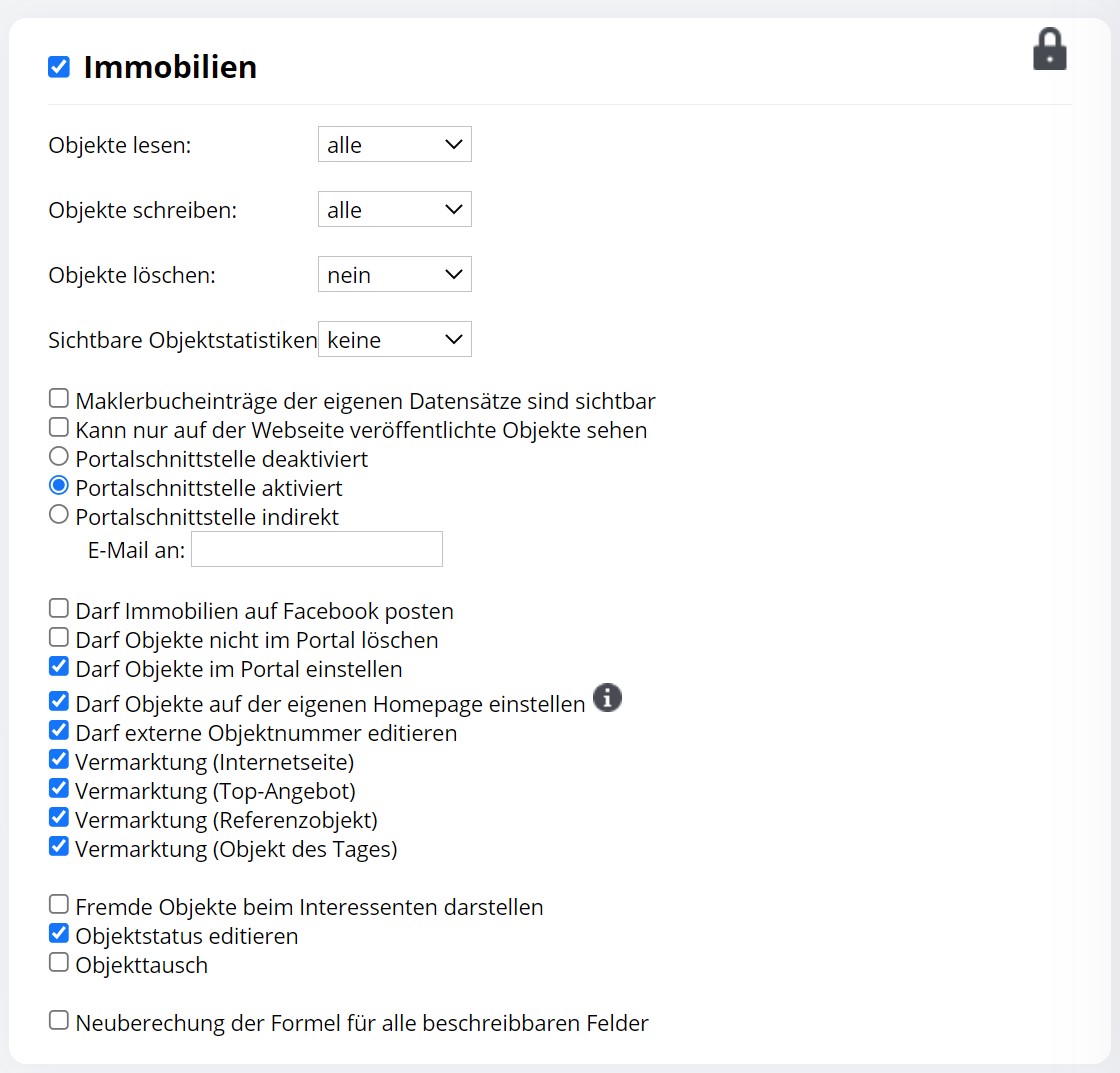
Inmuebles
- Inmuebles (marca de verificación a la izquierda del título de la categoría): activado
- Leer objetos: todos
- Escribir objetos: todos
> ⚠️ Atención: existe además la casilla «Solo puede leer objetos publicados en la página web». Esta opción anula el derecho «todos» seleccionado anteriormente; aunque esté configurado «todos», el usuario de la API con esta casilla activada solo verá los inmuebles publicados en la página web. Consecuencias: los objetos archivados, internos o no publicados son invisibles para propform; los folletos en PDF no se generan de forma automática. Desactive la casilla para el uso de propform. Más información en Mi formulario no escribe datos — Punto 9.
- Permite publicar propiedades en la propia página web: activado (opcional, si tienes una página web de onOffice y quieres publicar propiedades en tu propia página web mediante formularios)
- Permite editar números de propiedad externos: activado (opcional, si quieres poder cambiar el número de propiedad externo mediante formularios)
- Comercialización (página web): activado (opcional, si tienes una página web de onOffice y quieres publicar inmuebles en tu propia página web mediante formularios)
- Comercialización (oferta destacada): activado (opcional, si tienes una página web de onOffice y quieres destacar inmuebles como oferta destacada mediante formularios)
- Comercialización (propiedad de referencia): activado (opcional, si tienes una página web de onOffice y quieres presentar propiedades como propiedad de referencia mediante formularios)
- Editar estado de la propiedad: activado (opcional, si quieres poder cambiar el estado de la propiedad mediante formularios)
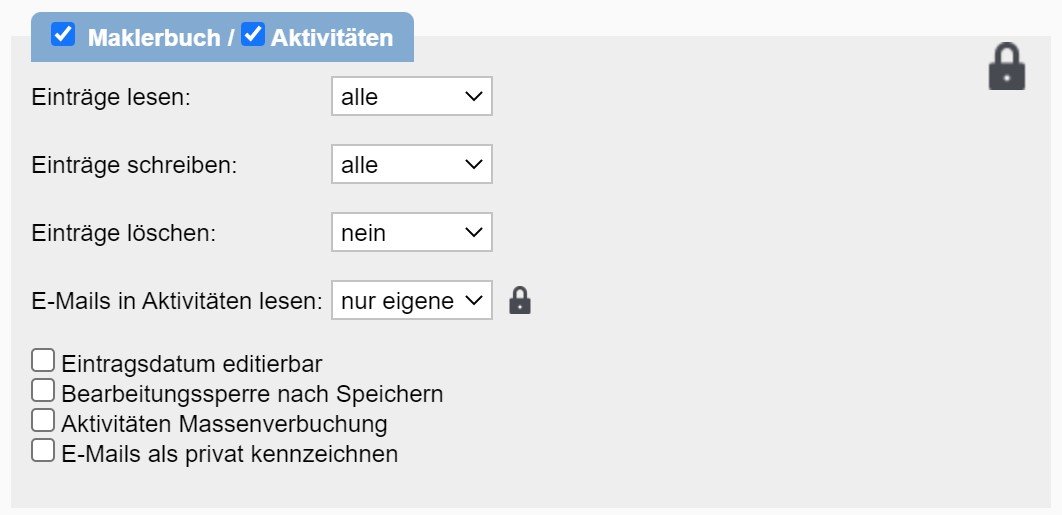
Libro del agente/Actividades
- Libro del agente (marca de verificación a la izquierda del título de la categoría): activado
- Actividades (marca de verificación a la izquierda del título de la categoría): activado
- Leer entradas: todas
- Escribir entradas: todas
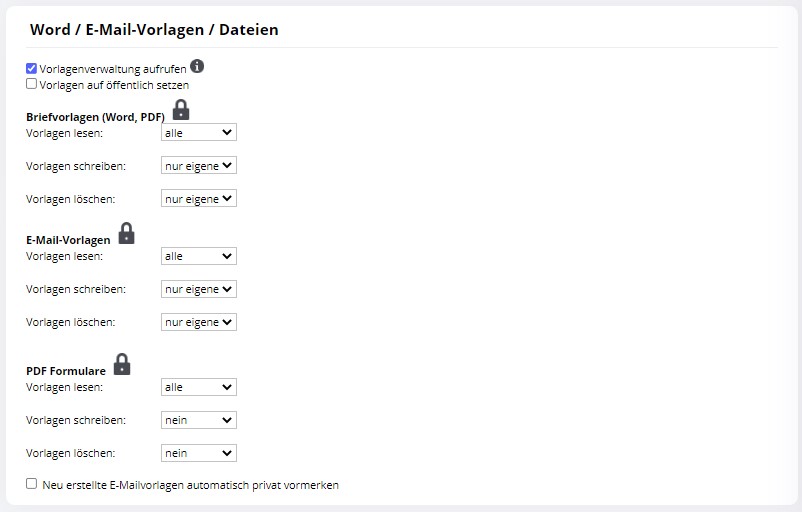
Plantillas de Word/correo electrónico/archivos
Plantillas de cartas (Word, PDF)
- Leer plantillas: todas
Plantillas de correo electrónico
- Leer plantillas: todas
Formularios PDF
- Leer plantillas: todas
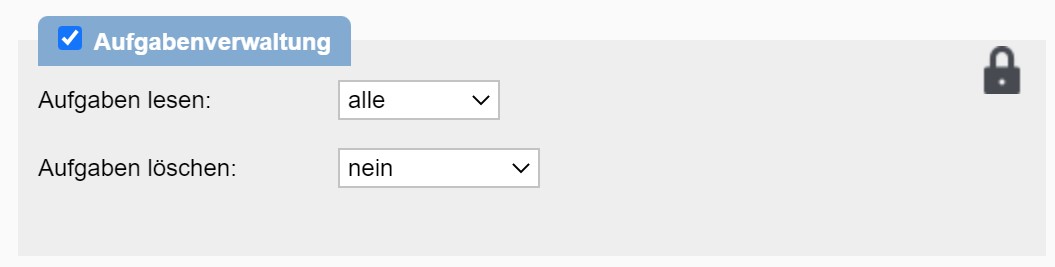
Tareas
- Gestión de tareas (marca de verificación a la izquierda del encabezado de la categoría): activada
- Leer tareas: todas
- Gestión de citas (marca de verificación a la izquierda del título de la categoría): activada
- Leer citas: todas (opcional, si deseas cargar una cita existente en un formulario utilizando un ID de cita)
- Editar citas: todas (opcional, si deseas modificar una cita existente en un formulario utilizando un ID de cita)
Criterios de búsqueda
- Leer criterios de búsqueda: todos (opcional, si deseas cargar un criterio de búsqueda existente en un formulario utilizando un ID de criterio de búsqueda)
- Escribir criterios de búsqueda: todos (opcional, si deseas crear criterios de búsqueda en un formulario o modificar criterios de búsqueda existentes mediante un ID de criterio de búsqueda)
- Creación de nuevos criterios de búsqueda sin permiso de escritura en direcciones: activado (opcional, si has restringido el permiso de escritura para el usuario de la API en direcciones)
Derechos administrativos
- Leer datos de usuario a través de la API: activado (Obligatorio para propform — sin este derecho no funcionan los menús desplegables con selección de usuario, es decir, tampoco los campos de gestor/responsable en formularios, actividades y tareas. A menudo se pasa por alto, ya que el derecho se encuentra en la pestaña «Derechos administrativos» y no en los módulos.)
- Cambiar tutor: activado (opcional, si deseas poder cambiar el tutor de registros de inmuebles o direcciones mediante un formulario.)
Gestión de proyectos
- Gestión de proyectos (marca a la izquierda del encabezado de la categoría): activado
- Leer proyectos: todos (opcional, si quieres vincular tareas, inmuebles o direcciones a un proyecto mediante un formulario.)
- Escribir proyectos: todos (opcional; actualmente aún no es posible crear o modificar proyectos con la API, sino solo leerlos y vincularlos con otros registros. Si esto cambia, este derecho podría resultar interesante.)
3. Guardar el token y el secreto de la API en propform.io
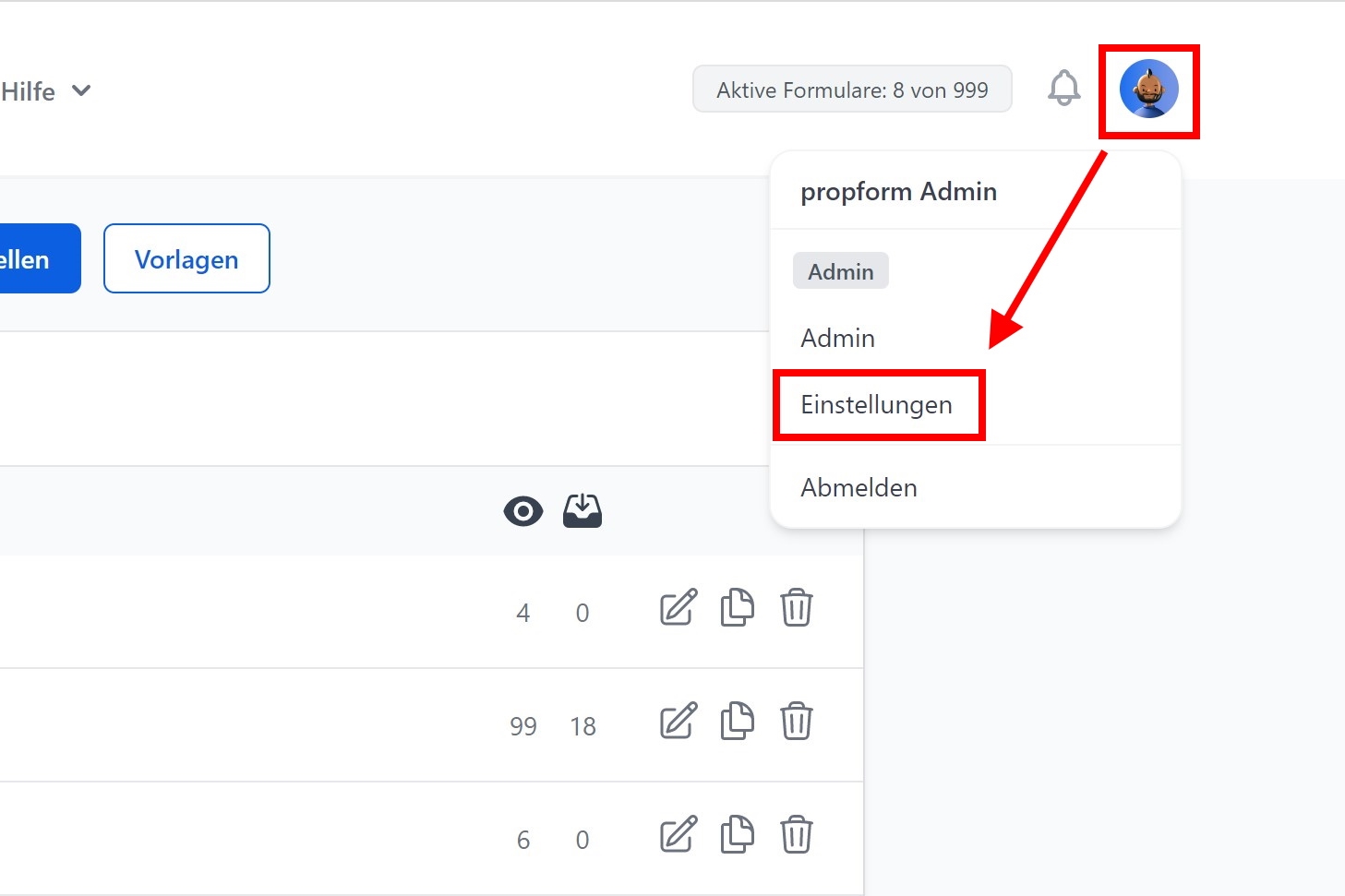
- Abre la configuración de propform.io.
-
Ve a la sección «API de onOffice».
-
Introduce el token de API y el secreto de tu usuario de la API de onOffice.
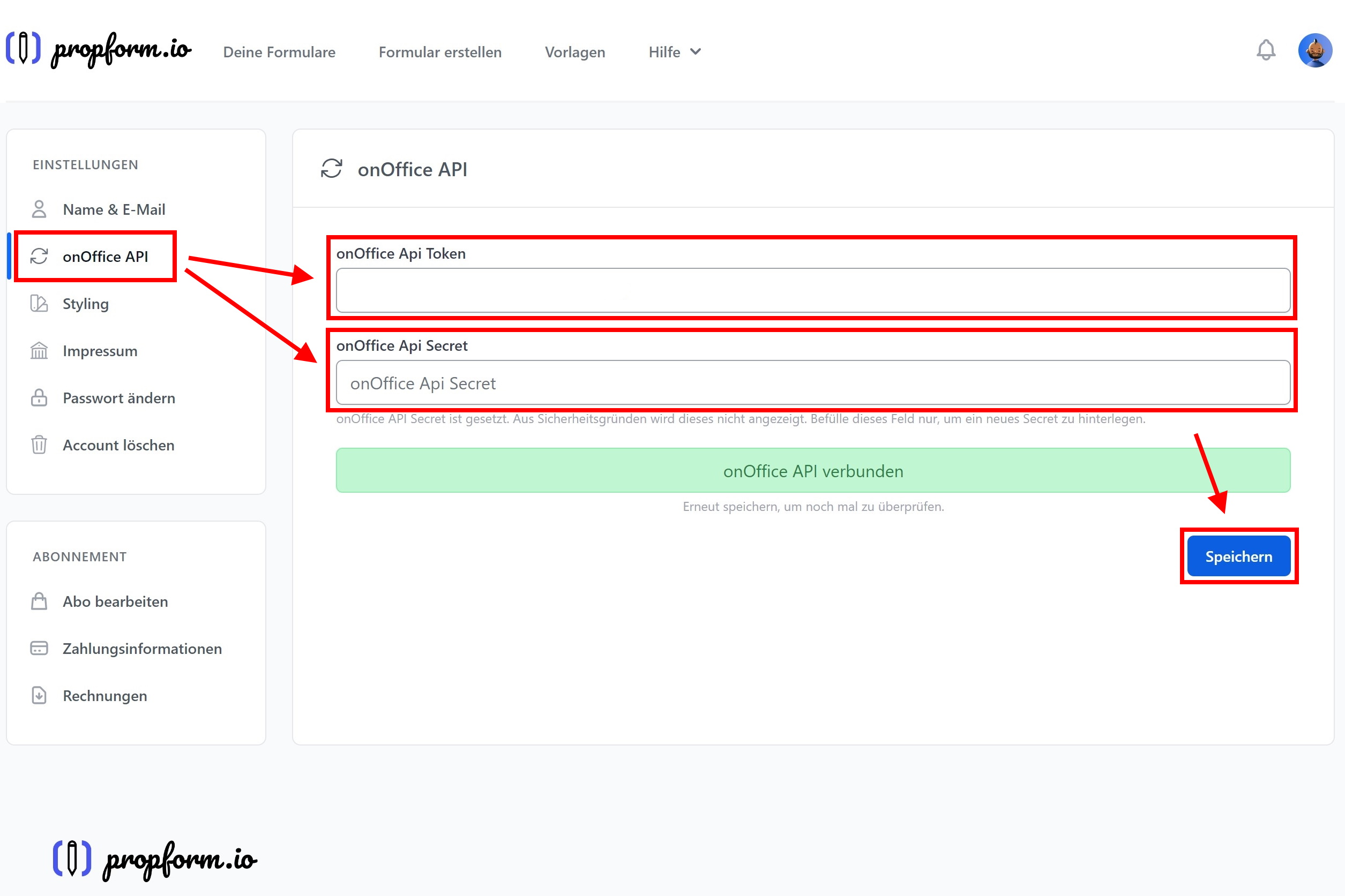
- Haz clic en «Guardar».
> Con esto queda configurada la conexión entre propform.io y onOffice. En el último paso, asigna un buzón de correo electrónico al usuario de la API para que propform pueda enviar correos a través de la API de onOffice.
4. Asignar un usuario de API a una cuenta de correo electrónico + introducir la dirección de correo electrónico en propform
Para que propform pueda enviar correos electrónicos a través de la API de onOffice (por ejemplo, una respuesta al solicitante o un correo informativo interno al jefe de equipo), el usuario de la API debe tener acceso a una bandeja de correo electrónico en onOffice, y la dirección de correo electrónico correspondiente debe estar registrada en tu cuenta de propform.
4.1 En onOffice: asignar un usuario de la API a un buzón de correo
-
En la barra de menú de onOffice, haz clic en «Extras» → «Configuración» → «Configuración básica».
-
Ve a la pestaña «Correo electrónico». En la parte inferior verás la lista de tus buzones de correo electrónico.
-
Selecciona el buzón desde el que propform debe enviar los mensajes (o crea uno nuevo) y haz clic en el símbolo «+» para añadir un usuario al buzón.
-
Escribe el nombre de tu usuario de API (por ejemplo, «propform.io») y confirma. De este modo, el usuario de API tendrá acceso a la cuenta de correo.
-
Copia la dirección de correo electrónico de la cuenta de correo en el portapapeles.
> 💡 Si tu usuario de API debe tener acceso a varios buzones de correo electrónico (por ejemplo, info@ y ventas@), repite los pasos 3 y 4 para cada buzón adicional.
4.2 En propform: introducir la dirección de correo electrónico
-
Abre la configuración de tu cuenta de propform.io.
-
Ve a la sección «onOffice API».
-
Introduce la dirección copiada en el campo «Dirección(es) de correo electrónico». Las direcciones múltiples deben separarse con comas.
-
Haz clic en «Guardar» y, a continuación, en «Enviar correo de prueba». propform enviará entonces un correo de prueba desde el buzón configurado al mismo buzón; si llega, todo está correctamente configurado.
> ✅ ¡Listo! propform.io ya está completamente conectado a tu onOffice y también puede enviar correos a través de la API de onOffice. En Correo electrónico en propform encontrarás cómo configurar los correos electrónicos por formulario. > > Si algo no funciona, comprueba de nuevo los permisos de tu usuario de API; la mayoría de los problemas se deben a la falta de permisos.