📨 E-Mail in propform
ℹ️ Hinweis: Die Screenshots auf dieser Seite zeigen noch die vorherige propform-Oberfläche. Alle beschriebenen Funktionen und Einstellungen gelten unverändert — die Optik wurde mit dem neuen Editor modernisiert.
propform kann nach Formularabsendung drei verschiedene Mails parallel versenden — sie sind unabhängig voneinander aktivierbar:
- Bestätigungs-Mail von propform an dich (z.B. „Neue Anfrage"-Benachrichtigung)
- E-Mail über onOffice-API #1 (z.B. Antwort an den Anfragenden)
- E-Mail über onOffice-API #2 (z.B. interne Info-Mail an Team-Leiter)
Inhalt
- Bestätigungs-Mail von propform
- E-Mail über onOffice-API
- Empfänger-Logik (Adress-Match)
- Makro-Auflösung in Empfänger, Betreff, Body
- HTML im Mail-Body
- Mehrfach-Empfänger via CC/BCC
- Adress-Makro-Auflösung „alternativ"
- Newsletter-Double-Opt-In über
_NewsletterDOILink - Anhänge
- onOffice-Mail-Vorlagen verwenden
Bestätigungs-Mail von propform
Klassische Benachrichtigung an dich, wenn jemand das Formular abgesendet hat. Enthält alle Eingabewerte als formatierte Übersicht.
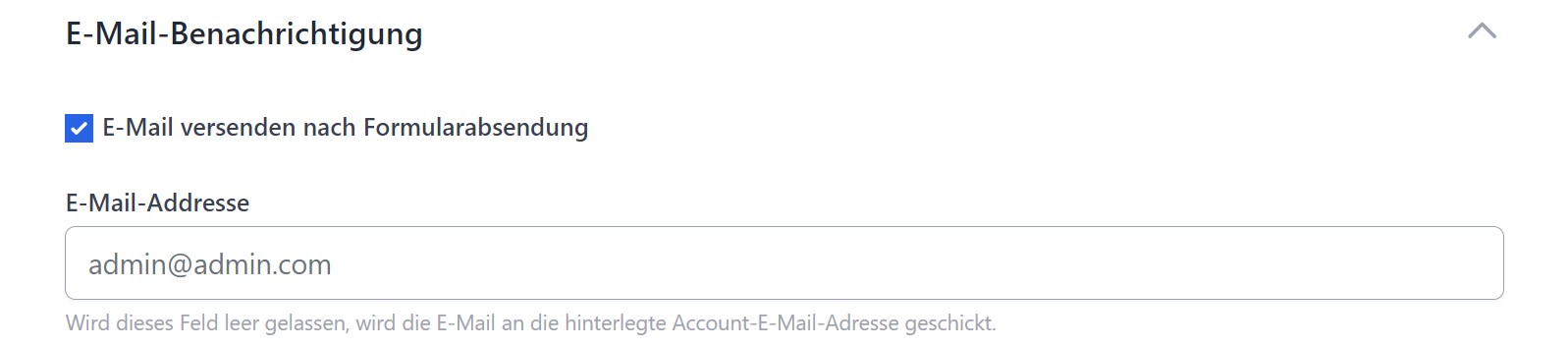
- E-Mail versenden nach Formularabsendung: Schalter zum Aktivieren
- E-Mail-Adresse: Lass leer für deine Account-Mail oder hinterlege eine andere
E-Mail über onOffice-API
Die mächtigere Variante: propform fordert onOffice auf, eine Mail zu versenden — von der E-Mail-Adresse des onOffice-Benutzers, der deinem API-Benutzer zugeordnet ist (nicht von beliebigen Benutzern), mit deinen onOffice-Mail-Vorlagen, automatisch im richtigen Postausgang.
🔧 Voraussetzung: Der API-Benutzer muss in onOffice einem E-Mail-Postfach zugeordnet sein, und die zugehörige E-Mail-Adresse muss in deinem propform-Account hinterlegt sein. Anleitung: API-Benutzer einem Postfach zuordnen + E-Mail in propform hinterlegen.
Du kannst zwei separate onOffice-Mails pro Formular konfigurieren — typische Use-Cases:
- Mail 1: Antwort an den Anfragenden
- Mail 2: Interne Info-Mail an Team-Leiter, Verantwortlichen oder eine externe Mail-Liste
Pro Mail konfigurierbar
- Empfänger (Mail-Adresse oder Benutzerfeld der Adresse/Immobilie)
- CC (Kopie)
- BCC (Blindkopie)
- Betreff + Body (Makros aktiviert)
- onOffice-Mail-Vorlage (optional)
- Anhänge: PDF-Exposés, PDF-Briefe, hochgeladene Dateien
- Dokumenten-Attribute der Anhänge
Empfänger-Logik (Adress-Match)
Beim Versand einer Mail über onOffice braucht die API eine Adress-ID, nicht nur eine E-Mail. propform sucht daher in onOffice nach einer Adresse mit dieser E-Mail.
⚠️ Wichtige Logik-Verbesserung gegenüber Standard-onOffice: Wenn die E-Mail in einem Datensatz nur als Zweit- oder Drittadresse existiert (nicht als primäre), würde Standard-onOffice die Mail an die primäre Adresse des Datensatzes schicken — was nicht das gewünschte Verhalten ist.
propform prüft daher zuerst, ob die gewünschte E-Mail tatsächlich als primäre Adresse existiert. Falls nicht, wird automatisch ein neuer Adressdatensatz mit dieser E-Mail angelegt. Damit landen Mails sicher bei der richtigen Person.
Empfänger als Benutzerfeld
Statt einer fest hinterlegten Mail kannst du als Empfänger ein Benutzerfeld der geladenen Adresse oder Immobilie wählen — z.B. „Team-Leiter" oder „Innendienstverantwortlichkeit". Auch eigene Benutzerfelder, die du selbst in der onOffice-Administration angelegt hast, sind verfügbar.
Makro-Auflösung in Empfänger, Betreff, Body
In Empfänger, CC, BCC, Betreff und Body sind onOffice-Makros aktiv. Praktische Beispiele:
Empfänger mit Fallback
_ifEmpty(_Sonstige1;"fallback@unternehmen.de";"_Sonstige1")
→ Wenn das Feld _Sonstige1 der Adresse leer ist, geht die Mail an fallback@unternehmen.de. Sonst an die Mail aus _Sonstige1.
Dynamischer Empfänger über Single-Select
_calculate(IF([ind_2418_Feld_adressen51]="ind_Schl_4605";"team-a@unternehmen.de";"team-b@unternehmen.de"))
→ Mail-Empfänger hängt vom ausgewählten Wert in einem Adress-Auswahl-Feld ab.
Body mit Suchprofil-Resümee
Hallo _Vorname _Name,

danke für deine Suchanfrage.

Dein Suchprofil:
_pfGetSearchCriteriaInformation

Wir melden uns!
→ Die _pfGetSearchCriteriaInformation gibt das gerade angelegte Suchkriterium tabellarisch aus.
📖 Komplette Makro-Übersicht: Makros — propform & onOffice
HTML im Mail-Body
Wenn die E-Mail als HTML-Mail versendet wird (Standard bei E-Mail über onOffice-API), kannst du im Body HTML-Tags verwenden:
Hallo <strong>_Vorname _Name</strong>,

vielen Dank für deine Anfrage zu <a href="_getEstateLink">_objektart in _ort</a>.

Wir melden uns innerhalb von 24 Stunden.
Erlaubt sind die üblichen Tags: <strong>, <em>, <a href="...">, <br>, <ul>/<li>, <p>, <h2>–<h4>. Style-Attribute funktionieren ebenfalls.
⚠️ Wichtig bei Buttons: Wenn du gestylte Buttons mit
<a style="...">...</a>einsetzt, müssen die CSS-Eigenschaften direkt im Style-Attribut stehen — nicht als Klassen. Manche Mail-Programme (z.B. Gmail) ignorieren externe Stylesheets und zeigen sonst nur den unterstrichenen Link statt des Buttons.
Mehrfach-Empfänger via CC/BCC
Das Empfänger-Feld akzeptiert nur eine Adresse, CC und BCC dagegen komma-getrennt mehrere Empfänger — auch jeweils mit Makro-Auflösung kombinierbar.
Beispiel:
CC: _Sonstige1, buchhaltung@unternehmen.de, _Email(geschaeftlich,2)
→ Mail geht zusätzlich an die Mail im Sonstige1-Feld der Adresse, an die feste Buchhaltungs-Mail, und an die zweite geschäftliche Mail des Datensatzes.
Use-Cases:
- Kunde + Buchhaltung gleichzeitig benachrichtigen
- Team-Verteiler dynamisch über Adressfeld
- Zentrale Archiv-Adresse mit BCC
Adress-Makro-Auflösung „alternativ" (Formularadresse statt Empfängeradresse)
Problem: Wenn du eine onOffice-Mail an einen internen Mitarbeiter schickst (z.B. Buchhaltung) und im Body auf die Daten des Formular-Ausfüllers zugreifen willst (_Vorname, _Name, _Email etc.), liefert onOffice standardmäßig die Daten des Empfängers — also der Buchhaltung. Nicht das, was du willst.
Lösung: In der propform-Mail-Konfiguration → Adress-Makro-Auflösung von „normal" auf „alternativ" umstellen. Damit beziehen sich _Vorname, _Name etc. auf die Adresse des Formular-Ausfüllers, nicht auf den Mail-Empfänger.
💡 Faustregel: Wenn die Mail an jemand anderen geht als an den Anfragenden selbst, fast immer „alternativ" verwenden.
Bonus-Tipp: Klickbarer Datensatz-Link in interner Mail
Damit der Buchhaltungs-Kollege direkt zum Datensatz springen kann:
<a href="_getAddressLink">Adresse in onOffice öffnen</a>
_getAddressLink ist ein propform-Makro für den Deep-Link zum Adressdatensatz. Funktioniert nur für eingeloggte onOffice-Benutzer.
Newsletter-Double-Opt-In über _NewsletterDOILink
onOffice hat ein Standard-Feld Newsletter mit den Werten:
0= nein1= ja3= DOI ausstehend (User hat sich angemeldet, aber noch nicht bestätigt)
propform-DOI-Workflow:
- Anmelde-Formular mit E-Mail-Feld + verstecktem
Newsletter-Feld (Default-Wert3= DOI ausstehend) + Adress-Dubletten-Check auf E-Mail - Bestätigungs-Mail über onOffice-Vorlage versenden, die das Makro
_NewsletterDOILinkenthält - User klickt den Link → onOffice setzt das Newsletter-Feld automatisch auf
1(= bestätigt)
Vorteil: kein eigener DOI-Workflow nötig — onOffice übernimmt die Bestätigung. propform liefert nur das Anmelde-Formular und die initial-Mail.
📌 Vollständiges Newsletter-Strecken-Setup mit Prozessmanager und automatischem wöchentlichem Versand: Auf Anfrage stellen wir gerne ein Beratungs-Walkthrough zur Verfügung. Konzept-Quelle: HS Immobilienberatung (Christian Sporbert).
Anhänge
Alle drei Mail-Optionen können Anhänge mitschicken. Quellen:
- Hochgeladene Dateien aus dem Formular
- PDF-Exposés aus onOffice (mit Auswahl welche Vorlage)
- PDF-Briefe aus onOffice (mit Auswahl welche Vorlage)
- Dokumente nach Attribut (filterbar)
📎 Anhang-Limit für die propform-Bestätigungs-Mail: Hochgeladene Dateien werden nur als Anhang mitgeschickt, wenn sie zusammen kleiner als 25 MB sind (übliches Mail-Limit). Größere Dateien findest du dann nur im jeweiligen onOffice-Datensatz — die Mail kommt aber an, ohne Anhang.
📎 Bei onOffice-API-Mails gilt das Limit von onOffice — wenn die Anhänge zu groß sind, schickt onOffice die Mail nicht ab.
onOffice-Mail-Vorlagen verwenden
Statt Betreff + Body direkt in propform zu pflegen, kannst du eine onOffice-E-Mail-Vorlage auswählen. Vorteil: zentrales Vorlagen-Management in onOffice, einfacher zu pflegen, gleiche Vorlage für mehrere Formulare nutzbar.
Setup
- In onOffice eine E-Mail-Vorlage anlegen (Bearbeiten → Vorlagen → E-Mail-Vorlagen)
- Datensatzrechte der Vorlage UND des Vorlagen-Ordners auf den propform-API-Benutzer setzen — siehe Mein Formular schreibt keine Daten Punkt 6
- Im propform → E-Mail-Konfiguration → Vorlage aus Dropdown auswählen
- Betreff und Body sind dann ausgegraut (kommen aus der Vorlage)
Wichtige Limitation: Anhänge aus Vorlage
⚠️ Wenn die onOffice-Vorlage Anhänge enthält, werden diese nicht automatisch mit der propform-API-Mail mitgeschickt. Anhänge müssen separat in propform definiert werden (PDF-Exposé, hochgeladene Dateien, Dokumente nach Attribut). Das ist eine API-Limitation.
Häufiger Fehler: Vorlage nicht in der Auswahl
Wenn die Vorlage in propform nicht im Dropdown auftaucht:
- Datensatzrechte der Vorlage selbst geprüft? ✓
- Datensatzrechte des Ordners geprüft, in dem die Vorlage liegt? (oft vergessen!) ✓
- API-User hat unter „Word/E-Mail/PDF-Vorlagen → Vorlagen lesen → alle"? ✓
Spezialfall: Marketplace-API-User — keine eigene Signatur möglich
Wenn propform über den onOffice-Marketplace angebunden ist, läuft der Mailversand über einen Marketplace-API-Benutzer. Diesem kannst du in onOffice keine eigene E-Mail-Signatur zuordnen — das Standard-_Signatur-Makro liefert daher keinen sinnvollen Wert.
Workaround:
In der propform-Mail (oder onOffice-E-Mail-Vorlage, die propform aufruft) das Makro _Signatur(inaktiv) setzen — damit wird die Auto-Signatur explizit unterdrückt — und stattdessen die gewünschte Absender-Information als Klartext in den Mail-Body hardcoden:
Mit freundlichen Grüßen
Max Mustermann
Mustermakler GmbH
0151 / 12 34 56 78

_Signatur(inaktiv)
💡 Der gleiche Workaround funktioniert auch, wenn du bei einem klassischen API-Benutzer bewusst nicht die User-Signatur, sondern eine Custom-Signatur pro Formular-Mail nutzen willst.
Spezialfall: onOffice-Prozessmanager-Mails (Vorlagen-Typ „Kontaktversand")
Wenn deine Mail über den onOffice-Prozessmanager mit Vorlage-Kategorie „Vorlage Kontaktversand" versendet wird (z.B. automatisierte Newsletter-/Statusupdate-Strecken), gilt eine besondere Makro-Regel:
- Standard-Makros wie
_Vorname/_Namelösen auf die Empfänger-Adresse auf — nicht auf die im Prozess-Datensatz hinterlegte Adresse - Workaround: für die prozessbezogene Adresse die Präfix-Variante nutzen →
_kontakt_vorname/_kontakt_nameetc.
Voraussetzungen:
- Vorlage-Kategorie ist auf „Vorlage Kontaktversand" gesetzt (Schraubenschlüssel auf der E-Mail-Vorlage)
- Im Prozess ist „prozessbezogene Adresse zuordnen" aktiviert
💡 Wann brauche ich das? Nur bei Prozessmanager-Strecken mit dem speziellen Versand-Typ. Bei normalen propform-Mails (auch wenn sie via onOffice-API gehen) reicht der „alternativ"-Modus aus dem oberen Abschnitt.