Modèle de formulaire : appel d'offres
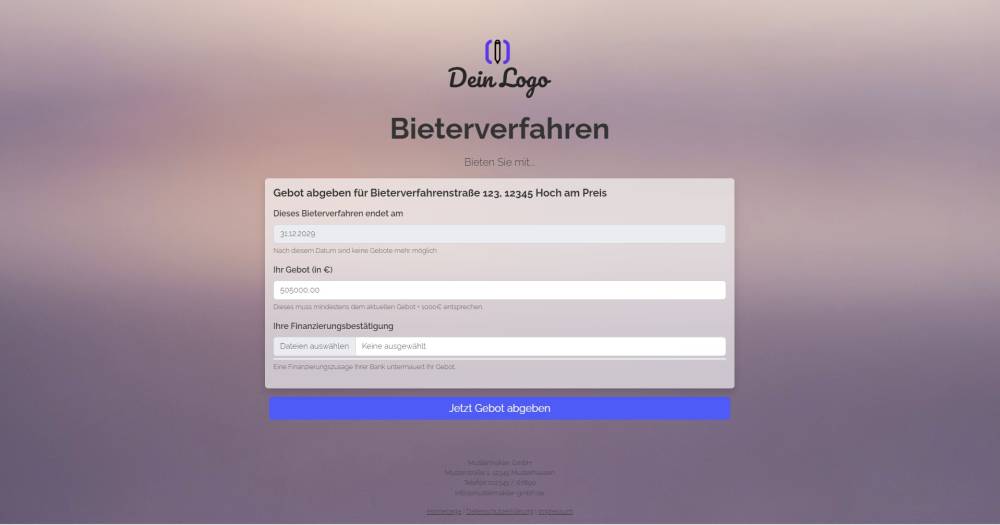
Ce modèle de formulaire permet aux personnes intéressées de soumettre une offre supérieure à celle actuellement enregistrée dans onOffice.
Explication
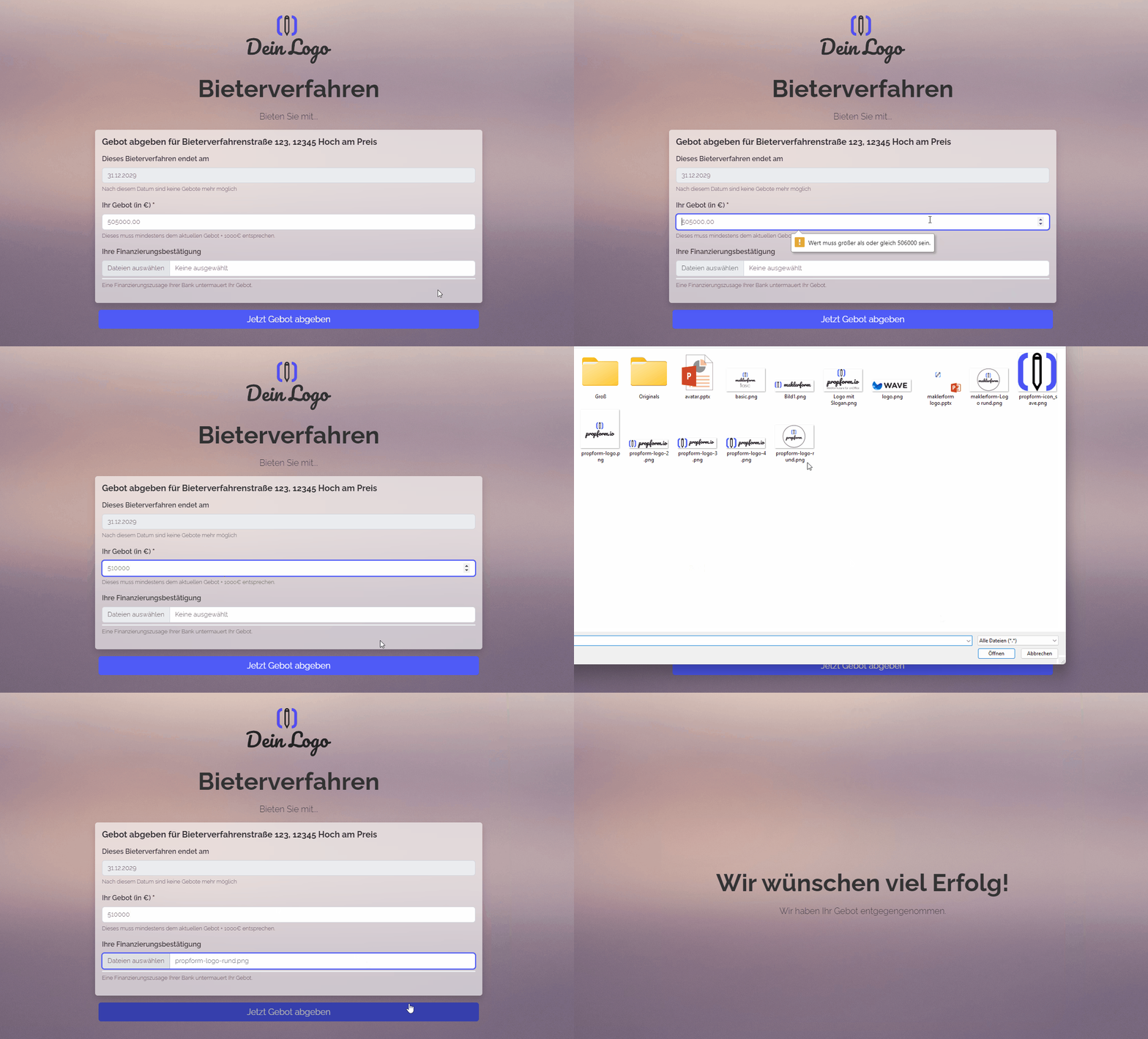
Ce modèle de formulaire permet aux personnes intéressées de soumettre une offre plus élevée que celle actuellement enregistrée dans onOffice pour un bien immobilier.
Les paramètres URL « address[ID] » et « estate[Id] » dans le lien du formulaire (« https://example-fr.propform.io/bieterverfahren?address[ID]=_Uuidaddress&estate[Id]=_Uuidestate ») permettent de charger dans le formulaire une fiche d'adresse et une fiche de bien immobilier existantes issues d'onOffice.
Une fois le formulaire envoyé, le prix actuel dans le champ « bvMindestpreis » d’onOffice est automatiquement augmenté pour atteindre la nouvelle offre. Pour pouvoir envoyer le formulaire, le prix saisi dans celui-ci doit être au moins égal au prix actuellement enregistré dans onOffice + 1 000 €. De plus, une activité est enregistrée pour documenter le prix proposé.
Instructions
- Copiez le formulaire depuis la liste des modèles et activez-le.
- Assurez-vous que les champs « bvMindestpreis » et « bvEndeBietzeit » sont activés dans votre administration onOffice sous « Extras » -> « Paramètres » -> « Administration » -> « Champs de saisie » -> Module : « Immobilier » -> Catégorie : « Gestion ».
- ✅ Terminé
Facultatif :
- Ajoute, si nécessaire, d'autres champs qui te semblent importants, ou supprime ceux dont tu n'as pas besoin.
- Dans les paramètres du formulaire, modifiez l'activité et la tâche saisies ou désactivez-les.
- Si un ou plusieurs e-mails doivent être envoyés depuis onOffice après l'envoi du formulaire, par exemple à la personne qui a rempli le formulaire et/ou à un collègue interne, configurez les e-mails à envoyer dans les « Paramètres du formulaire » -> « Envoyer des e-mails ».
- Si nécessaire, personnalisez le style, l'extension de l'URL et le titre du formulaire.
- Dans les « Paramètres du formulaire » -> « Style », indiquez si vous souhaitez afficher le formulaire sous forme de formulaire en plusieurs étapes ou de formulaire sur une seule page.
Remarque
- Pour le champ « bvMindestpreis », le paramètre suivant est activé : « Paramètres supplémentaires du champ » -> « Valeur minimale = valeur onOffice actuelle + intervalle ». La valeur 1000 est saisie comme intervalle.
- Le champ de téléchargement de fichiers enregistre les fichiers téléchargés dans l'adresse et associe également les fichiers à l'activité.
Utilisation
- Le formulaire est conçu pour être envoyé à des prospects/enchérisseurs potentiels déjà enregistrés dans votre version d’onOffice et pour une enchère sur un bien immobilier qui existe également déjà dans votre système onOffice.
- Dans votre bien immobilier en procédure d'enchères, remplissez les champs « bvMindestpreis » avec le prix de départ et « bvEndeBietzeit » avec la fin de la période d'enchères.
- Copiez le troisième lien en partant du haut dans « Paramètres du formulaire » -> « Modifier le bien immobilier et l'adresse » et insérez-le dans un nouvel e-mail. Le lien ressemble à ceci : (« https://deinname.propform.io/deineformularurl?address[ID]=_Uuidaddress&estate[Id]=_Uuidestate »)
- Associez le bien immobilier concerné à l'e-mail et envoyez-le à tous les enchérisseurs potentiels en tant que « destinataires séparés ».
Variante pour les utilisateurs avancés
- Sous « Paramètres du formulaire » -> « Paramètres supplémentaires » -> « Date d'expiration requise », vous pouvez activer l'option permettant de limiter l'accès au formulaire pour les visiteurs du lien à une date précise. Si vous cochez cette case, le lien doit être complété par le paramètre URL « exp=AAAA-MM-JJ hh:mm:ss ». La date correspond à la date jusqu'à laquelle le formulaire est accessible.
- Il serait judicieux d'ajouter un champ de message, de justification ou de texte libre que le client peut remplir. Cela peut se faire soit via un champ d'adresse supplémentaire, soit en ajoutant le champ de remarque du module Activité. Le message serait ainsi enregistré dans l'activité.
Envie d'essayer propform.io ?
Premier formulaire gratuit, sans carte bancaire.
Commencer gratuitement