Tous les articles
Exemple de formulaire : désabonnement à la newsletter
Permets à tes clients de se désabonner de ta newsletter à l'aide de ce formulaire.
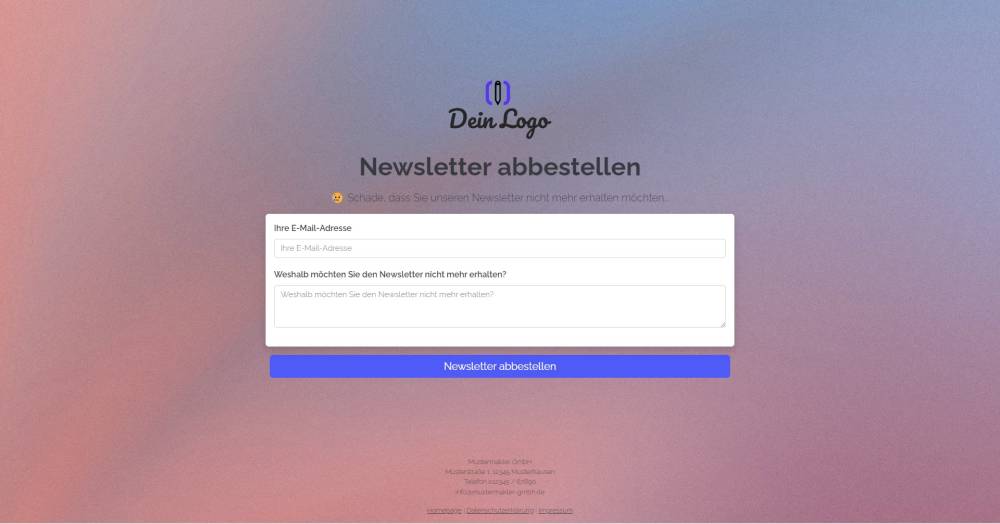
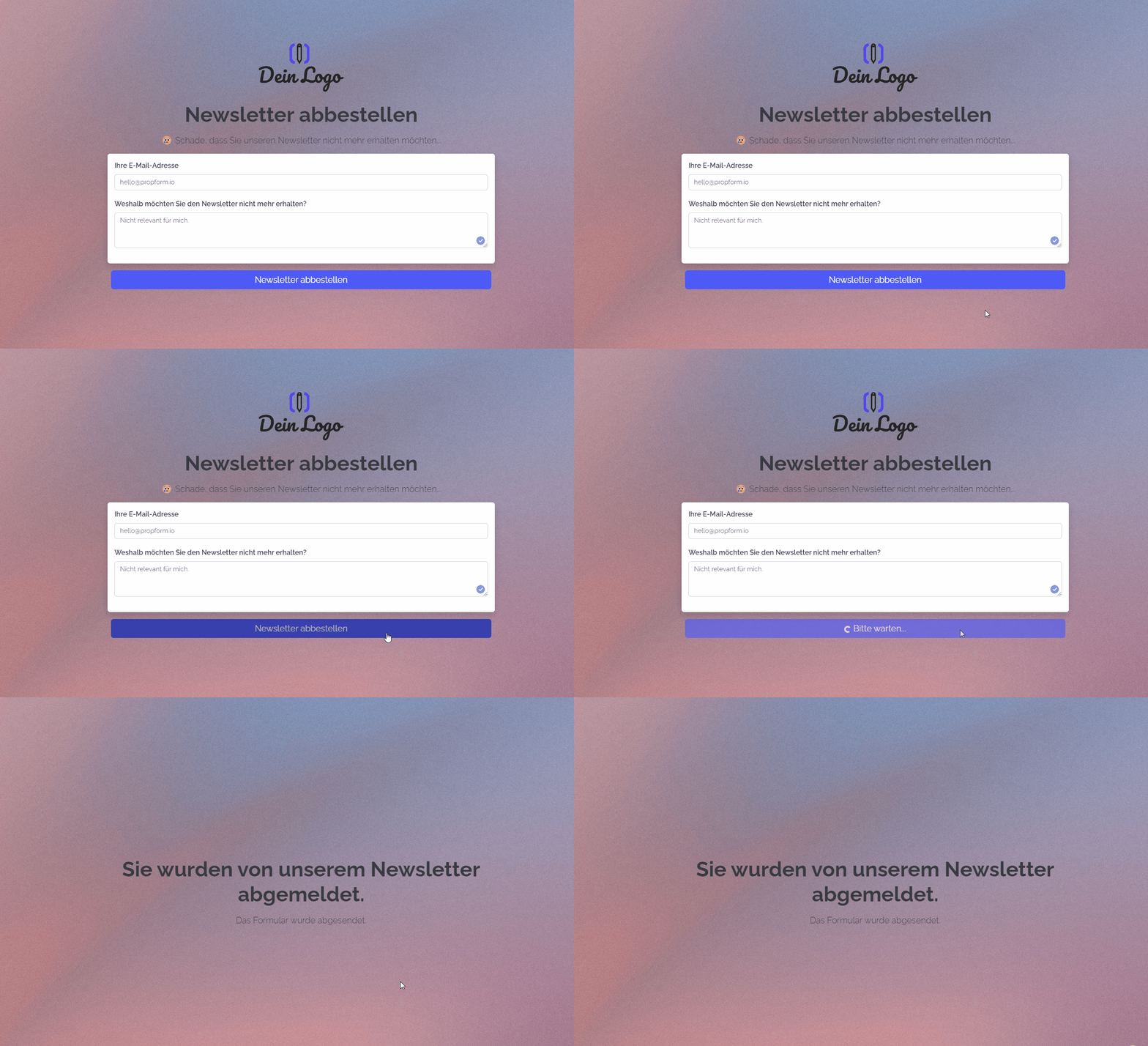
Explication
Ce formulaire te permet d'enregistrer les nouvelles inscriptions à la newsletter.
Instructions
- Copiez le formulaire et activez-le.
- ✅ Terminé
Facultatif :
- Ajoute, si nécessaire, d'autres champs qui te semblent importants, ou supprime ceux dont tu n'as pas besoin.
- Dans les paramètres du formulaire, modifie l'activité et la tâche saisies ou désactive-les.
- Si, après l'envoi du formulaire, un ou plusieurs e-mails doivent être envoyés depuis onOffice, par exemple à la personne qui a rempli le formulaire et/ou à un collègue interne, configurez les e-mails à envoyer dans « Paramètres du formulaire » -> « Envoyer des e-mails ».
- Si nécessaire, personnalisez le style, l'extension de l'URL et le titre du formulaire.
- Dans les « Paramètres du formulaire » -> « Style », indiquez si vous souhaitez afficher le formulaire sous forme de formulaire en plusieurs étapes ou de formulaire sur une seule page.
Remarques
- Outre le champ E-mail, le formulaire contient le champ « newsletter_aktiv », qui est toutefois masqué et dont la « valeur imposée » est la clé de champ « 0 » ( = « Non »).
- Sous « Paramètres du formulaire » -> « Paramètres supplémentaires », la vérification des doublons est activée, de sorte que si l'adresse e-mail existe déjà, le premier enregistrement d'adresse existant trouvé est utilisé et la valeur newsletter_aktiv est définie sur « non ».
- Le champ de texte libre « Pourquoi ne souhaitez-vous plus recevoir la newsletter ? » correspond au champ d'activité « Remarque », c'est pourquoi le texte saisi ici est enregistré dans l'activité de désabonnement.
- Outre l'activité créée par le formulaire, onOffice crée toujours lui-même une activité supplémentaire (valeur système) lorsque le champ « newsletter_aktiv » est modifié.
Utilisation
- Pour modifier un enregistrement existant à l'aide du formulaire, l'UUID de l'enregistrement d'adresse doit être ajouté au lien du formulaire en tant que paramètre URL.
- Alternative 1 : envoyer le lien de modification par e-mail
- Pour ce faire, copiez le deuxième lien en partant du haut dans « Paramètres du formulaire » -> « Modifier le bien immobilier et l'adresse » et collez-le dans un nouvel e-mail. Le lien ressemble à ceci : (« https://deinname.propform.io/deineformularurl?address[ID]=_Uuidaddress »)
- Envoyez un e-mail associé à l'adresse concernée.
- Alternative 2 : enregistrer le lien du formulaire dans le masque onOffice en tant que champ de lien avec une formule
- Dans l'administration onOffice, créez un champ de type « Lien » et entrez comme formule dans ce champ la première formule issue de « Paramètres du formulaire » -> « Modifier le bien immobilier et l'adresse ». La formule ressemble à ceci : ="https://deinname.propform.io/deineformularurl?address[ID]="&[uuid]
Envie d'essayer propform.io ?
Premier formulaire gratuit, sans carte bancaire.
Commencer gratuitement