Exemple de formulaire : recueillir l'avis d'un client
Ce modèle de formulaire permet de recueillir les avis des clients et de les suivre dans onOffice.
Explication
Ce modèle de formulaire permet de recueillir les avis des clients. Les avis sont enregistrés en tant qu'activité dans la fiche de contact dans onOffice.
Le paramètre URL « address[ID] » dans le lien du formulaire (« https://example-fr.propform.io/kundenbewertung?address[ID]=_Uuidaddress ») permet de charger une fiche de contact existante depuis onOffice dans le formulaire.
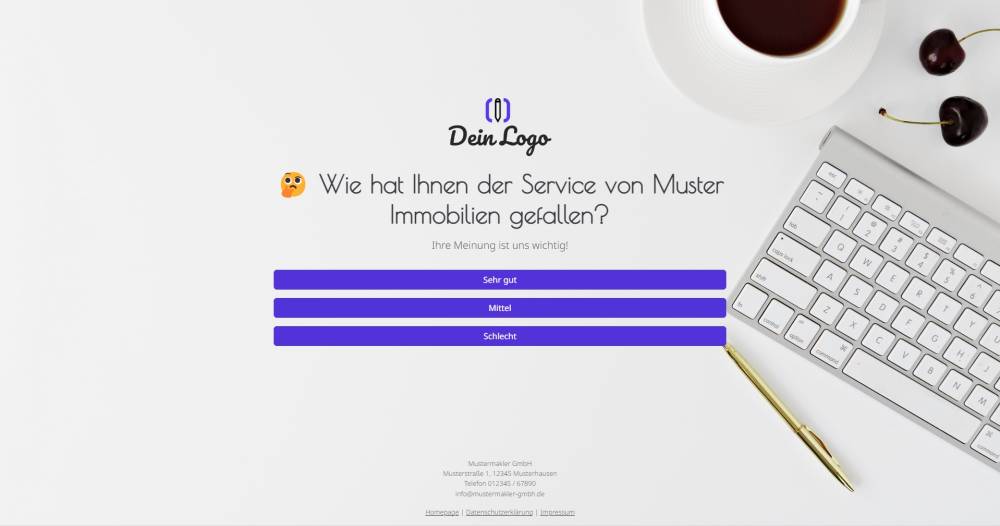
En cliquant sur l'un des boutons, une activité est enregistrée dans onOffice, qui documente l'avis laissé par le client.
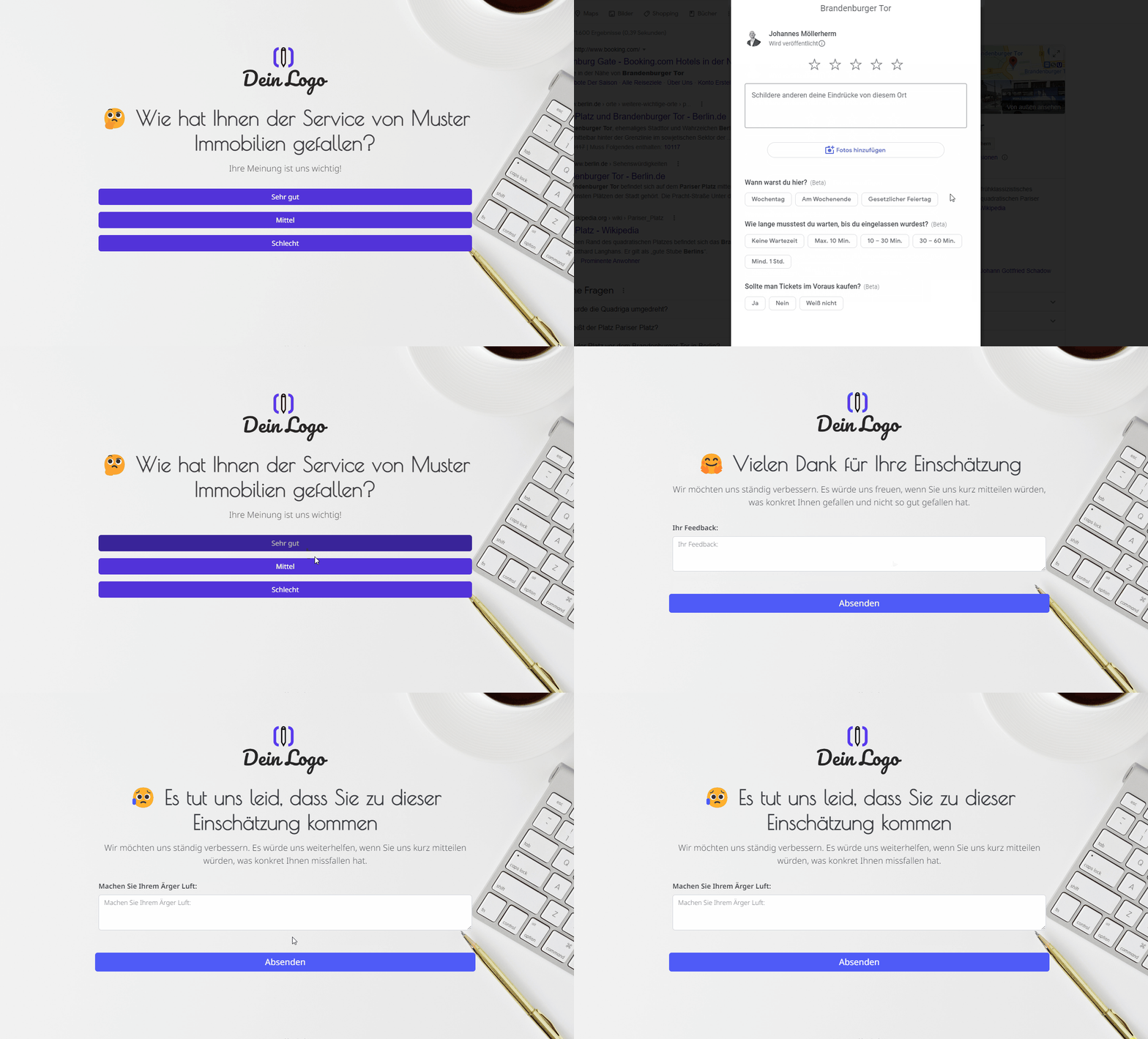
Ce formulaire se compose en réalité de 6 formulaires. Derrière chacun des boutons se cache un autre formulaire configuré en « envoi automatique » : l'activité est enregistrée, puis l'utilisateur est directement redirigé vers un autre formulaire destiné aux commentaires, aux réclamations ou aux avis Google.
Instructions
- Copiez l'ensemble de modèles et activez tous les formulaires.
- Dans le formulaire 2/6, indiquez le lien vers votre profil Google comme lien de la page de remerciement.
- Vérifiez les liens dans le formulaire 1/6 :
- Le bouton « Très bien » doit renvoyer vers le formulaire 2/6
- Le bouton « Moyen » doit renvoyer vers le formulaire 3/6
- Le bouton « Mauvais » doit renvoyer vers le formulaire 4/6
- Vérifie les liens vers la page de remerciement dans les formulaires 2/6, 3/6 et 4/6 :
- Le formulaire 2/6 doit renvoyer vers ton profil Google en tant que page de remerciement
- 3/6 doit renvoyer vers le formulaire 5/6 (Donner son avis) en tant que page de remerciement
- 4/6 doit renvoyer vers le formulaire 6/6 (Déposer une réclamation) en tant que page de remerciement
- ✅ Terminé
Facultatif :
- Ajoute, si nécessaire, d'autres champs qui te semblent importants, ou supprime ceux dont tu n'as pas besoin.
- Dans les paramètres du formulaire, modifiez l'activité et la tâche saisies ou désactivez-les.
- Si un ou plusieurs e-mails doivent être envoyés depuis onOffice après l'envoi du formulaire, par exemple à la personne qui a rempli le formulaire et/ou à un collègue interne, configurez les e-mails à envoyer dans « Paramètres du formulaire » -> « Envoyer des e-mails ».
- Si nécessaire, personnalisez le style, l'extension de l'URL et le titre du formulaire.
- Dans les « Paramètres du formulaire » -> « Style », indiquez si vous souhaitez afficher le formulaire sous forme de formulaire en plusieurs étapes ou de formulaire sur une seule page.
Remarques
- Grâce à la fonction « Ajouter des UUID aux liens », l'enregistrement d'adresse initialement chargé est transféré d'un formulaire à l'autre.
- Les formulaires 2, 3 et 4 sont configurés sur « Paramètres du formulaire » -> « Paramètres supplémentaires » -> « Envoyer automatiquement le formulaire lors de son ouverture et rediriger vers la page de remerciement ». Ainsi, les activités sont enregistrées lorsque l'on clique sur l'un des boutons.
- Le champ de texte libre dans les formulaires 5 et 6 correspond en réalité au champ « Remarque » du module Activité. Le libellé affiché du champ a été modifié dans les paramètres du champ sous « Libellé » pour devenir, par exemple, « Vos commentaires : ». Ainsi, le message saisi est enregistré dans l'activité.
Utilisation
- Le formulaire est conçu pour être envoyé à des adresses déjà créées dans votre version d’onOffice.
- Pour ce faire, copiez dans le formulaire 1/6 le deuxième lien en partant du haut dans « Paramètres du formulaire » -> « Modifier le bien immobilier et l'adresse » et insérez-le dans un e-mail. Le lien ressemble à ceci : (« https://deinname.propform.io/kundenbewertung?address[ID]=_Uuidaddress »)
- Envoyez l'e-mail aux adresses de votre base de données onOffice.
Adaptations pour les utilisateurs avancés
- Au lieu de créer un lien vers un formulaire récapitulatif, les formulaires 2, 3 et 4 peuvent également être intégrés directement dans l'e-mail sous forme de liens. Le client aurait ainsi la possibilité de cliquer sur son évaluation directement dans l'e-mail.
- Il serait également judicieux de créer un champ à sélection unique personnalisé dans le module « Adresses », avec les valeurs clés « bon », « moyen » et « mauvais ». Ce champ pourrait ensuite être ajouté aux formulaires 2, 3 et 4 et, dans « Paramètres supplémentaires du champ » -> « Valeurs obligatoires », le champ pourrait être configuré sur « bon », « moyen » et « mauvais ». Ainsi, non seulement une activité serait enregistrée, mais un champ contenant l'évaluation serait également sauvegardé dans onOffice, ce qui permettrait de filtrer les données et de les analyser à l'aide du module Statistiques.
Envie d'essayer propform.io ?
Premier formulaire gratuit, sans carte bancaire.
Commencer gratuitement