Exemple de formulaire : téléchargement du plan cadastral
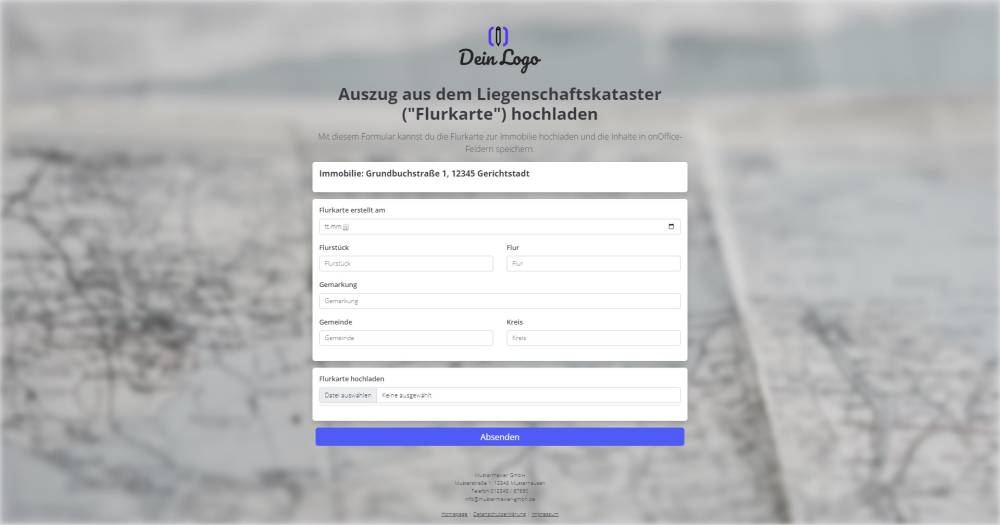
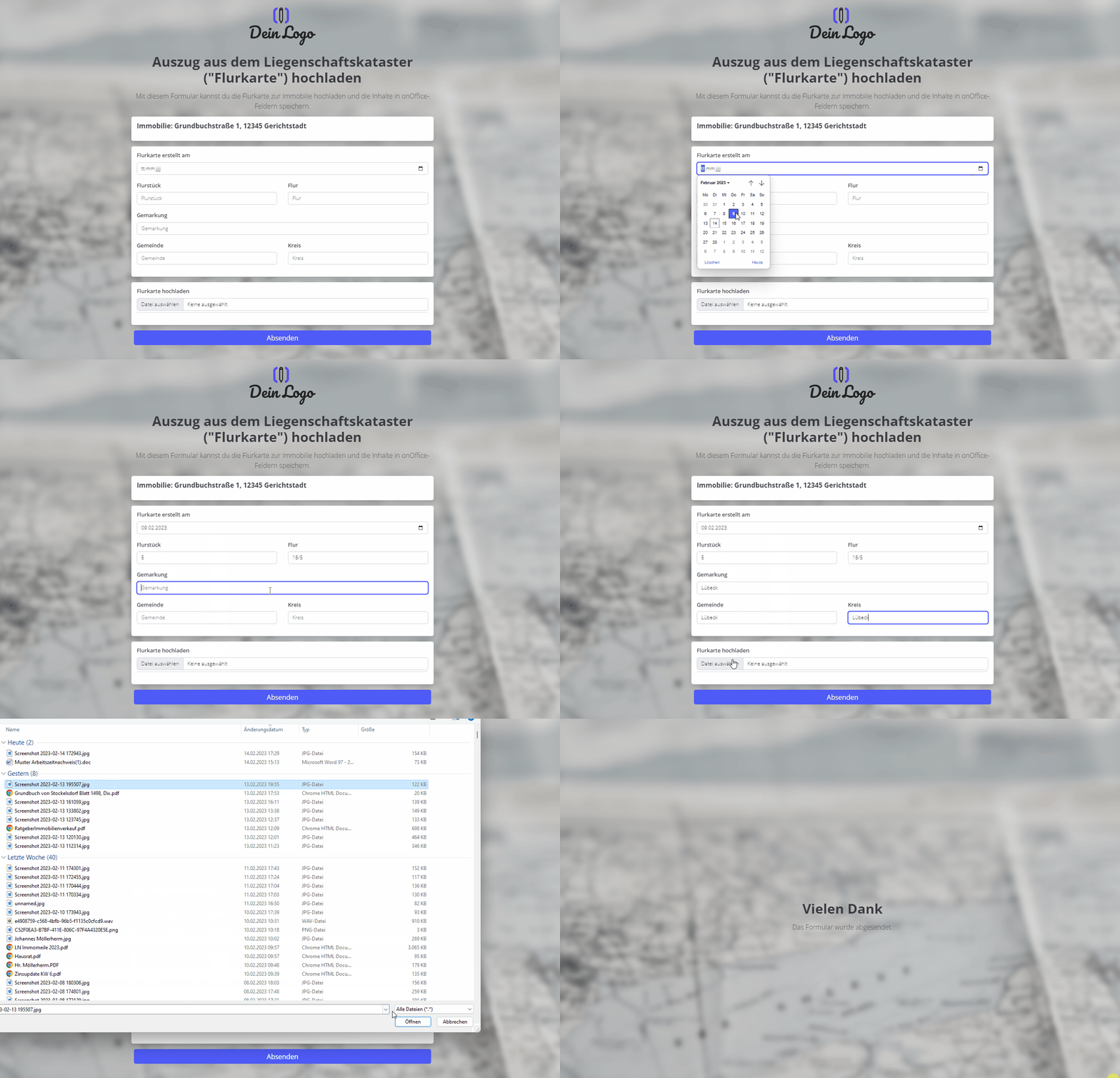
Ce formulaire te permet de télécharger le plan cadastral du bien immobilier dans onOffice et, à partir de ce même formulaire, de récupérer les données essentielles, telles que le cadastre et la parcelle, afin de les enregistrer dans les champs onOffice du bien immobilier. Le fichier téléchargé se voit en outre immédiatement attribuer la balise « Plan cadastral ».
Explication
Ce formulaire te permet de télécharger le plan cadastral du bien immobilier dans onOffice et, à l'aide du même formulaire, de récupérer les données clés, telles que le cadastre et la parcelle, afin de les enregistrer dans les champs onOffice du bien immobilier. Le fichier téléchargé est également immédiatement associé à la caractéristique de document « Plan cadastral ».
Instructions
- Copiez le formulaire et activez-le.
- Créez une caractéristique de document nommée « Plan cadastral » dans votre version d'onOffice. (Administration->Sélection unique->Catégorie : Fichiers)
- Créez les champs de bien immobilier suivants dans votre administration onOffice :
- Plan cadastral créé le (date)
- Commune (Texte (80 caractères))
- Arrondissement (Texte (80 caractères))
- Commune (existe déjà sous « Données géographiques », à activer si nécessaire)
- Parceau (existe déjà sous « Données géographiques », à activer si nécessaire)
- Parcelle (existe déjà sous « Données géographiques », à activer si nécessaire)
- Remplace les champs individuels du modèle par les noms de champs de ta version d'onOffice.
- ✅ Terminé
Remarques
- Le formulaire contient des champs créés individuellement.
- Tu as besoin d'une caractéristique de document nommée « Plan cadastral »
Utilisation
- Pour modifier un enregistrement existant à l'aide du formulaire, l'UUID de l'enregistrement immobilier doit être ajouté au lien du formulaire en tant que paramètre URL.
- Alternative 1 : envoyer le lien de modification par e-mail
- Pour ce faire, copie le premier lien en haut de la page dans « Paramètres du formulaire » -> « Modifier le bien immobilier et l'adresse » et insère-le dans un nouvel e-mail. Le lien ressemble à ceci : (« https://deinname.propform.io/deineformularurl?estate[Id]=_Uuidestate »)
- Envoyez un e-mail associé au bien immobilier concerné.
- Alternative 2 : enregistrer le lien du formulaire dans le masque onOffice en tant que champ de lien avec une formule
- Dans l'administration onOffice, créez un champ de type « Lien » et saisissez dans ce champ la première formule issue de « Paramètres du formulaire » -> « Modifier le bien immobilier et l'adresse ». La formule ressemble à ceci : ="https://deinname.propform.io/deineformularurl?estate[Id]="&[uuid]
Envie d'essayer propform.io ?
Premier formulaire gratuit, sans carte bancaire.
Commencer gratuitement