Tous les articles
Exemple de formulaire : Créer et modifier un bien immobilier
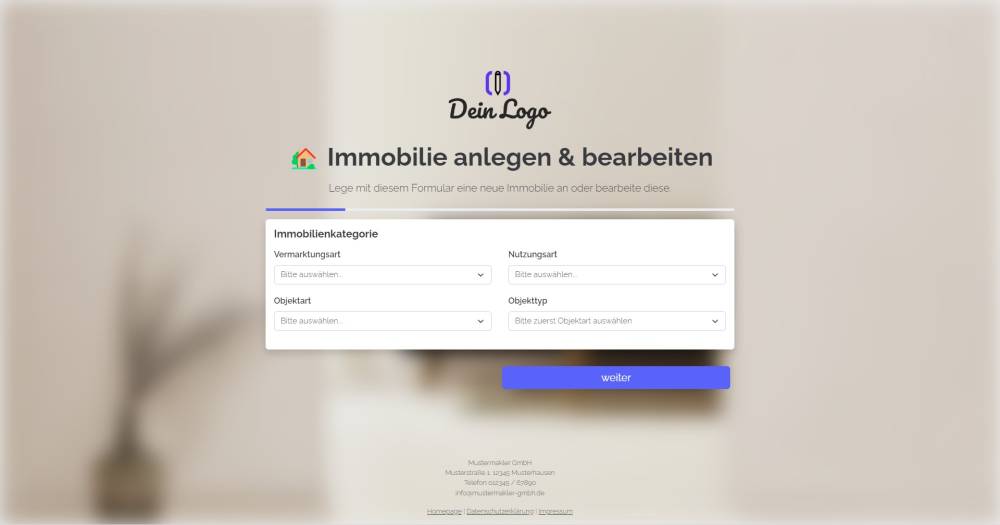
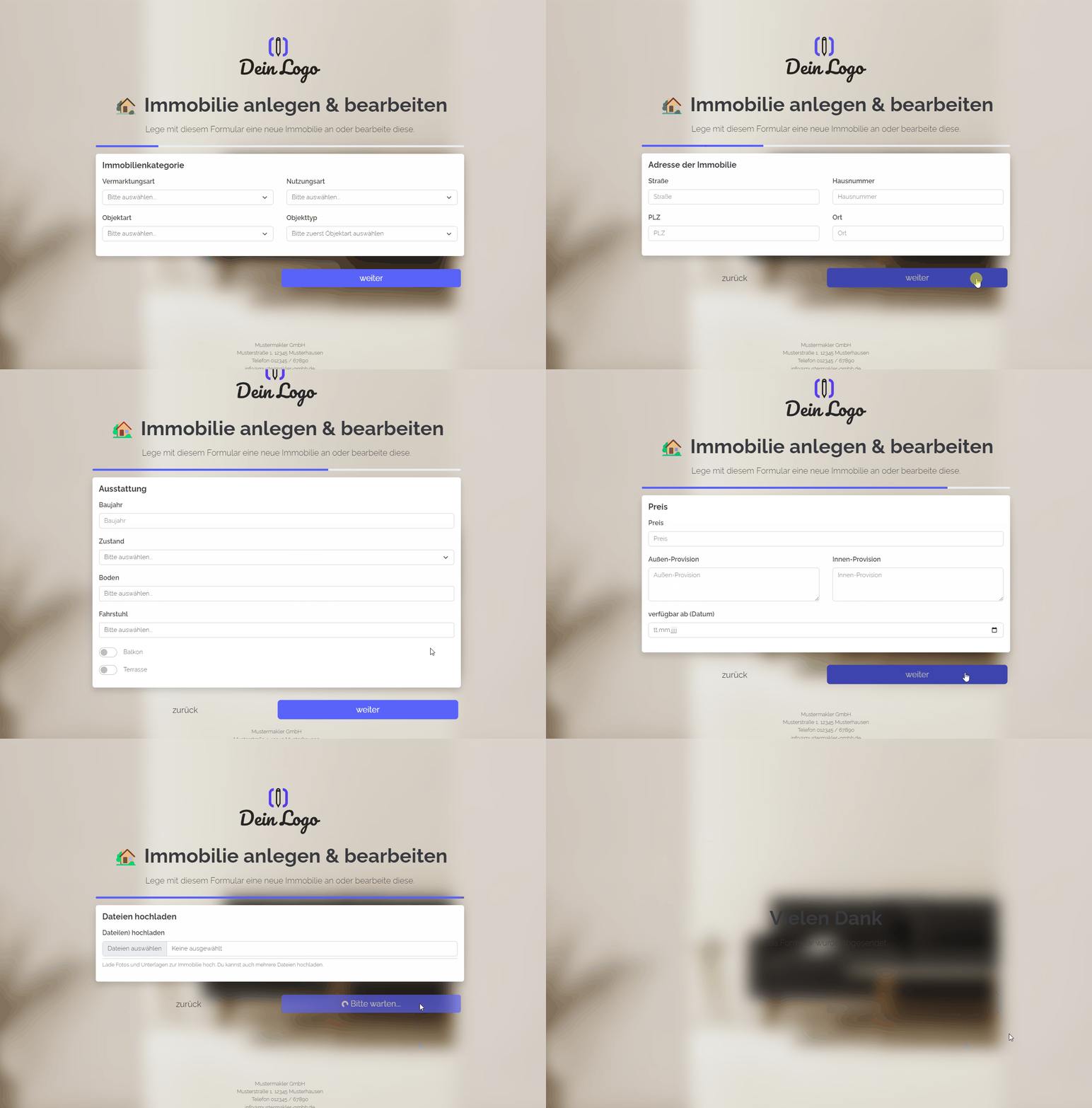
Ce formulaire te permet de créer un nouveau bien immobilier dans onOffice ou de modifier un bien existant.
Explication
Ce formulaire te permet de créer un nouveau bien immobilier dans onOffice ou, si tu ajoutes un UUID de bien immobilier au lien du formulaire en tant que paramètre URL, de modifier un bien immobilier existant.
Instructions
- Copiez le formulaire depuis la liste des modèles et activez-le.
- ✅ Terminé
Facultatif :
- Ajoute, si nécessaire, d'autres champs qui te semblent importants ou supprime ceux dont tu n'as pas besoin.
- Dans les paramètres du formulaire, modifie l'activité et la tâche définies ou désactive-les.
- Si, après l'envoi du formulaire, un ou plusieurs e-mails doivent être envoyés depuis onOffice, par exemple à la personne qui a rempli le formulaire et/ou à un collègue interne, configurez les e-mails à envoyer dans « Paramètres du formulaire » -> « Envoyer des e-mails ».
- Si nécessaire, personnalisez le style, l'extension de l'URL et le titre du formulaire.
- Dans les « Paramètres du formulaire » -> « Style », indiquez si vous souhaitez afficher le formulaire sous forme de formulaire en plusieurs étapes ou de formulaire sur une seule page.
Remarques
- Le formulaire contient exclusivement des champs standard onOffice, disponibles dans toutes les versions d'onOffice.
Utilisation
- Pour créer une nouvelle fiche immobilière, il suffit de remplir le formulaire et de l'envoyer.
- Pour modifier une fiche existante à l'aide du formulaire, il suffit d'ajouter l'UUID de la fiche immobilière en tant que paramètre URL au lien du formulaire.
- Alternative 1 : envoyer le lien de modification par e-mail
- Pour ce faire, copiez le premier lien en haut de la page dans « Paramètres du formulaire » -> « Modifier le bien immobilier et l'adresse » et collez-le dans un nouvel e-mail. Le lien ressemble à ceci : (« https://deinname.propform.io/deineformularurl?estate[Id]=_Uuidestate »)
- Envoyez un e-mail associé au bien immobilier concerné.
- Alternative 2 : enregistrer le lien du formulaire dans le masque immobilier onOffice en tant que champ de lien avec formule
- Dans l'administration onOffice, créez un champ de type « Lien » et saisissez-y la première formule des « Paramètres du formulaire » -> « Modifier le bien immobilier et l'adresse ». La formule ressemble à ceci : ="https://deinname.propform.io/deineformularurl?estate[Id]="&[uuid]
Envie d'essayer propform.io ?
Premier formulaire gratuit, sans carte bancaire.
Commencer gratuitement