Datensätze verbinden
ℹ️ Hinweis: Die Screenshots auf dieser Seite zeigen noch die vorherige propform-Oberfläche. Alle beschriebenen Funktionen und Einstellungen gelten unverändert — die Optik wurde mit dem neuen Editor modernisiert.
- Aktivitäten verbinden
- Immobilie & Adresse verbinden
- Werte zwischen Datensätzen schreiben
- Adress-Dubletten-Check
- Verbundene Datensätze automatisch laden
- Mehrere Datensätze in einem Formular
Immobilien und Adressen mit Aktivität, Termin oder Aufgabe verbinden
Erstellst oder bearbeitest du mit einem Formular eine Addresse oder Immobilie und erstellst oder bearbeitest du mit dem selben Formular eine Aktivität, Aufgabe oder Termin, werden diese automatisch verbunden. Das Formular verbindet diese automatisch mit den Immobilien- und Adressdatensätzen, die in das Formular geladen wurden oder von diesem erstellt wurden.
Suchkkriterien werden automatisch mit der vom Formular erstellten oder bearbeiteten Adresse verbunden.
Immobilie & Adresse verbinden
Um einen vom Formular erstellten oder bearbeiteten Adress- und Immobiliendatensatz zu verbinden, zum Beispiel einen Eigentümer oder Mieter, musst du das Feld "Datensatz-Verbindung" zum Formular hinzufügen. Dabei ist es egal, ob dieses den Feldtyp "Immobilie" oder "Adresse" hat.

Folgende Datensatzverbindungen sind im Formular auswählbar:
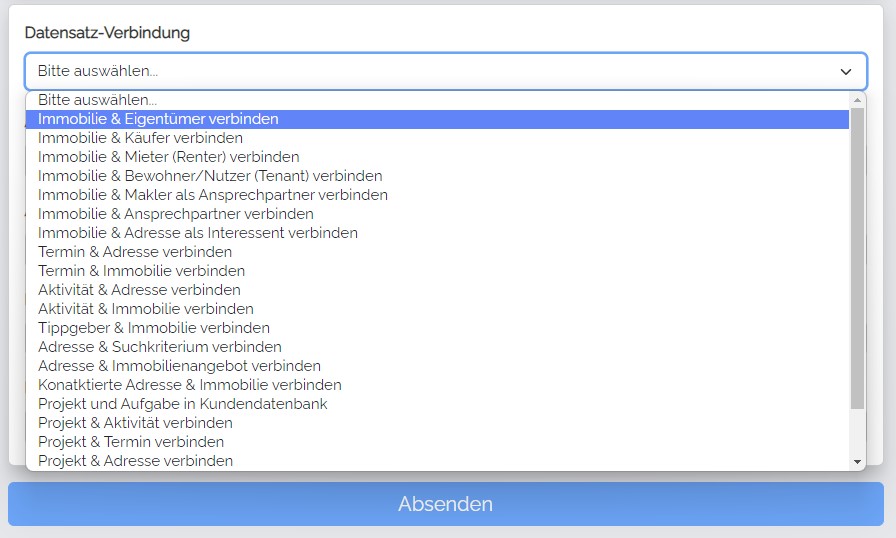
Es macht Sinn das Datensatz-Verbindung-Feld mit der Funktion "Default-Wert" oder "Erzwungene Werte" festzuschreiben und mit der Funktion "Feld verstecken" im Formular auszublenden.
Folgende Feldwerte kann das Feld annehmen:
- estate:address:owner = Immobilie & Eigentümer verbinden
- estate:address:buyer = Immobilie & Käufer verbinden
- estate:address:renter = Immobilie & Mieter (Renter) verbinden
- estate:address:tenant = Immobilie & Bewohner/Nutzer (Tenant) verbinden
- estate:address:contactPerson = Immobilie & Makler als Ansprechpartner verbinden
- estate:address:contactPersonAll = Immobilie & Ansprechpartner verbinden
- estate:address:interested = Immobilie & Adresse als Interessent verbinden
- calendar:address = Termin & Adresse verbinden
- calendar:estate = Termin & Immobilie verbinden
- agentsLog:address = Aktivität & Adresse verbinden
- agentsLog:estate = Aktivität & Immobilie verbinden
- address:estate:tipp = Tippgeber & Immobilie verbinden
- address:searchcriteria = Adresse & Suchkriterium verbinden
- address:estate:offer = Adresse & Immobilienangebot verbinden
- address:estate:contacted = Konatktierte Adresse & Immobilie verbinden
- project:task:customer = Projekt & Aufgabe in Kundendatenbank
- project:agentslog = Projekt & Aktivität verbinden
- project:calendar = Projekt & Termin verbinden
- project:address = Projekt & Adresse verbinden
- project:estate = Projekt & Immobilie verbinden
- task:address = Aufgabe & Adresse verbinden
- task:estate = Aufgabe & Immobilie verbinden
Werte zwischen Datensätzen schreiben
Manchmal soll ein Wert aus dem Formular nicht in den Hauptdatensatz gehen, sondern in einen verknüpften — z.B. das Kaufpreisangebot des Käufers in das Adressfeld statt ins Immobilien-Feld.
Setup: Formulareinstellungen → Sektion „Feldwerte schreiben".
Dort definierst du Quell-Feld → Ziel-Modul → Ziel-Feld. Beim Submit kopiert propform den Wert.
Beispiel: Kaufpreisangebot-Pattern
- Im Formular: Eingabefeld „Kaufpreisangebot" (Immobilie)
- Werte-Schreiben-Regel: kopiere diesen Wert in ein Adressfeld „angebotenes Kaufpreis" → so steht das Angebot beim Käufer im Datensatz und kann später ausgewertet/verglichen werden
Use-Cases:
- Bewertungs-Status („sehr gut" / „mittel" / „schlecht") in der Adresse setzen, ausgelöst durch ein Auto-Submit-Formular (siehe Auto-Submit & Routing)
- Lead-Status („Neu" / „qualifiziert" / „abgeschlossen") setzen
- Custom-Markierungen für Sales-Workflows
💡 In den Zielwerten ist die volle Makro-Auflösung aktiv — du kannst auch dynamische Werte berechnen (z.B.
_calculate(...)) und in das Zielfeld schreiben.
Adress-Dubletten-Check
Statt jedes Mal eine neue Adresse anzulegen (auch wenn der Anfragende schon im System ist), prüft propform vor dem Anlegen, ob die Adresse schon existiert — und nutzt sie dann.
Setup: Formulareinstellungen → Sektion „Sonstiges" → „Adress-Dubletten-Check" aktivieren → Felder auswählen.
Wichtig: Felder sind ADDITIV
Wenn du mehrere Felder auswählst, müssen ALLE übereinstimmen, damit eine Dublette erkannt wird (UND-Verknüpfung). Beispiel:
- E-Mail + Vorname + Nachname → Dublette nur, wenn alle drei exakt gleich
- Nur E-Mail → Dublette wenn E-Mail gleich (sehr viel großzügiger)
Empfehlung: Meist nur E-Mail verwenden. Mehrere Felder sind schnell zu strikt.
Spezialfall: Custom-Benutzerfeld als Dubletten-Quelle
Du kannst auch eigene Custom-Felder (z.B. „Ansprechpartner" als Benutzer-Auswahl-Feld in der Adresse) als Dubletten-Check-Feld verwenden. Im Formular setzt der User per Single-Select den Ansprechpartner → Dubletten-Check findet die Adresse, in der dieser Ansprechpartner hinterlegt ist → keine neue Adresse, sondern bestehende wird verknüpft.
Use-Case: Anne arbeitet im Backoffice, das Formular soll den im Datensatz hinterlegten Ansprechpartner-Mitarbeiter „heraussuchen" statt eine neue Adresse anzulegen.
Verbundene Datensätze automatisch laden
Wenn ein Formular nur eine Adresse als URL-Parameter bekommt (?address[ID]=...), kann es automatisch die verbundene Immobilie des Adressdatensatzes mit ins Formular laden — z.B. um die zuletzt verbundene Immobilie zu bearbeiten.
Setup: Formulareinstellungen → bei „Immobilie und Adresse bearbeiten" → „Immobiliendatensatz laden" aktivieren → Auswahl: erstes / zweites / drittes verbundenes Eigentum.
⚠️ Vorsicht beim Akquise-Workflow: Wenn die Adresse aus einer früheren Vermarktung schon eine Immobilie verbunden hat, lädt das Formular diese alte Immobilie statt eine neue anzulegen. Das ist meist nicht das gewünschte Verhalten bei Akquise- oder Erst-Termin-Formularen.
Wenn du sicher gehen willst: Nicht „Immobiliendatensatz laden" aktivieren, sondern manuell die Immobilien-UUID im Link mitgeben.
Mehrere Datensätze in einem Formular
Standardmäßig kann ein propform-Formular eine Adresse + eine Immobilie verarbeiten. Für komplexere Fälle (mehrere Käufer, mehrere Eigentümer, Notar + Verwaltung etc.) gibt es das Übersicht + Bearbeitung-Pattern mit rekursiven Adress-Schleifen.
📖 Komplette Anleitung mit Code-Beispielen: Mehrere Datensätze mit einem Formular verbinden.