Alle Beiträge
Beispiel-Formular: Ratgeber-Download
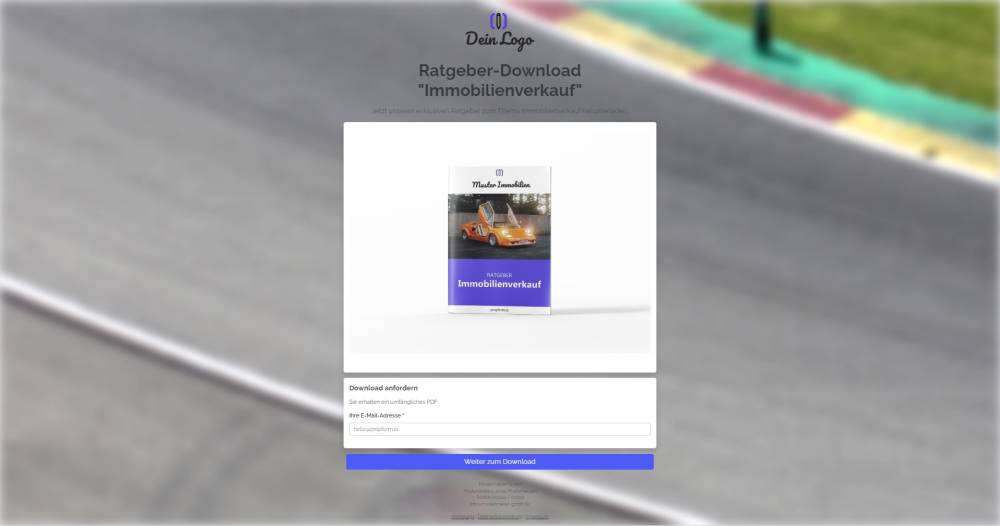
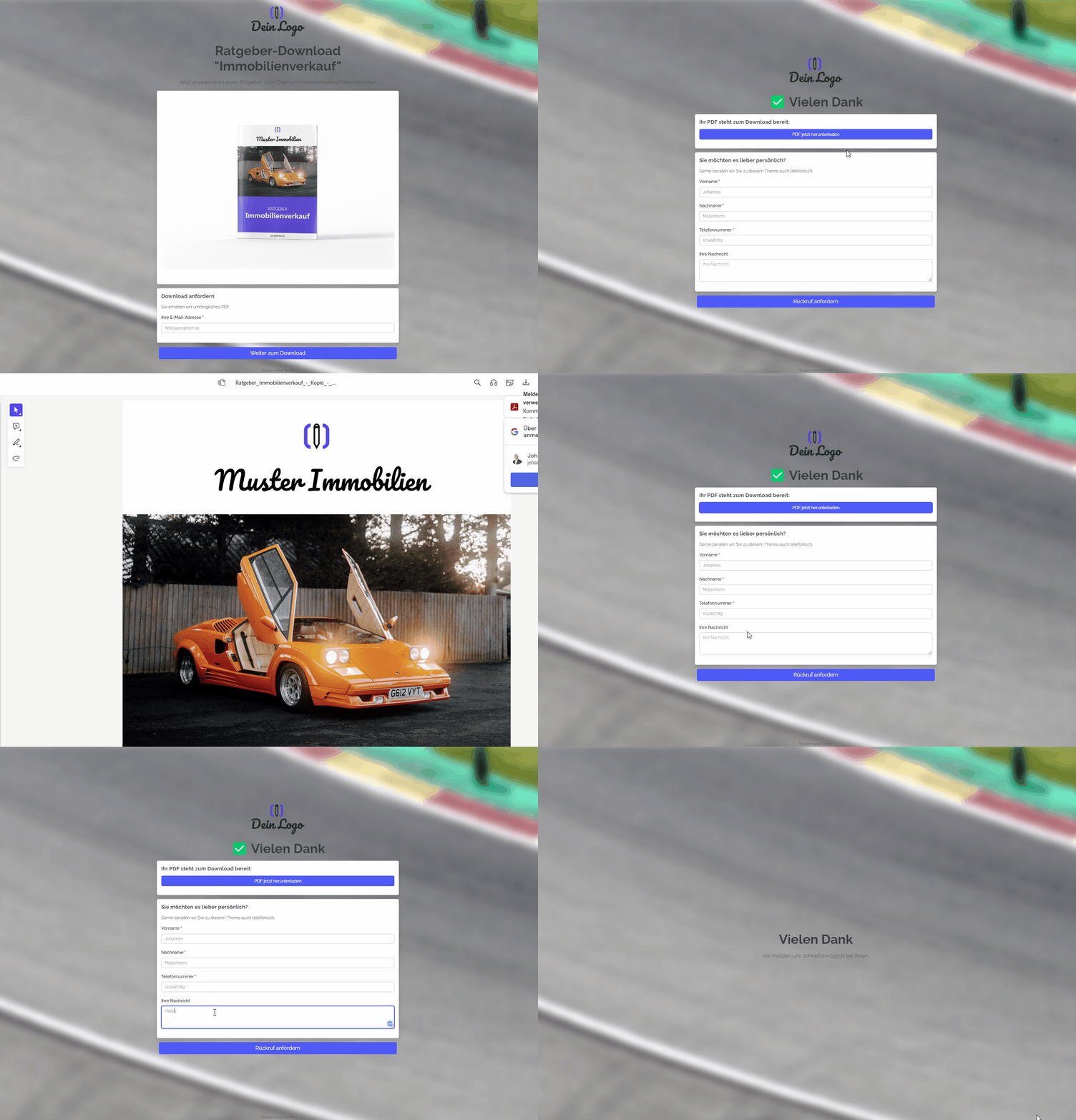
Mit diesem Formular kannst du einen Download-Ratgeber zur Verfügung stellen, nachdem der Kunde seine E-Mail-Adresse angegeben hat. Der Download-Link wird in einem weiteren Formular bereitgestellt, das als Dankeseite für das erste Formular hinterlegt ist.
Erklärung
Mit diesem Formular kannst du einen Download-Ratgeber zur Verfügung stellen, nachdem der Kunde seine E-Mail-Adresse angegeben hat. Der Download-Link wird in einem weiteren Formular bereitgestellt, das als Dankeseite für das erste Formular hinterlegt ist.
Anleitung
- Kopiere das Formular-Set und aktiviere beide Formulare.
- Ersetze in Formular 1/2 das Mock-Up-Bild des Ratgebers.
- Ersetze in Formular 2/2 den Link zu deinem PDF-Ratgeber.
- ✅ Fertig
Optional:
- Füge gegebenenfalls weitere Felder hinzu, die für dich wichtig sind, oder lösche Felder, die du nicht benötigst.
- Passe in den Formulareinstellungen die geschriebene Aktivität und Aufgabe an oder deaktiviere diese.
- Wenn nach Formularabsendung eine oder mehrere E-Mails aus onOffice versendet werden sollen, z.B. an den Formularausfüller und/oder einen internen Kollegen, konfiguriere zu sendende E-Mails in den "Formulareinstellungen"->"E-Mails versenden".
- Passe gegebenenfalls das Styling, die URL-Endung und den Titel des Formulars an.
- Stelle in den "Formulareinstellungen"->"Styling" ein, ob du das Formular als Multi-Step-Formular oder als One-Pager darstellen möchtest.
Anmerkungen
- Neben den Feldern Vorname, Name und EMail enthält das Formular das Feld "newsletter_aktiv", welches jedoch ausgeblendet ist und als "Erzwungener Wert" den Feld-Schlüssel "3" (="Double Opt-In ausstehend") hinterlegt hat.
- Unter "Formulareinstellungen"->"Weitere Einstellungen" ist der Dublettencheck aktiviert, sodass im Falle, dass die E-Mail-Adresse bereits existiert, der bestehende Adressdatensatz verwendet wird.
Anwendung
- Um einen bereits existierenden Datensatz mit dem Formular zu bearbeiten, muss als URL-Parameter die UUID des Adressdatensatzes an den Formularlink angehangen werden.
- Alternative 1: Bearbeitungslink per Mail versenden
- Kopiere hierzu den zweiten Link von oben aus den "Formulareinstellungen"->"Immobilie & Adresse bearbeiten" und füge diesen in eine neue E-Mail ein. Der Link sieht ähnlich wie dieser aus: ("https://deinname.propform.io/deineformularurl?address[ID]=_Uuidaddress")
- Schicke eine E-Mail, die mit der betreffenden Adresse verbunden ist.
- Alternative 2: Formularlink in der onOffice-Maske hinterlegen als Link-Feld mit Formel
- Erstelle in der onOffice-Administration ein Feld vom Typ "Link" und hinterlege als Formel in dem Feld die erste Formel aus den "Formulareinstellungen"->"Immobilie & Adresse bearbeiten". Die Formel sieht ähnlich, wie diese aus: ="https://deinname.propform.io/deineformularurl?address[ID]="&[uuid]