Todas las publicaciones
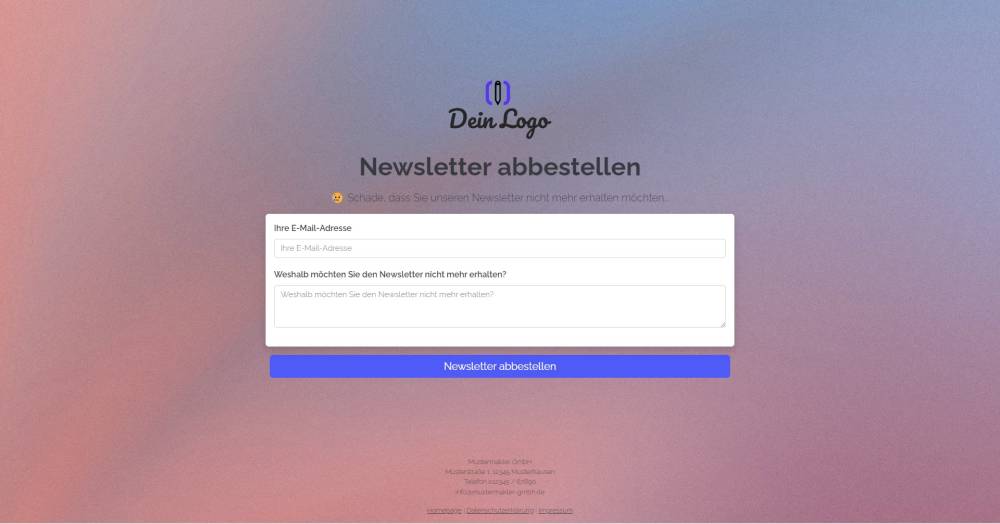
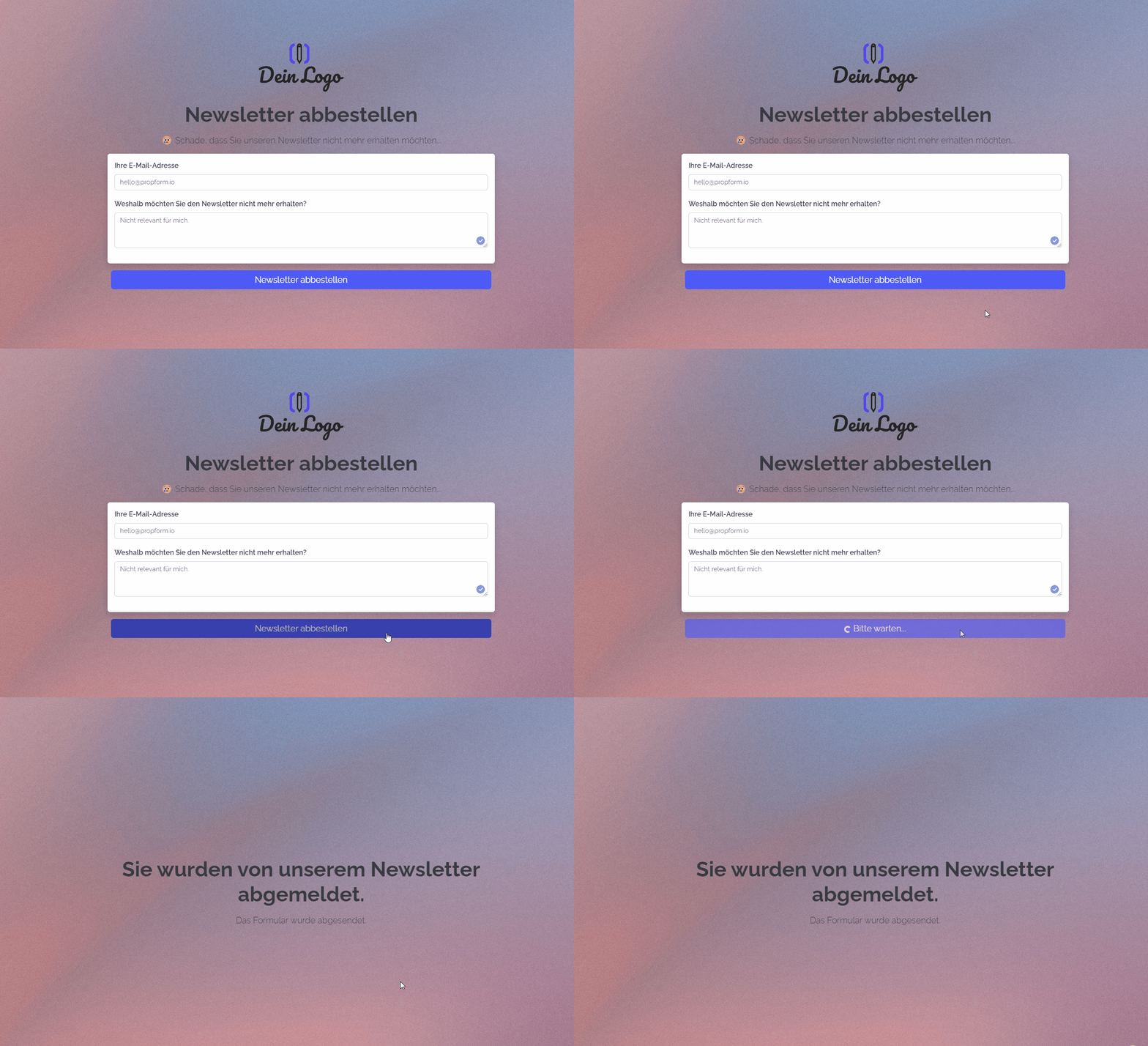
Formulario de ejemplo: baja del boletín informativo
Permite a los clientes darse de baja de tu boletín informativo mediante este formulario.
Explicación
Con este formulario puedes registrar nuevas suscripciones al boletín.
Instrucciones
- Copia el formulario y actívalo.
- ✅ Listo
Opcional:
- Si es necesario, añade más campos que te resulten importantes o elimina los que no necesites.
- En la configuración del formulario, adapta la actividad y la tarea escritas o desactívalas.
- Si, tras el envío del formulario, se deben enviar uno o varios correos electrónicos desde onOffice, p. ej., a la persona que ha rellenado el formulario y/o a un compañero interno, configura los correos electrónicos que se deben enviar en «Configuración del formulario» -> «Enviar correos electrónicos».
- Si es necesario, adapta el estilo, la extensión de la URL y el título del formulario.
- En «Configuración del formulario» -> «Estilo», elige si deseas que el formulario se muestre como un formulario de varios pasos o como un formulario de una sola página.
Notas
- Además del campo «Correo electrónico», el formulario contiene el campo «newsletter_aktiv», que, sin embargo, está oculto y tiene como «valor obligatorio» la clave de campo «0» ( = «No»).
- En «Configuración del formulario» -> «Configuración adicional» está activada la comprobación de duplicados, de modo que, en caso de que la dirección de correo electrónico ya exista, se utilizará el primer registro de dirección existente que se encuentre y se cambiará a newsletter_activ = no.
- El campo de texto libre «¿Por qué ya no desea recibir el boletín?» corresponde al campo de actividad «Comentario», por lo que el texto introducido aquí se escribe en la actividad de baja.
- Además de la actividad creada por el formulario, onOffice siempre crea por sí mismo una actividad adicional (valor del sistema) cuando se cambia el campo «newsletter_aktiv».
Aplicación
- Para editar un registro ya existente con el formulario, se debe añadir el UUID del registro de dirección como parámetro URL al enlace del formulario.
- Alternativa 1: Enviar el enlace de edición por correo electrónico
- Para ello, copie el segundo enlace de arriba de «Configuración del formulario» -> «Editar inmueble y dirección» y péguelo en un nuevo correo electrónico. El enlace tiene un aspecto similar a este: («https://deinname.propform.io/deineformularurl?address[ID]=_Uuidaddress»)
- Envíe un correo electrónico vinculado a la dirección en cuestión.
- Alternativa 2: Guardar el enlace del formulario en la máscara de onOffice como campo de enlace con fórmula
- Crea en la administración de onOffice un campo de tipo «Enlace» e introduce como fórmula en el campo la primera fórmula de «Configuración del formulario» -> «Editar propiedad y dirección». La fórmula tiene un aspecto similar a esta: ="https://deinname.propform.io/deineformularurl?address[ID]="&[uuid]