Todas las publicaciones
Formulario de ejemplo: Informes sobre citas de captación de clientes
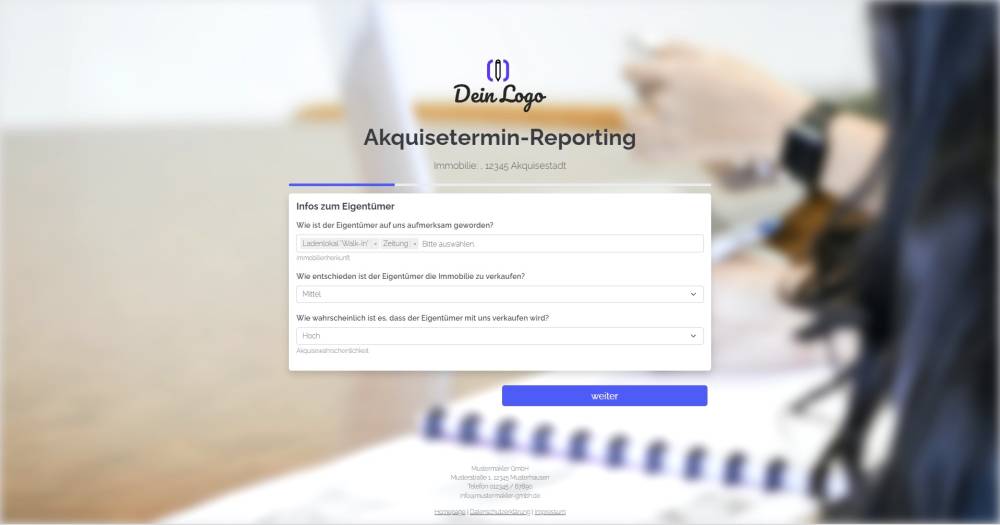
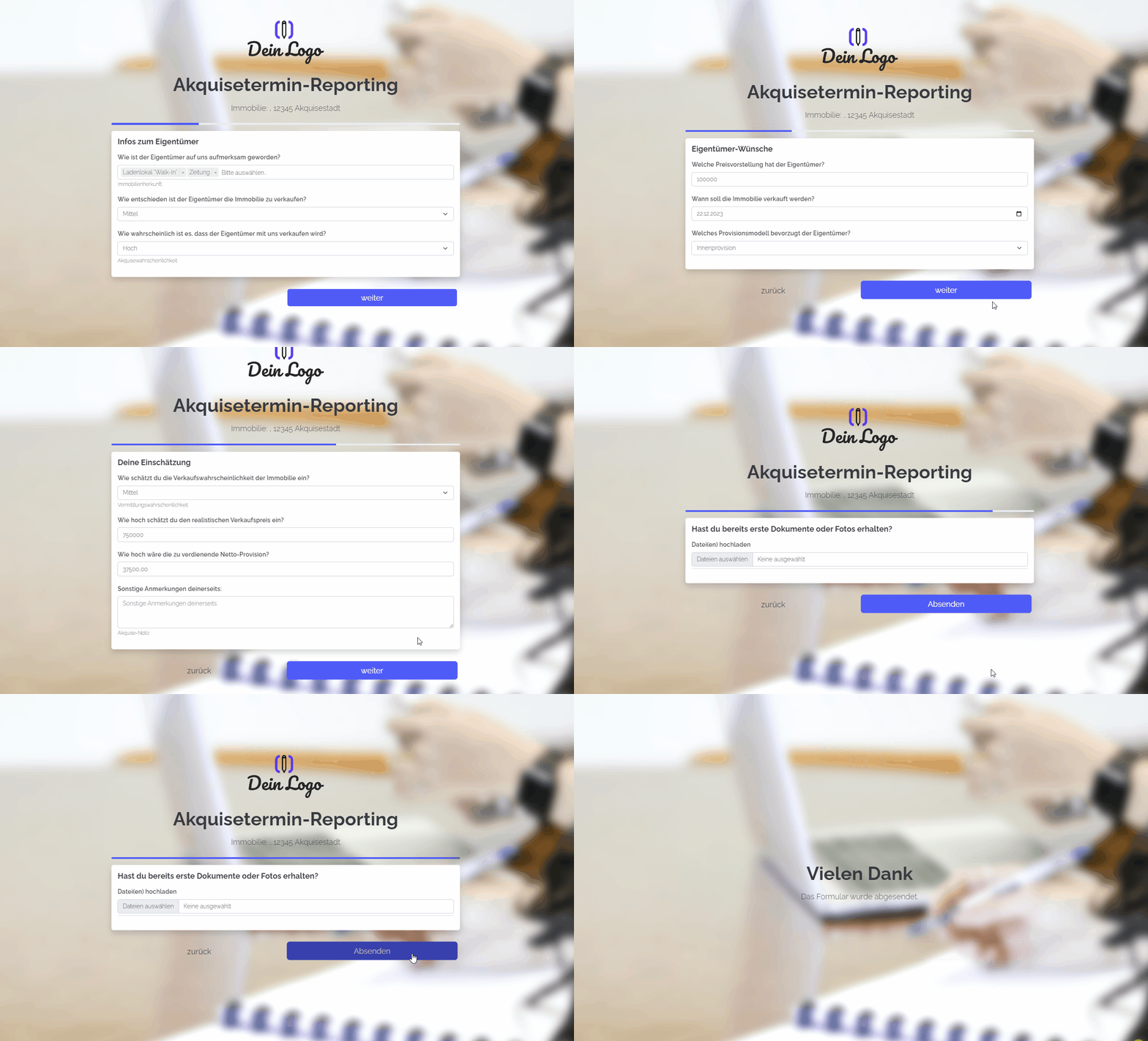
Explicación
Envía este formulario a tus compañeros después de una reunión de captación de clientes para recabar más información.
Instrucciones
- Copia el formulario y actívalo.
- Crea los siguientes campos personalizados en tu versión de onOffice, en la administración inmobiliaria, y sustituye los campos del formulario: Probabilidad de venta del inmueble (selección única: alta, media, baja), precio deseado por el propietario (decimal o entero), fecha de venta deseada (fecha), modelo de comisión deseado (selección única: comisión interna, comisión compartida, comisión externa), precio de venta realista (decimal o entero), comisión neta prevista (decimal), comentario de captación (comentario o texto)
- ✅ Listo
Opcional:
- Si es necesario, añade más campos que te resulten importantes o elimina los que no necesites.
- En la configuración del formulario, adapta la actividad y la tarea escritas o desactívalas.
- Si, tras el envío del formulario, se deben enviar uno o varios correos electrónicos desde onOffice, p. ej., a la persona que ha rellenado el formulario y/o a un compañero interno, configura los correos electrónicos que se deben enviar en «Configuración del formulario» -> «Enviar correos electrónicos».
- Si es necesario, adapta el estilo, la extensión de la URL y el título del formulario.
- En «Configuración del formulario» -> «Estilo», elige si deseas que el formulario se muestre como un formulario de varios pasos o como un formulario de una sola página.
Notas
- El formulario consta de varios campos creados individualmente, que primero debe crear en su administración de onOffice.
Uso
- Para editar un registro ya existente con el formulario, debes añadir el UUID del registro de dirección como parámetro de URL al enlace del formulario.
- Alternativa 1: Enviar el enlace de edición por correo electrónico
- Para ello, copia el segundo enlace de arriba de «Configuración del formulario» -> «Editar inmueble y dirección» y pégalo en un nuevo correo electrónico. El enlace tiene un aspecto similar a este: («https://deinname.propform.io/deineformularurl?address[ID]=_Uuidaddress»)
- Envíe un correo electrónico vinculado a la dirección en cuestión.
- Alternativa 2: Guardar el enlace del formulario en la máscara de onOffice como campo de enlace con fórmula
- Crea en la administración de onOffice un campo de tipo «Enlace» e introduce como fórmula en el campo la primera fórmula de «Configuración del formulario» -> «Editar propiedad y dirección». La fórmula tiene un aspecto similar a esta: ="https://deinname.propform.io/deineformularurl?address[ID]="&[uuid]