Tutti gli articoli
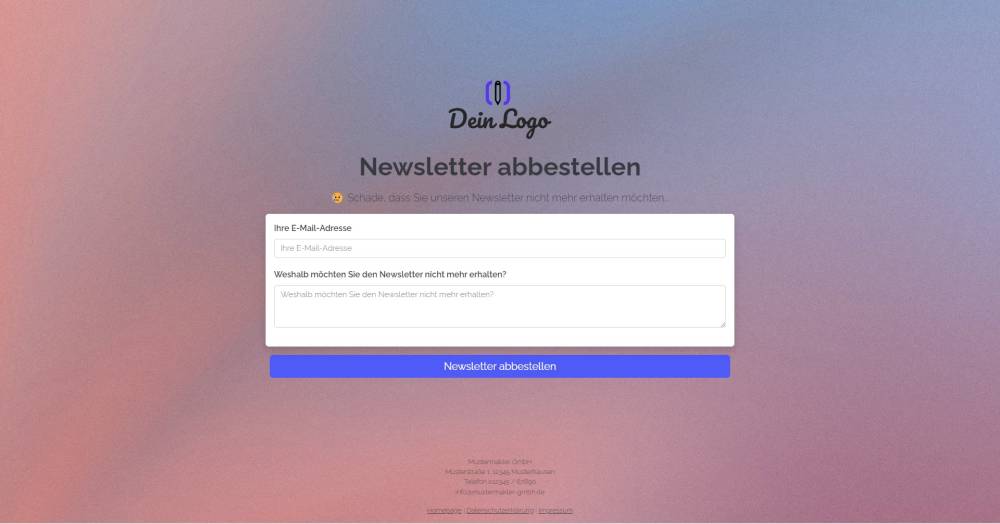
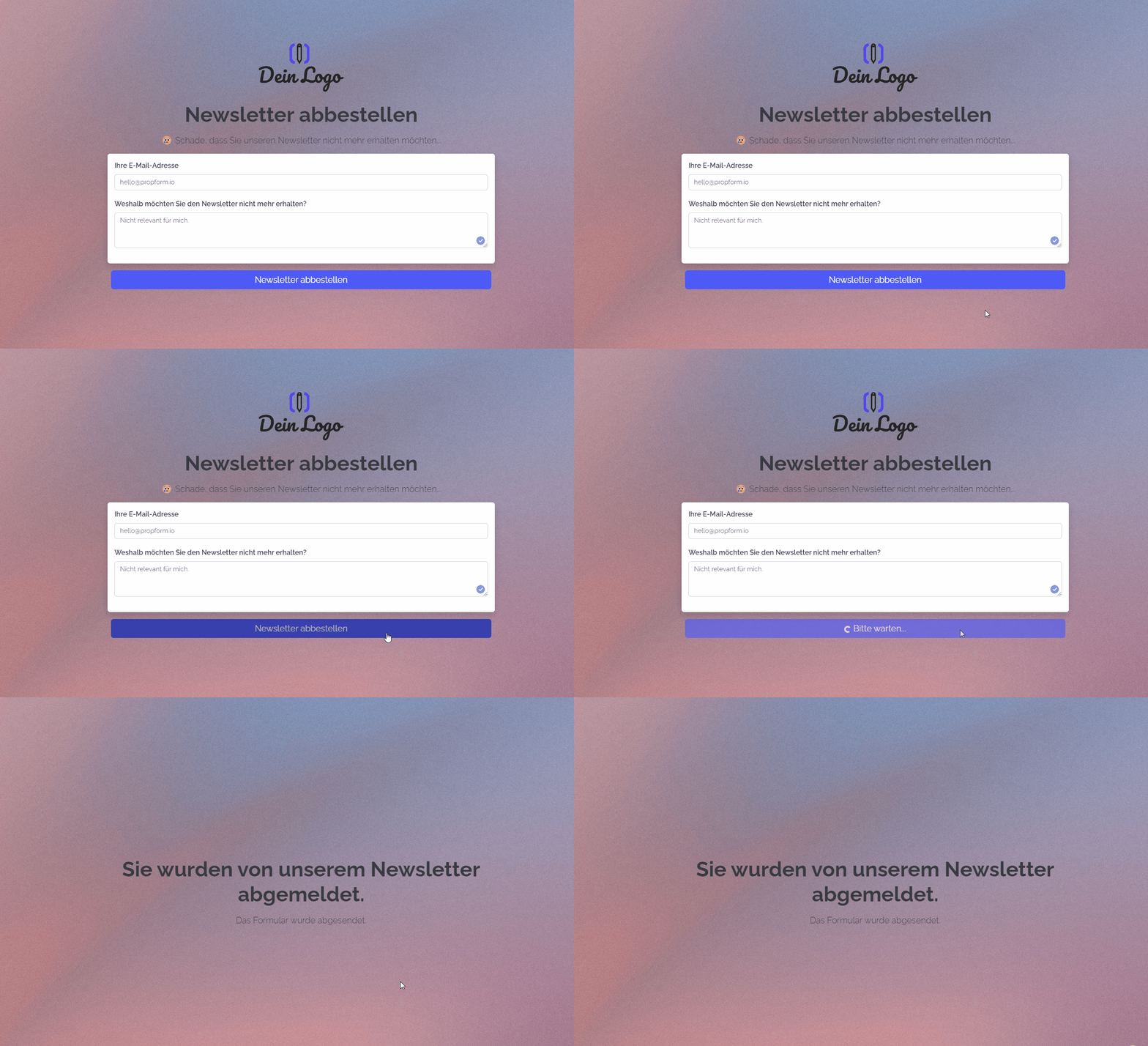
Modulo di esempio: cancellazione dalla newsletter
Consenti ai clienti di annullare l'iscrizione alla tua newsletter tramite questo modulo.
Spiegazione
Con questo modulo puoi registrare nuove iscrizioni alla newsletter.
Istruzioni
- Copia il modulo e attivalo.
- ✅ Fatto
Opzionale:
- Se necessario, aggiungi altri campi che ritieni importanti oppure elimina quelli che non ti servono.
- Nelle impostazioni del modulo, modifica l'attività e l'incarico inseriti oppure disattivalo.
- Se dopo l'invio del modulo devono essere inviate una o più e-mail da onOffice, ad esempio a chi ha compilato il modulo e/o a un collega interno, configura le e-mail da inviare in "Impostazioni del modulo" -> "Invia e-mail".
- Se necessario, modifica lo stile, l'estensione dell'URL e il titolo del modulo.
- Nelle "Impostazioni del modulo" -> "Stile" imposta se desideri visualizzare il modulo come modulo a più passaggi o come modulo a pagina singola.
Note
- Oltre al campo E-mail, il modulo contiene il campo "newsletter_aktiv", che però è nascosto e ha come "Valore obbligatorio" la chiave di campo "0" (="No").
- In "Impostazioni modulo" -> "Altre impostazioni" è attivato il controllo dei duplicati, in modo che, nel caso in cui l'indirizzo e-mail esista già, venga utilizzato il primo record di indirizzo esistente trovato e venga impostato su newsletter_aktiv = no.
- Il campo di testo libero "Perché non desidera più ricevere la newsletter?" corrisponde al campo di attività "Commento", pertanto il testo qui inserito viene scritto nell'attività di cancellazione.
- Oltre all'attività registrata dal modulo, anche onOffice registra sempre autonomamente un'attività aggiuntiva (valore di sistema) quando il campo "newsletter_aktiv" viene modificato.
Applicazione
- Per modificare un record già esistente con il modulo, è necessario aggiungere l'UUID del record di indirizzo come parametro URL al link del modulo.
- Alternativa 1: inviare il link di modifica via e-mail
- A tal fine, copia il secondo link dall'alto dalle "Impostazioni del modulo" -> "Modifica immobile e indirizzo" e incollalo in una nuova e-mail. Il link ha un aspetto simile a questo: ("https://deinname.propform.io/deineformularurl?address[ID]=_Uuidaddress")
- Invia un'e-mail collegata all'indirizzo in questione.
- Alternativa 2: inserire il link del modulo nella maschera onOffice come campo link con formula
- Crea un campo di tipo "Link" nell'amministrazione di onOffice e inserisci come formula nel campo la prima formula da "Impostazioni modulo" -> "Modifica immobile e indirizzo". La formula è simile a questa: ="https://deinname.propform.io/deineformularurl?address[ID]="&[uuid]