Tutti gli articoli
Modulo di esempio: creare e modificare un indirizzo
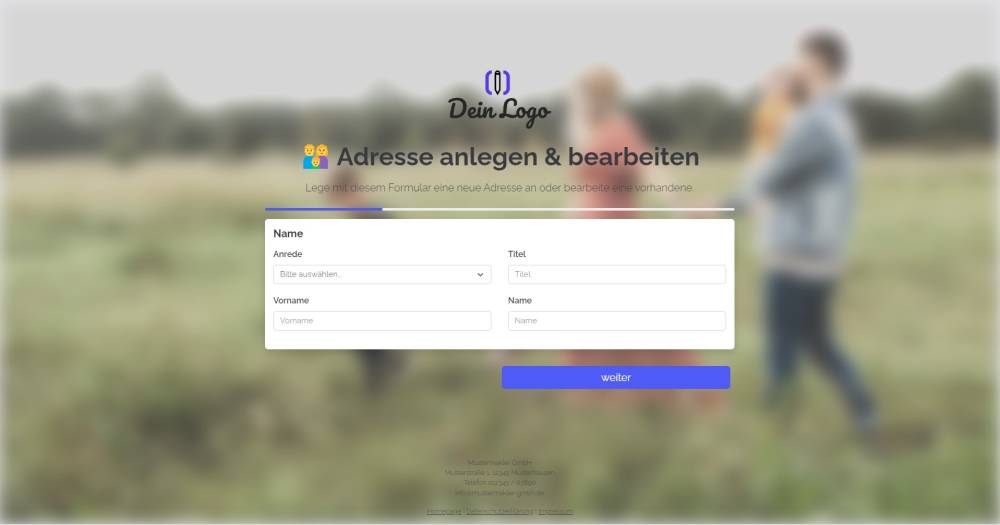
Con questo modulo puoi creare un nuovo indirizzo in onOffice o modificare uno esistente.
Spiegazione
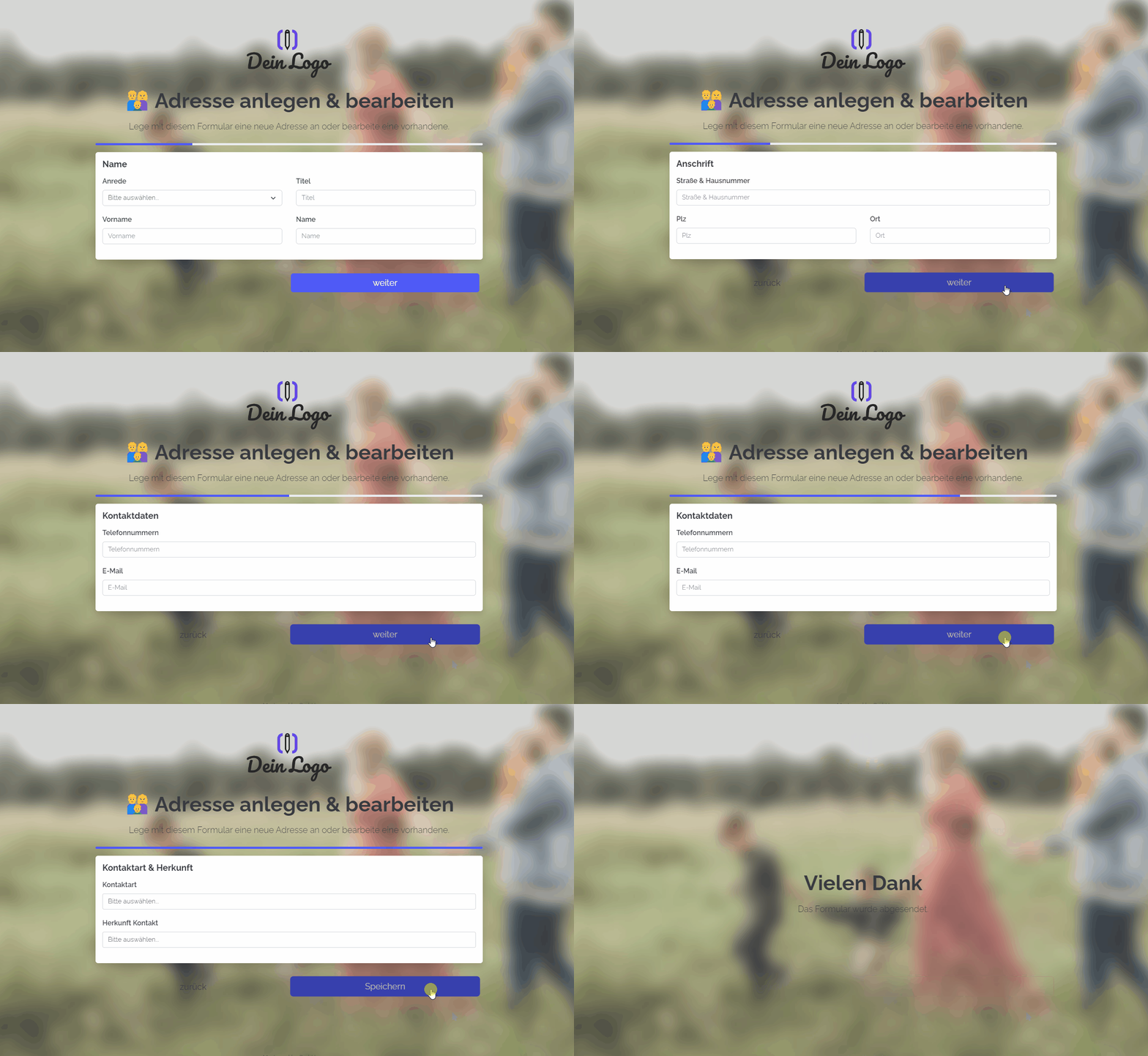
Con questo modulo puoi creare un nuovo indirizzo in onOffice oppure, se aggiungi un UUID dell'indirizzo come parametro URL al link del modulo, modificare un indirizzo esistente.
Istruzioni
- Copia il modulo dalla panoramica dei modelli e attivalo.
- ✅ Fatto
Opzionale:
- Se necessario, aggiungi altri campi che ritieni importanti o elimina quelli che non ti servono.
- Nelle impostazioni del modulo, modifica l'attività e l'incarico inseriti oppure disattivalo.
- Se dopo l'invio del modulo devono essere inviate una o più e-mail da onOffice, ad esempio a chi ha compilato il modulo e/o a un collega interno, configura le e-mail da inviare in "Impostazioni del modulo"->"Invia e-mail".
- Se necessario, modifica lo stile, l'estensione dell'URL e il titolo del modulo.
- Nelle "Impostazioni del modulo" -> "Stile" imposta se desideri visualizzare il modulo come modulo a più passaggi o come modulo a pagina singola.
Note
- Il modulo contiene esclusivamente campi standard di onOffice, presenti in ogni versione di onOffice.
Applicazione
- Per creare un nuovo record di indirizzi, è sufficiente compilare il modulo vuoto e inviarlo.
- Per modificare un record già esistente con il modulo, è necessario aggiungere l'UUID del record di indirizzo come parametro URL al link del modulo.
- Alternativa 1: inviare il link di modifica via e-mail
- A tal fine, copiare il secondo link dall'alto dalle "Impostazioni del modulo" -> "Modifica immobile e indirizzo" e incollarlo in una nuova e-mail. Il link ha un aspetto simile a questo: ("https://deinname.propform.io/deineformularurl?address[ID]=_Uuidaddress")
- Invia l'e-mail all'indirizzo che deve essere modificato tramite il modulo.
- Alternativa 2: inserire il link del modulo nella maschera indirizzi di onOffice come campo link con formula
- Crea nell'amministrazione di onOffice un campo indirizzo di tipo "Link" e inserisci come formula nel campo la seconda formula delle "Impostazioni del modulo"->"Modifica immobile e indirizzo". La formula è simile a questa: ="https://deinname.propform.io/deineformularurl?address[ID]="&[uuid]